
Modul 4 · 4.1
Stranice i izbornik
Modul 4: Stranice, izgled i funkcije · Vrijeme čitanja: 7 minuta
Cilj učenja: Nakon ove lekcije moći ćete dodavati, preimenovati, premještati i brisati stranice te urediti izbornik s podizbornikom i vlastitim poveznicama. Znat ćete i što se događa sa starim adresama, kontaktnom stranicom i stranicom s pogreškom.
Ključni pojmovi: stranica, adresa (slug), početna stranica, izbornik, podizbornik, podnaslov, vlastita poveznica, poveznice u podnožju, kontaktna stranica, stranica s pogreškom (404), preusmjeravanje
Zašto je struktura Vaše stranice važna
Posjetitelj u nekoliko sekundi odlučuje hoće li pronaći ono što traži, a to se događa preko izbornika. Ako u njemu nema „Kontakt“ ili se stranica zove „Info“, a na njoj su cijene, posjetitelj odustaje. I tražilice čitaju Vaš izbornik kako bi vidjele koje su stranice važne.
Schildersbedrijf Example počinje s prvom verzijom koju je izradila AI: Početna, Usluge, O nama i Kontakt. Nakon provjere (lekcija 2.4) ličilac želi promijeniti dvije stvari: zasebnu stranicu „Način rada“ s koracima od ponude do predaje radova te dvije stranice ispod stavke Usluge, za unutarnje i vanjsko ličenje. To uređuje u dvjema pločama: Stranice i Izbornik. Obje su besplatne: upravljanje stranicama i izbornikom ne troši izmjene.
Ploča Stranice
Ploču otvarate klikom na Stranice u traci s lijeve strane ili preko izmjenjivača stranica u gornjem desnom kutu ploče za razgovor. Vidjet ćete sve stranice svoje web stranice. Kliknite na stranicu kako biste je otvorili u pregledu i uredili.
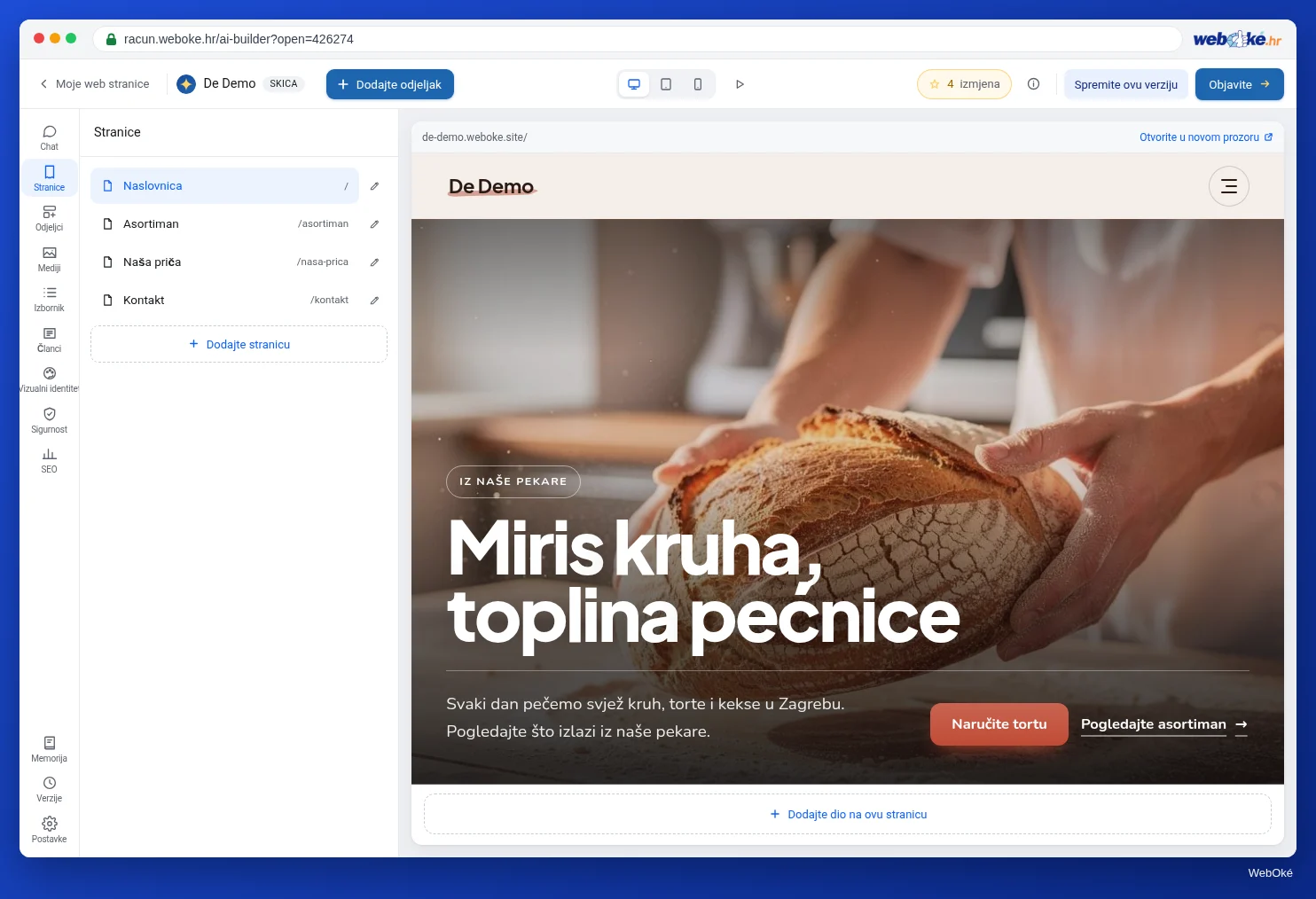
Što ovdje radite:
- Dodajte stranicu: unosite samo naziv. Nova stranica dobiva naslov i tekstni blok s pomoćnim tekstom („Ovdje napišite o čemu govori ova stranica.“). Zatim zamolite AI u razgovoru da je popuni ili sami napišite tekst (lekcija 3.2). Stranica se automatski dodaje u izbornik ako u njemu ima mjesta te u stupac s poveznicama na stranice u podnožju.
- Uredite stranicu: za svaku stranicu mijenjate Naziv i Adresa te kliknete na Spremite.
- Pomaknite gore i Pomaknite dolje: redoslijed stranica. Izbornik i stupac s poveznicama u podnožju slijede taj redoslijed.
- Izbrišite: alat Vas najprije pita jeste li sigurni i javlja koliko poveznica na Vašoj stranici vodi na tu stranicu (u izborniku, podnožju ili na gumbima). Te poveznice uklanja zajedno sa stranicom, tako da ne ostaju neispravne poveznice. Izbrisanu stranicu možete vratiti preko Verzije (lekcija 3.5).
Početna stranica je posebna: ne možete je izbrisati ni premjestiti, a njezina je adresa uvijek glavna adresa Vaše web stranice. Web stranica može imati najviše 30 stranica.
Novu stranicu možete zatražiti i u razgovoru („Izradi stranicu Način rada s četiri koraka od ponude do predaje radova“). Tada je AI odmah izrađuje sa sadržajem. To je nalog za AI i troši 2 izmjene jer se dodaje stranica (lekcija 1.2). Preko opcije Dodajte stranicu to je besplatno, ali stranicu zatim popunjavate sami ili zasebnim nalogom.
Zamka: pomoćni tekst na novoj stranici je primjer sadržaja. Ako ga zaboravite, na internetu će pisati „Dvaput kliknite na ovaj tekst kako biste ga sami napisali“. Provjerite svaku novu stranicu prije objave.
Naziv i adresa: što se događa kada ih promijenite
Svaka stranica ima naziv i adresu. Naziv je ono što posjetitelji vide u izborniku i u naslovu. Adresa (stručno slug) je posljednji dio u adresnoj traci preglednika: kod www.example.com/werkwijze/ to je werkwijze. Koristite kratke, obične riječi s crticama, bez velikih slova, dijakritičkih znakova i interpunkcije.
Ako promijenite naziv, stavke izbornika i poveznice u podnožju sa starim nazivom automatski dobivaju novi naziv. Stavka izbornika s vlastitim tekstom u izborniku zadržava taj tekst.
Ako promijenite adresu, poveznice unutar Vaše web stranice i dalje rade: izbornik, podnožje i Vaši gumbi upućuju na samu stranicu, a ne na staru adresu. No stara adresa nestaje. Pri sljedećem kliku na Objavite alat uklanja datoteke koje više ne pripadaju web stranici, tako da preimenovana stranica ne ostavlja staru adresu. Ne nastaje preusmjeravanje (automatsko upućivanje sa stare na novu adresu). Tko koristi staru adresu, primjerice preko poveznice u starom e-mailu, na Facebooku ili u rezultatima pretraživanja na Googleu, završit će na stranici s pogreškom.
Google preporučuje da se pri promjeni adrese stara adresa trajno preusmjeri na novu. Alat to dakle ne radi. Što to znači za Vas?
- Dobro odaberite adrese prije nego što podijelite svoju web stranicu ili je prijavite Googleu (lekcija 6.2).
- Ako adresu ipak kasnije morate promijeniti, prilagodite ono što sami kontrolirate: poveznice u potpisu e-pošte, profil tvrtke i profile na društvenim mrežama. Google novu adresu pronalazi preko Vaše karte web stranice (sitemap), ali stara adresa neko vrijeme može javljati pogreške.
- Ako imate paket, Vaša se web stranica nalazi kao datoteke u Vašem paketu web hostinga, a ondje je preusmjeravanje moguće pravilom na razini hostinga. To je izvan alata i namijenjeno je naprednim korisnicima.
Stranica s pogreškom
Pri svakoj objavi alat sam izrađuje stranicu s pogreškom (stručno stranica 404, prema kodu pogreške koji web poslužitelj tada vraća): u Vašem vizualnom identitetu, s izbornikom i podnožjem, naslovom „Ova stranica ne postoji“ i gumbom „Na početnu stranicu“. Tražilice je ne uvrštavaju u rezultate. Pogledajte je jednom: iza adrese svoje web stranice upišite nepostojeću putanju, primjerice /bestaat-niet/.
Ploča Izbornik
U ploči Izbornik uređujete izbornik. Povucite stranice kako biste promijenili redoslijed. Ako stranicu ispustite na drugu stranicu, ona postaje njezin podizbornik. Tako Schildersbedrijf Example stavlja „Unutarnje ličenje“ i „Vanjsko ličenje“ ispod stavke „Usluge“. Kliknite na Spremite izbornik kako biste spremili promjene; dok to ne učinite, prikazuje se poruka „Izbornik još nije spremljen“.
Osim toga možete:
- dodati Vlastita poveznica: web adresu (
https://...), telefonski broj (tel:0612345678kao primjer), adresu e-pošte (mailto:...), putanju na svojoj web stranici (/werkwijze/) ili sidro prema odjeljku (#offerte); - dodati Podnaslov: naslov na koji se ne može kliknuti i ispod kojeg povlačite stavke. Podnaslov bez stavki ispod sebe nestaje pri spremanju;
- svakoj stavci dati vlastiti Tekst u izborniku. Ako ga ostavite praznim, vrijedi naziv stranice;
- stranicu ukloniti iz izbornika opcijom Uklonite iz izbornika. Ona se tada nalazi pod Nije u izborniku: stranica i dalje postoji, ali do nje dolazi samo onaj tko zna adresu ili slijedi poveznicu.
Popis u izborniku ima najviše 8 stavki, a isto vrijedi i za podizbornik. Ako je izbornik pun, nova se stranica ne dodaje automatski; vidjet ćete obavijest pa je dodajte sami ili grupirajte stranice u podizbornik.
Dizajn izbornika (oblik trake) ne birate ovdje, nego u ploči Vizualni identitet (lekcija 4.2). Sadržaj pritom ostaje isti.
Zamka: stranice koje ne pripadaju izborniku, poput izjave o privatnosti ili stranice zahvale nakon obrasca, stavite pod Nije u izborniku. Poveznica na izjavu o privatnosti ipak pripada podnožju (lekcija 7.1).
Dobra kontaktna stranica
Gotovo svakoj web stranici potrebna je kontaktna stranica. Posjetitelji je očekuju desno u izborniku ili kao posljednju stavku. Na nju stavite:
- naziv tvrtke, adresu (ako Vas posjetitelji smiju posjetiti), telefonski broj i adresu e-pošte;
- kontaktni obrazac (lekcija 4.3);
- po želji radno vrijeme ili dostupnost te kartu.
U alatu to radite odjeljkom Kontakt (preko Odjeljci ili izbornika pri opciji Dodajte odjeljak, lekcija 3.4). On prikazuje adresu, telefon, e-poštu, radno vrijeme i po želji obrazac. Pazite: u prvoj verziji često se nalaze primjeri podataka, poput izmišljenog telefonskog broja. Zamijenite ih (lekcija 2.4).
Jedinstveni naslovi
Bez vlastitog naslova u ploči SEO alat sastavlja naslov u kartici preglednika i na Googleu od naziva stranice i naziva Vaše web stranice, primjerice „Način rada | Schildersbedrijf Example“; početna stranica dobiva naziv Vaše web stranice. Dvije stranice s istim nazivom stoga dobivaju isti naslov. Dajte svakoj stranici vlastiti naziv; bolje naslove pisat ćete u lekciji 6.1.
U alatu: ovako to radite
- Otvorite Stranice i kliknite na Dodajte stranicu. Upišite „Način rada“ i kliknite na Dodajte.
- Popunite stranicu preko razgovora ili je napišite sami; zamijenite pomoćni tekst.
- U opciji Uredite stranicu provjerite Adresa (u primjeru
werkwijze) i kliknite na Spremite. - Otvorite Izbornik. Povucite „Način rada“ na mjesto između stavki Usluge i Kontakt. Povucite stranice usluga na „Usluge“ kako biste dobili podizbornik.
- Kliknite na Spremite izbornik i pogledajte izbornik u pregledu, i u prikazu Mobitel.
- Ponovno objavite svoju web stranicu (lekcija 5.1) i sami kliknite na sve poveznice u izborniku.
Sažetak
- U ploči Stranice dodajete stranice i mijenjate naziv, adresu i redoslijed; brisanje je moguće, a vraćanje preko Verzije.
- Unutarnje poveznice prate novu adresu, ali stara adresa nestaje bez preusmjeravanja: odaberite adrese prije nego što podijelite svoju web stranicu.
- U ploči Izbornik povlačenjem određujete redoslijed i podizbornike, dodajete vlastite poveznice i podnaslove te kliknete na Spremite izbornik; najviše 8 stavki po popisu.
- Stranicu s pogreškom alat izrađuje sam, u Vašem vizualnom identitetu i s gumbom za povratak na početnu stranicu.
- Kontaktna stranica sa stvarnim podacima i jedinstveni nazivi stranica potrebni su svakoj web stranici.
Kviz
Zadatak
Zadatak A4.1: Vaše stranice i izbornik. Pobrinite se da Vaša web stranica ima najmanje tri stranice u izborniku, među njima kontaktnu stranicu sa stvarnim kontaktnim podacima, da svaka stranica ima vlastiti naziv te da ste web stranicu ponovno objavili. Zatim unesite web adresu svoje web stranice izrađene u AI Builderu (Vašu besplatnu adresu, poput schildersbedrijf-example-123.weboke.site, ili Vašu vlastitu domenu). Program otvara Vašu početnu stranicu kao što to čini posjetitelj i provjerava: nalaze li se u izborniku najmanje tri stranice, radi li svaka poveznica u izborniku (stranica postoji i ne javlja pogrešku), postoji li kontaktna stranica i ima li svaka stranica vlastiti naslov. Za svaku stavku vidjet ćete zelenu, narančastu ili crvenu oznaku. Ako u ploči Vizualni identitet odaberete dizajn izbornika Minimalno, poveznice na stranice nalaze se samo u podnožju; za ovaj zadatak zadržite dizajn s poveznicama u traci izbornika.
Dodatno štivo
- Besplatan WordPress tečaj 4.3: Izbornici i navigacija
- Besplatan tečaj Vidljivost na internetu 7.4: Interne poveznice i struktura Vaše web-stranice
- Besplatan tečaj Vidljivost na internetu 8.3: Preseljenje ili obnova stranice bez gubitka vidljivosti
- Site moves with URL changes (Google Search Central, na engleskom): https://developers.google.com/search/docs/crawling-indexing/site-move-with-url-changes