
Poglavlje 2 · 2.2
Prijenos Vaše e-pošte alatom za prijenos e-pošte
Besplatnim alatom za prijenos e-pošte kopirate svu postojeću e-poštu sa starog pružatelja usluge u svoj sandučić kod WebOké, zajedno sa svim mapama. Alat kopira Vašu e-poštu putem IMAP-a. Ništa ne premješta: u Vašem starom sandučiću ništa se ne mijenja.
Prije nego što počnete
- Kod WebOké otvorite iste adrese e-pošte koje sada koristite. Pogledajte Otvaranje adrese e-pošte. To možete učiniti čim Vaš paket bude spreman, čak i ako Vaša domena još nije prenesena.
- Provjerite jesu li Vaši novi sandučići dovoljno veliki za Vašu staru e-poštu.
- Pobrinite se da za svaki sandučić znate adresu e-pošte i lozinku starog sandučića te naziv IMAP poslužitelja Vašeg starog pružatelja usluge. Za svakog pružatelja usluge taj se podatak nalazi u poglavljima 5 i 6.
Kako prenijeti svoju e-poštu
- Prijavite se u Moj WebOké, idite na Moji proizvodi i kliknite karticu Prijenos e-pošte. Možete i izravno otići na racun.weboke.hr/emailverhuizen. Alat ima pet koraka: Izvor, Odredište, Provjera, Prenesi i Gotovo.
- Izvor: odaberite svog starog pružatelja usluge s popisa. Kod poznatih pružatelja usluge sami upisujemo naziv poslužitelja. Ako Vašeg pružatelja usluge nema na popisu, odaberite Drugi pružatelj usluge i upišite IMAP poslužitelj. Upišite i adresu e-pošte i lozinku svog starog sandučića.
- Odredište: upišite adresu e-pošte i lozinku svog sandučića kod WebOké. Ako Vaša domena još ne upućuje na WebOké, upišite naziv poslužitelja iz poruke dobrodošlice (nešto poput linux2023.webawere.nl).
- Provjera: testiramo oba sandučića i prikazujemo koliko poruka i mapa smo pronašli. Kliknite Pokrenite prijenos.
- Prenesi: prijenos se odvija na našim poslužiteljima. Stranicu smijete zatvoriti.
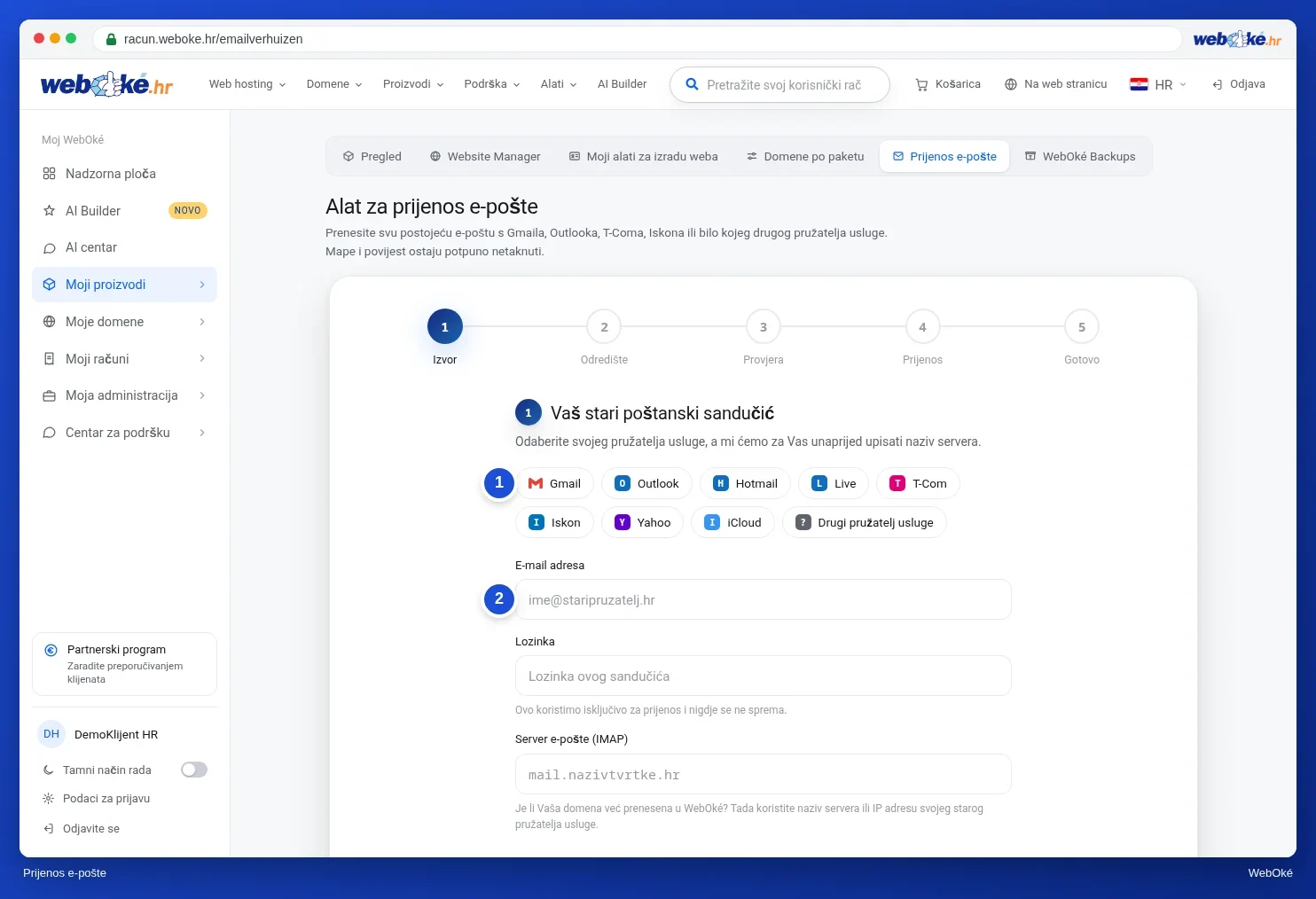
Sve zaslone i što učiniti ako nešto pođe po zlu pročitajte u članku Prijenos e-pošte na WebOké (i s Microsoft 365).
Koji naziv poslužitelja upisati za stari sandučić?
- Naziv koji Vaš stari pružatelj usluge navodi za IMAP, primjerice imap.aanbieder.nl ili mail.aanbieder.nl.
- Nemojte upisati mail.jouwdomein.nl ako Vaša domena već upućuje na WebOké: taj naziv tada upućuje na naš poslužitelj.
- Nemojte upisati IP adresu: to izaziva upozorenje o certifikatu ili ne radi sa sigurnom vezom.
Dobro je znati
- Prijenos možete kasnije ponovno pokrenuti. Poruke koje su već kopirane alat preskače. Učinite to dan nakon što je Vaša domena prenesena, pogledajte Što se događa s Vašom e-poštom tijekom preseljenja.
- Alat prenosi samo e-poštu. Kontakte i kalendare izvezite zasebno iz svoje stare web-pošte ili programa za e-poštu.
- Ako prelazite s Gmaila, trebate lozinku za aplikaciju. Ako prelazite s Outlooka, Hotmaila, Livea ili Microsoft 365, u alatu se prijavljujete kod Microsofta. Pogledajte Prijenos e-pošte na WebOké alatom za prijenos e-pošte.
- Radije radite u DirectAdminu? Tada to možete učiniti i s IMAPSync Migrations, pogledajte IMAPSync Migrations u DirectAdminu.
- Je li Vaša e-pošta bila samo na Vašem računalu jer ste koristili POP3? Tada u svom programu za e-poštu povucite mape u svoj novi IMAP sandučić. Pogledajte Prijenos Vaše e-pošte: mogućnosti.