
Luku 10 · 10.3
Kaksivaiheisen tunnistautumisen käyttöönotto
Katso lyhyt video
Kun kaksivaiheinen tunnistautuminen on käytössä, tarvitset kirjautuessasi salasanan lisäksi koodin. Koodin luo puhelimesi sovellus, ja se vaihtuu 30 sekunnin välein. Vaikka joku tietäisi salasanasi, hän ei pääse webmailiisi. Webmailissa tämän toiminnon nimi on 2-Factor Authentication.
Mitä tarvitset?
Tarvitset puhelimeesi todennussovelluksen, kuten Google Authenticator, Microsoft Authenticator, Aegis tai salasanojen hallintaohjelmasi sovellus. Lue lisää tällaisista sovelluksista artikkelista Kaksivaiheinen tunnistautuminen: koodit, sovellukset ja tekstiviestit.
Näin otat sen käyttöön
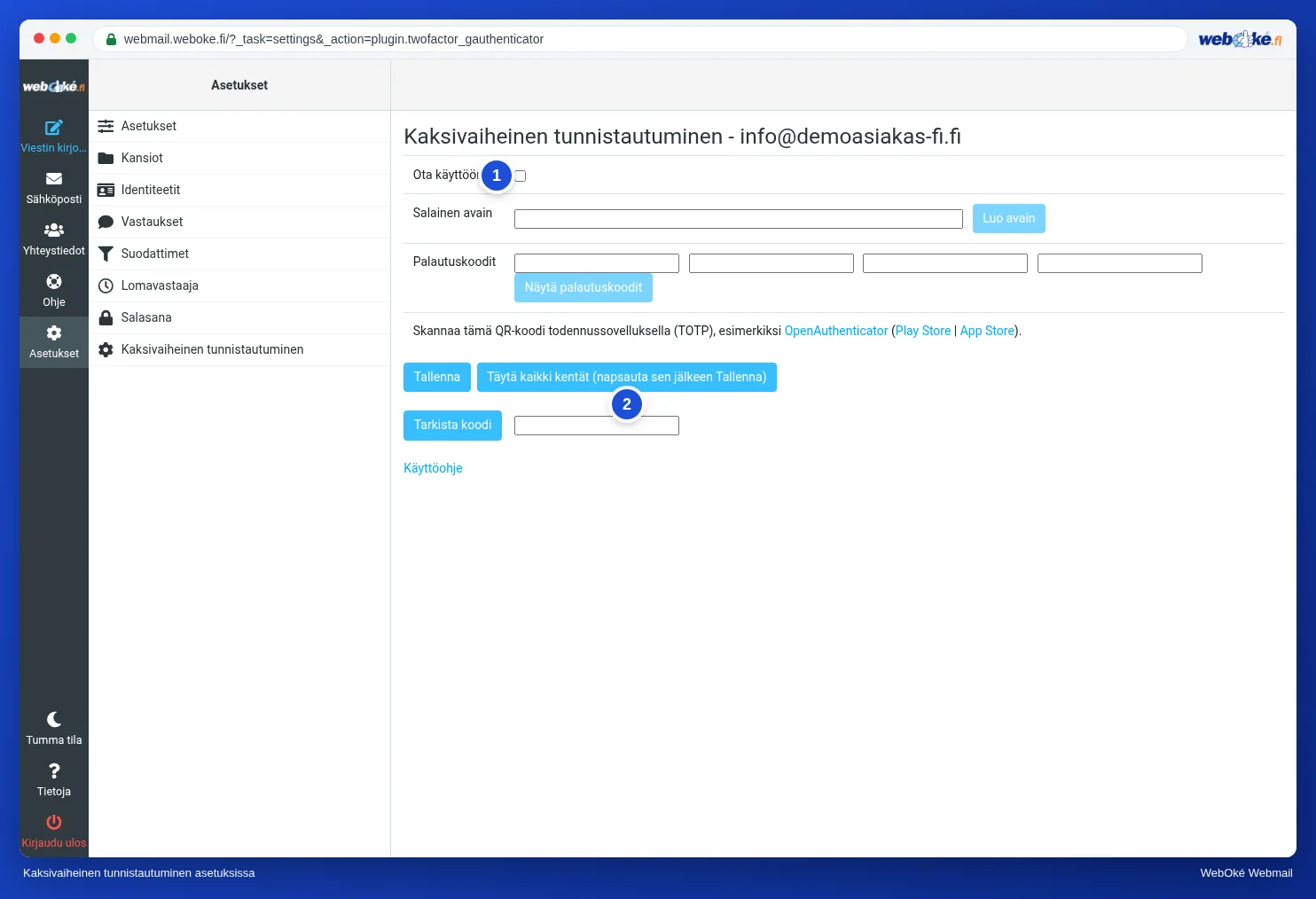
- Siirry kohtaan Asetukset ja napsauta 2-Factor Authentication.
- Valitse Activate (1).
- Napsauta Fill all fields (then click Save button) (2). Webmail luo nyt salaisen avaimen, neljä palautuskoodia ja QR-koodin. Saat ilmoituksen, että sinun pitää ensin skannata QR-koodi ja tarkistaa koodi. Napsauta OK.
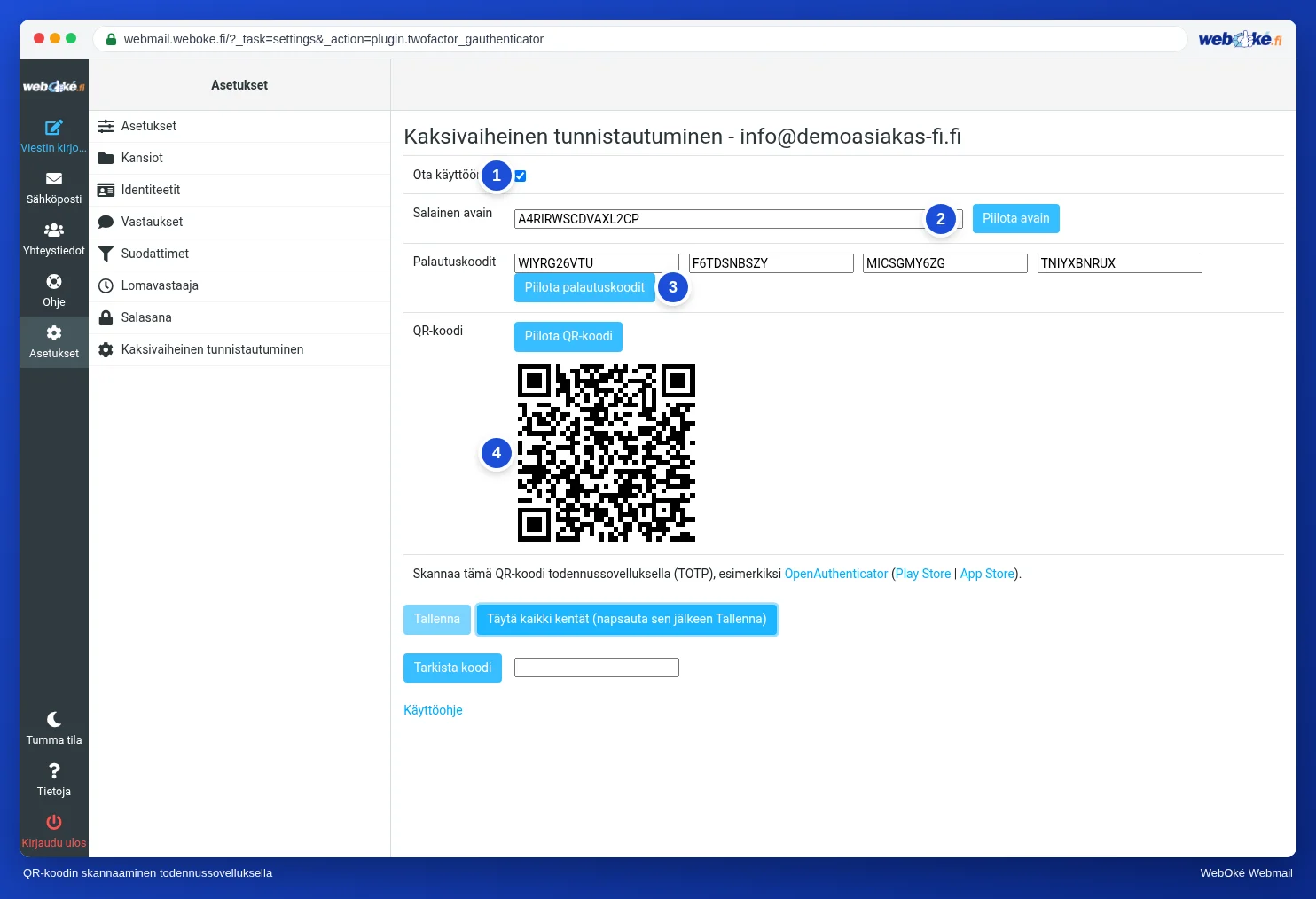
- Avaa puhelimesi todennussovellus ja skannaa QR-koodi (4). Etkö voi skannata? Kirjoita silloin Secret (2) sovellukseen käsin.
- Säilytä Recovery codes (3) turvallisessa paikassa, esimerkiksi salasanojen hallintaohjelmassa tai paperilla. Palautuskoodilla pääset sisään, jos puhelimesi katoaa. Kukin koodi toimii vain kerran.
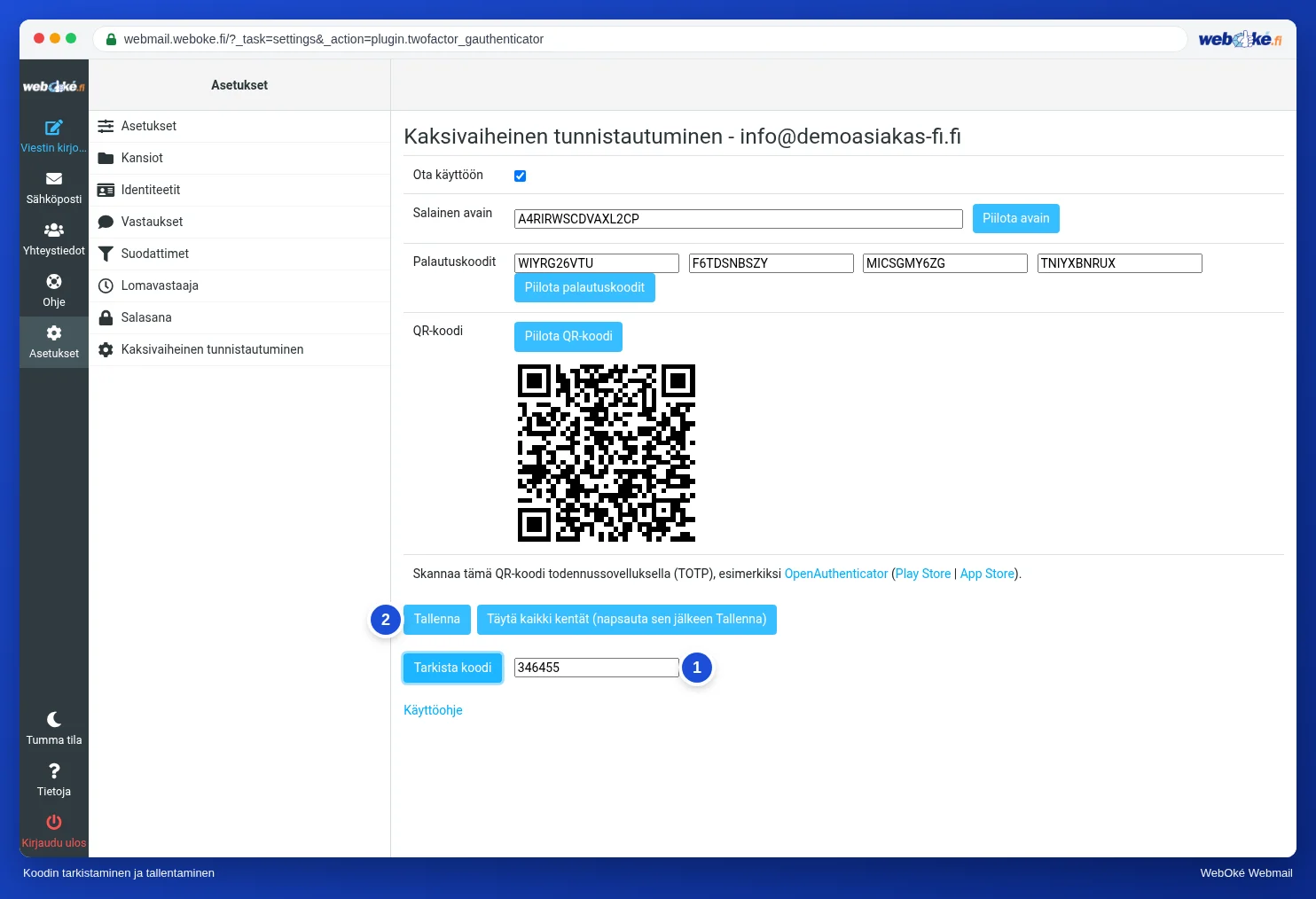
- Kirjoita sovelluksen näyttämä koodi kenttään Check code (1) -painikkeen viereen ja napsauta Check code. Näet ilmoituksen Code OK.
- Napsauta Tallenna (2). Painike toimii vasta, kun koodi on tarkistettu.
Tästä lähtien webmail pyytää kirjautuessasi koodia. Katso Kirjautuminen kaksivaiheisella tunnistautumisella.
Huomaa: webmailin kaksivaiheinen tunnistautuminen koskee vain webmailia. Sähköpostiohjelmasi ja puhelimesi kirjautuvat edelleen pelkällä salasanalla. Käytä siksi myös vahvaa ja yksilöllistä salasanaa. Oma WebOkén kaksivaiheisen tunnistautumisen määrität erikseen, katso Kaksivaiheinen tunnistautuminen Oma WebOkéssa ja todennussovelluksen määrittäminen.
Poistaminen käytöstä
Siirry kohtaan 2-Factor Authentication, poista valinta kohdasta Activate ja napsauta Tallenna.