
Luku 6 · 6.1
Kansioiden luominen ja hallinta
Kansioiden avulla pidät sähköpostisi järjestyksessä, esimerkiksi oma kansio jokaiselle asiakkaalle tai projektille. Kansiot ovat palvelimellamme, joten näet ne myös sähköpostiohjelmassasi ja puhelimessasi.
Kansion luominen
- Napsauta valikossa Asetukset ja sitten Kansiot.
- Napsauta ylhäällä Luo uusi.
- Kirjoita nimi kenttään Kansion nimi (1).
- Valitse kohdassa Yläkansio (2), onko kansio erillinen (---) vai tuleeko se toisen kansion alle, esimerkiksi Saapuneet-kansion alle.
- Napsauta Tallenna.

Kansioiden hallinta
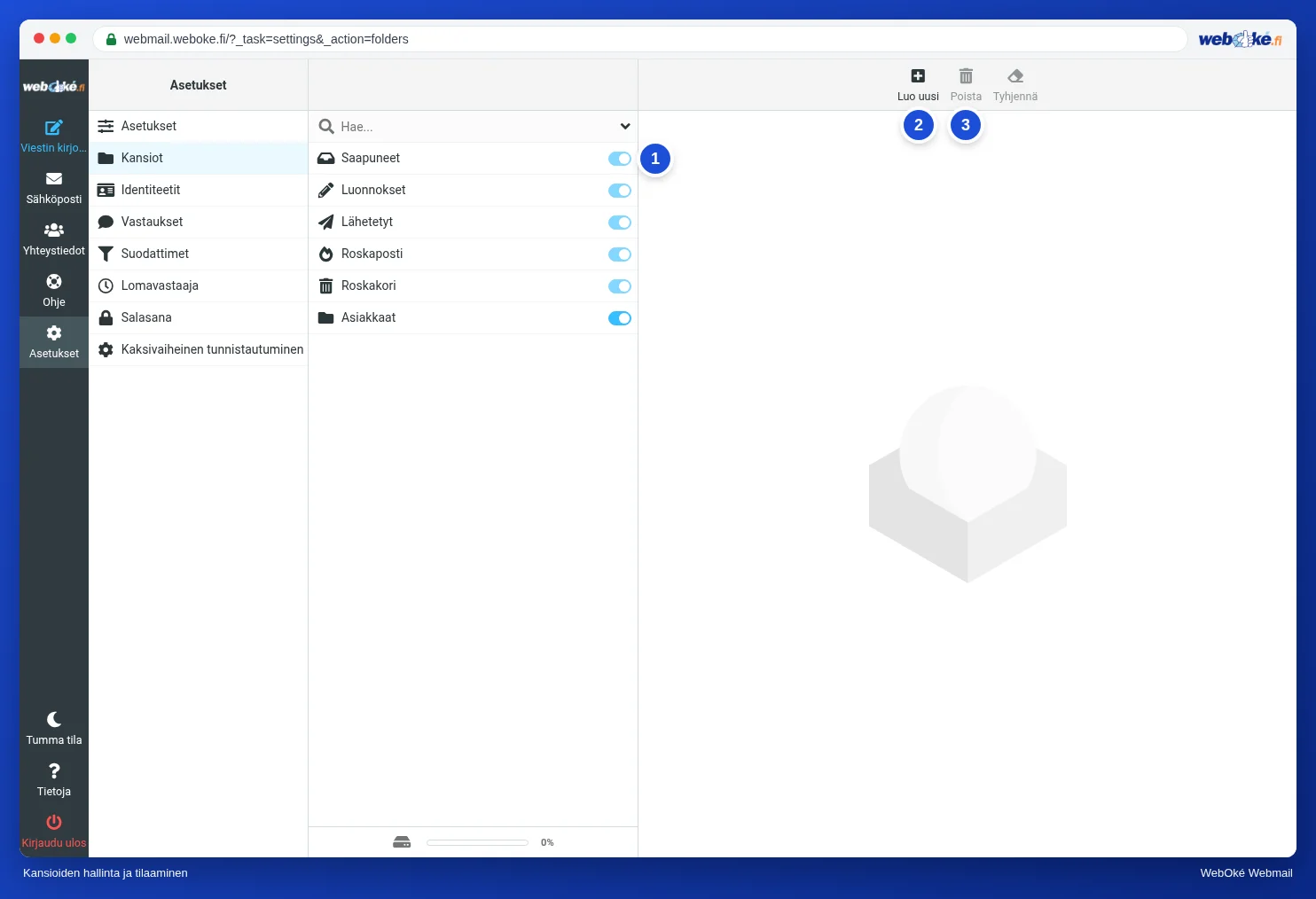
- Näyttäminen tai piilottaminen: kansion vieressä olevalla kytkimellä (1) päätät, näkyykö kansio kansioluettelossasi. Tätä kutsutaan tilaamiseksi. Piilotettu kansio ja sen sisältämät viestit säilyvät normaalisti.
- Uudelleennimeäminen tai siirtäminen: napsauta kansiota, muuta nimeä tai yläkansiota ja napsauta Tallenna.
- Poisto: napsauta kansiota ja sitten Poista (3). Huomaa: myös kansion viestit poistetaan.
Saapuneet, Luonnokset, Lähetetyt ja Roskakori ovat vakiokansioita. Niitä ei voi poistaa.
Kansion toiminnot
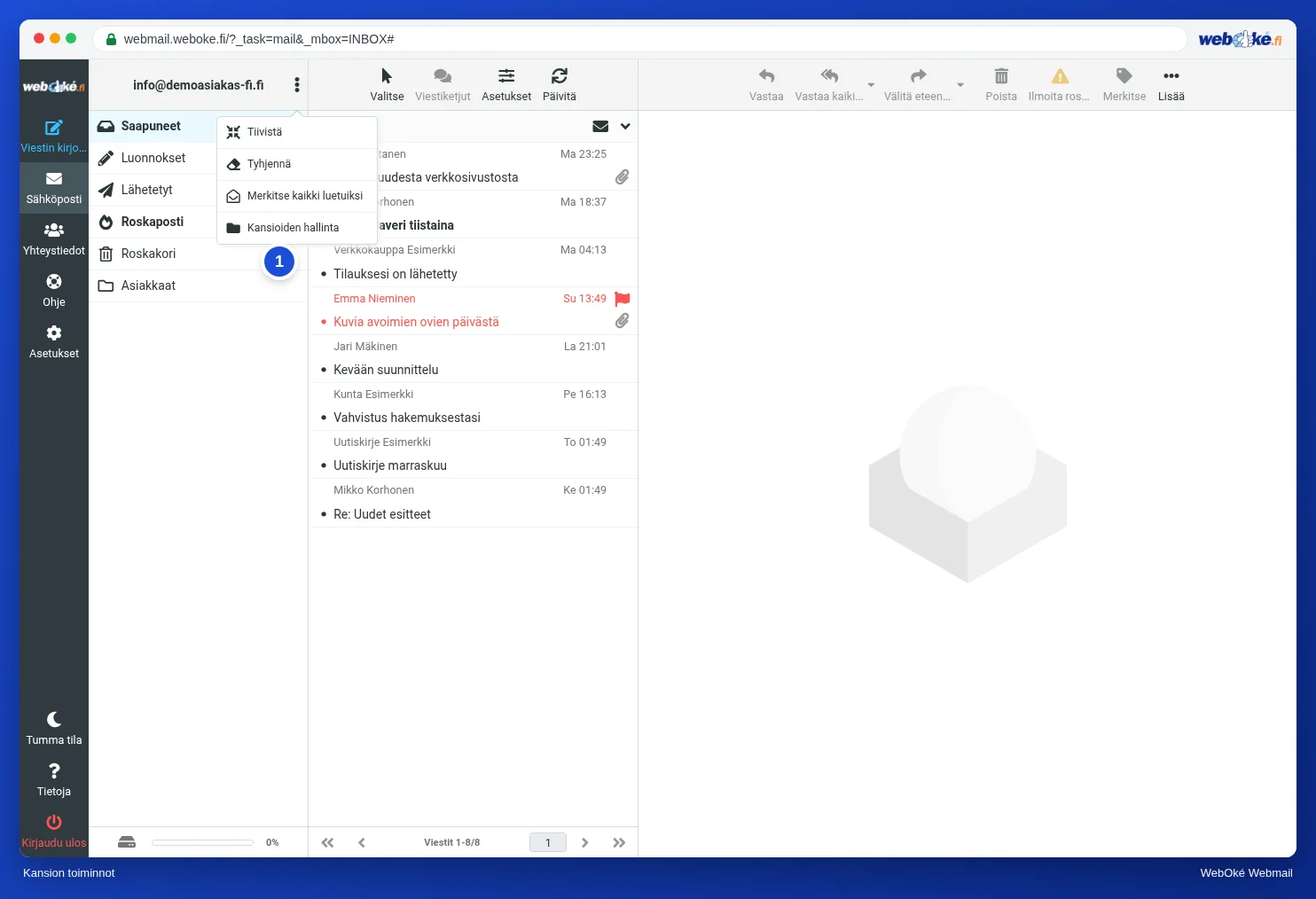
Napsauta postilaatikossasi kolmea pistettä sähköpostiosoitteesi vieressä kansioiden yläpuolella (1). Sieltä löydät:
- Tyhjennä: poistaa kaikki viestit valitusta kansiosta. Kätevä roskakorille ja roskapostikansiolle.
- Merkitse kaikki luetuiksi: merkitsee kaikki kansion viestit kerralla luetuiksi.
- Tiivistä: poistaa lopullisesti viestit, jotka on merkitty poistetuiksi.
- Kansioiden hallinta: siirtyy kohtaan Asetukset, Kansiot.
Vinkki: haluatko, että viestit siirtyvät kansioon automaattisesti? Luo suodatin. Katso Suodattimen luominen.