
Peatükk 5 · 5.7
SPF seadistamine ja täiendamine
SPF-kirjega annad maailmale teada, millised serverid tohivad sinu domeeni nimel e-kirju saata. Vastuvõtjad nagu Gmail, Outlook.com ja KPN kontrollivad seda. Kui kiri tuleb serverist, mida sinu SPF-kirjes ei ole, jõuab see kergemini rämpsposti või lükatakse tagasi.
WebOké vaikimisi SPF-kirje
Igal hostingupaketil on juba SPF-kirje olemas:
v=spf1 a mx include:webawere.nl ~all
| Osa | Tähendus |
|---|---|
| v=spf1 | See on SPF-kirje. |
| a | Server, kuhu sinu domeen viitab, tohib saata kirju. |
| mx | Serverid sinu MX-kirjetest tohivad saata kirju. |
| include:webawere.nl | Kõik WebOké meiliserverid tohivad saata kirju. |
| ~all | Kõik teised serverid mitte; muudest serveritest tulnud kirju peetakse kahtlaseks (pehme keeldumine). |
Maksimaalselt üks SPF-kirje
Domeenil tohib olla ainult üks SPF-kirje. Kui kaks kirjet algavad sõnaga v=spf1, lükkavad vastuvõtjad mõlemad tagasi, ja see on hullem kui SPF-i puudumine üldse. Kui mõni teine teenus palub sul lisada SPF-kirje, ära loo teist kirjet, vaid täienda olemasolevat.
Teenuse lisamine oma SPF-kirjesse
Kas saadad e-kirju ka mõne muu teenuse kaudu, näiteks Microsoft 365, Google Workspace, Mailchimp või oma raamatupidamisprogrammi kaudu? Lisa see teenus kirjesse sõnaga include:.
- Ava DNS Administration.
- Klõpsa pliiatsiikoonil TXT-kirje taga, mis algab sõnaga v=spf1.
- DirectAdmin avab kirje, kus TXT Record Type on seatud väärtusele SPF, nii saad seda osade kaupa muuta.
- Sisesta väljale Include Domain domeen, mille teenus sulle annab, ilma eesliiteta include:, näiteks spf.protection.outlook.com. Plussimärgiga lisad rea veel ühe teenuse jaoks.
- Jäta webawere.nl alles, ka siis kui su meilid liiguvad mõne teise teenusepakkuja kaudu. Sinu veebileht ja vormid saadavad kirju meie serverite kaudu.
- Vaata allosas väljalt Value, milline kogu kirje tuleb, ja salvesta.
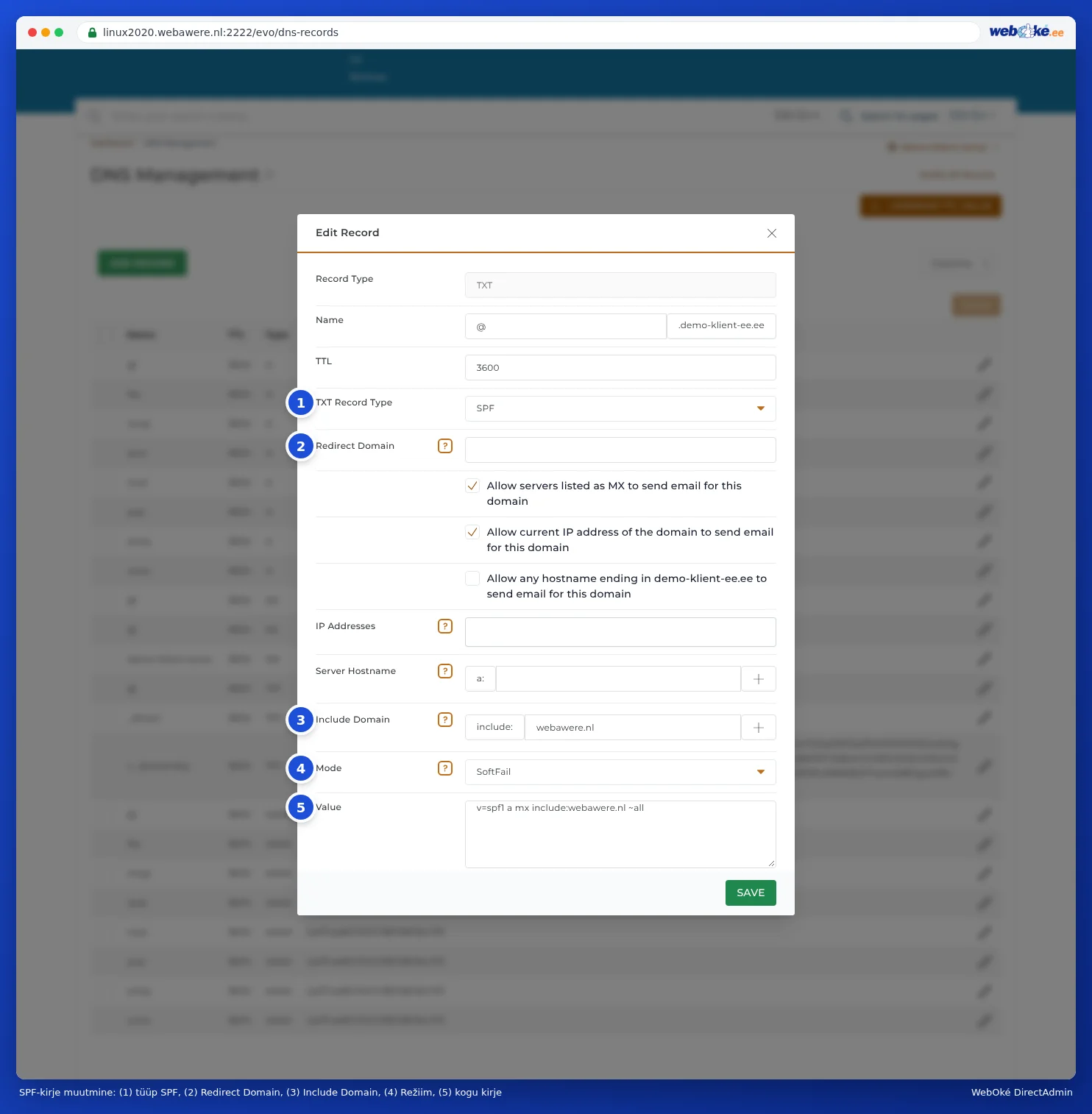
Teised väljad:
- Redirect Domain: võtab üle mõne teise domeeni SPF-reeglid. Kui kasutad seda, ei lähe teised väljad arvesse. Jäta see tühjaks.
- Kolm linnukest Sta servers toe die zijn vermeld als MX, Sta het huidige IP adres van het domein toe ja Sta elke hostnaam die eindigt op jouwdomein.nl toe: need on mx, a ja ptr. Jäta need nii, nagu need on.
- IP Addresses ja Server Hostname: üksik server, mis tohib kirju saata, kas IP-aadressi või nime alusel.
- Mode: mis juhtub teistest serveritest tulnud kirjadega. SoftFail (~all) märgib kirja kahtlaseks, Fail (-all) laseb selle tagasi lükata, Neutral (?all) ei ütle midagi. Alusta SoftFailist, see on ka vaikeseade. Vali Fail alles siis, kui oled kindel, et kõik teenused, mis saadavad kirju sinu domeeni nimel, on kirjes kirjas.
Sageli kasutatavad include'id:
| Teenus | Include Domain |
|---|---|
| Microsoft 365 | spf.protection.outlook.com |
| Google Workspace | _spf.google.com |
Kasuta alati väärtust, mille teenus ise annab: see väärtus võib muutuda.
Tähelepanu: SPF-kirje ei tohi kontrollimisel vajada rohkem kui kümme täiendavat otsingut (nagu include, a ja mx korral). Kui lisad liiga palju teenuseid, võib see piir täituda ja vastuvõtjad lükkavad kirje tagasi. Eemalda teenused, mida enam ei kasuta.
SPF on esimene samm. Seejärel seadista korralikult ka DKIM (vaata DKIM sisselülitamine ja kontrollimine) ja DMARC (vaata DMARC seadistamine).
Vihje: Minu WebOké DNS-vaates on ka SPF-abiline nuppudega Microsoft 365 ja Google Workspace jaoks (vaata DNS Minu WebOké portaalis ja väliste nimeserverite puhul, näiteks Cloudflare).