
Capítulo 9 · 9.1
Buscar en su correo
¿Busca un mensaje antiguo? Con el campo de búsqueda situado encima de la lista de mensajes lo encontrará rápidamente. De forma predeterminada, la webmail busca en el asunto y el remitente, dentro de la carpeta que tenga abierta.
Búsqueda rápida
- Haga clic en la carpeta en la que desea buscar, por ejemplo Entrada.
- Escriba una palabra en el campo Buscar... situado encima de la lista de mensajes (1) y pulse Intro.
- La lista mostrará solo los mensajes que coincidan. Con la cruz (2) del campo de búsqueda volverá a verlo todo.

Búsqueda avanzada
Haga clic en la flecha situada a la derecha del campo de búsqueda. Aparecerán las opciones de búsqueda.
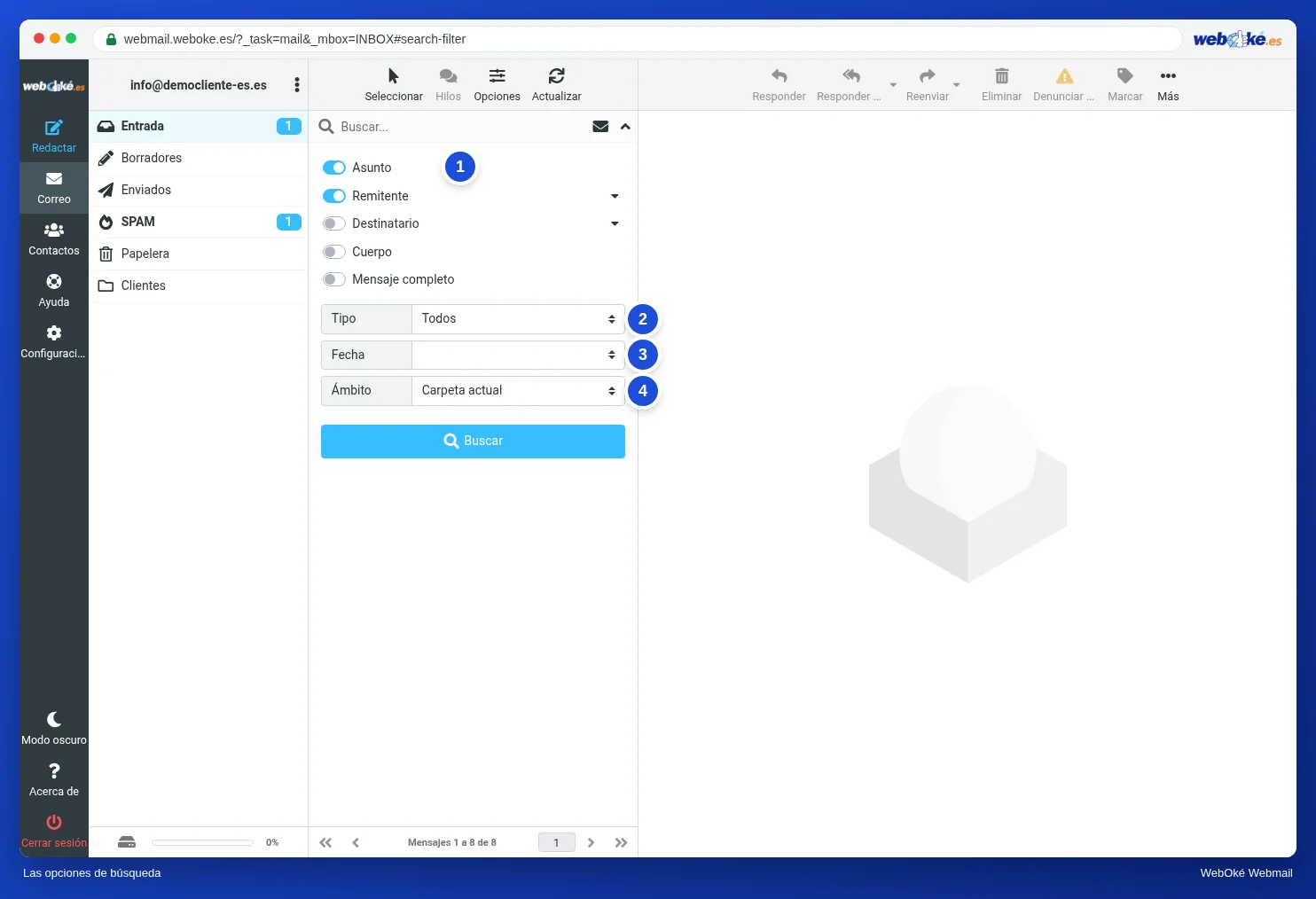
| Opción | ¿Qué hace? |
|---|---|
| (1) Asunto, Remitente, Destinatario, Cuerpo, Mensaje completo | Dónde busca la webmail. Active Cuerpo para buscar también en el texto de los mensajes. Con Mensaje completo buscará en todo el mensaje, también en las cabeceras. |
| (2) Tipo | Solo, por ejemplo, los mensajes no leídos, marcados o sin responder, o los mensajes con un archivo adjunto. |
| (3) Fecha | Solo los mensajes de un periodo determinado, por ejemplo con más de una semana o un año de antigüedad. |
| (4) Ámbito | Carpeta actual, la carpeta con sus subcarpetas, o Todas las carpetas. Si ya no recuerda en qué carpeta está un mensaje, elija todas las carpetas. |
Haga clic en Buscar para buscar con estas opciones. Las opciones se mantienen para su próxima búsqueda.
Solo mensajes no leídos
Haga clic en el pequeño sobre del campo de búsqueda. La lista mostrará entonces solo los mensajes no leídos. Vuelva a hacer clic en él para verlo todo de nuevo. Para otros tipos, como los mensajes marcados, utilice Tipo en las opciones de búsqueda.
¿No lo encuentra?
- Active Cuerpo en las opciones de búsqueda y elija todas las carpetas como ámbito.
- Mire también en la Papelera y en la carpeta de spam.
- Busque por una parte de una palabra o de un nombre, por ejemplo solo el apellido.
- ¿Se ha eliminado el mensaje y se ha vaciado la papelera? Consulte Recuperar un buzón o correos eliminados desde la copia de seguridad.
Para buscar en sus contactos, consulte Añadir y encontrar contactos.