
Capítulo 4 · 4.4
Formato, borradores y opciones adicionales
Por defecto, un mensaje es texto sin formato: sin negrita, colores ni imágenes en el texto. Si desea dar formato al texto, active el editor HTML. En este artículo también se explica cómo guardar un borrador y qué opciones adicionales tiene a su disposición.
Formato con el editor HTML

- Haga clic en el botón con la imagen, en la esquina superior izquierda del cuadro de texto.
- Confirme el aviso de que el formato puede perderse.
- Encima del texto aparece una barra de herramientas (1) con negrita, cursiva, subrayado, alineación, tipo de letra, tamaño de letra y colores. En los tres puntos encontrará más opciones, como enlaces e imágenes.
Con la cruz situada a la izquierda de la barra de herramientas vuelve al texto sin formato. Si desea escribir siempre con formato, configúrelo en Configuración, Composición de Mensajes. Consulte La configuración más importante.
Opciones al redactar
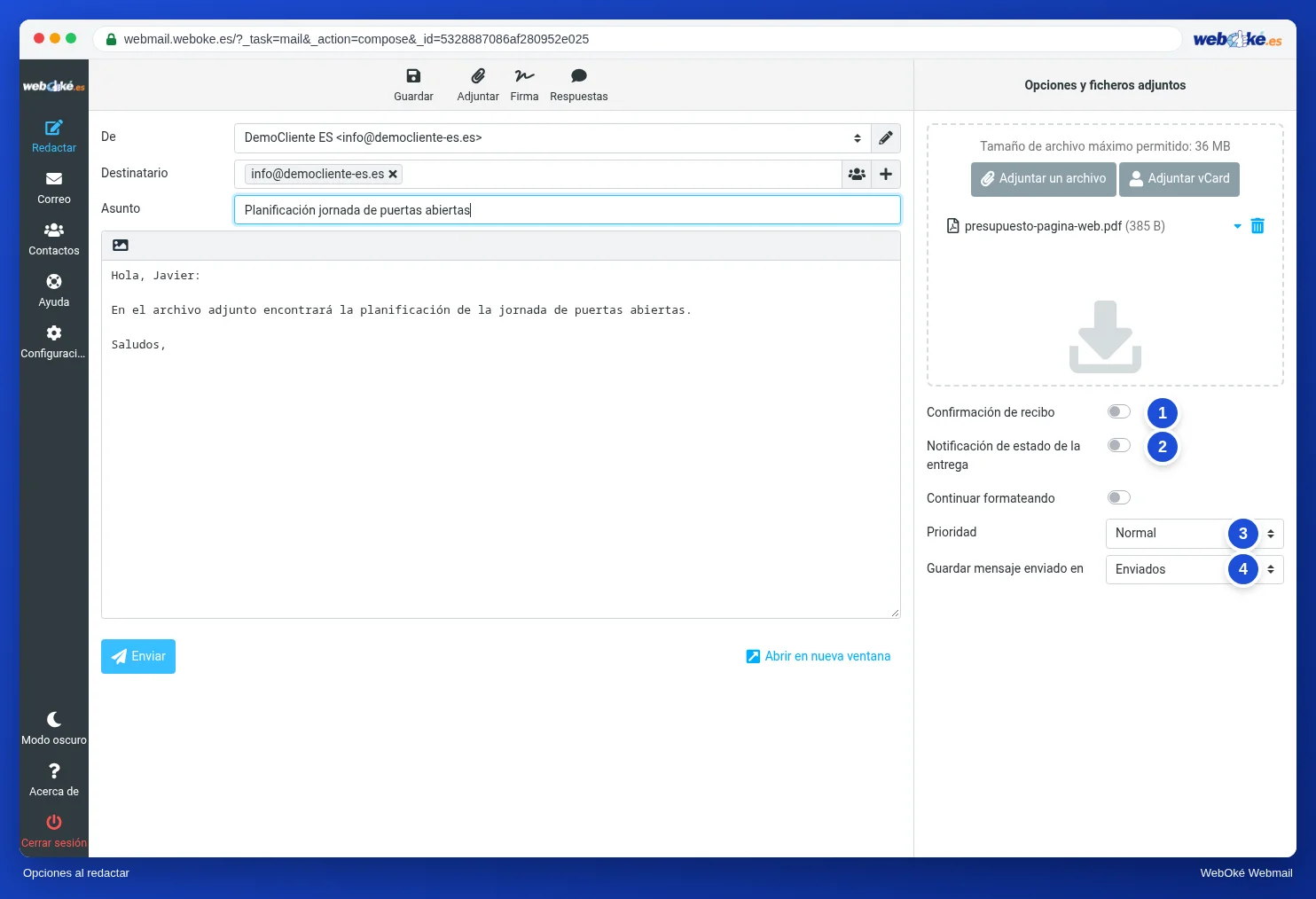
| Opción | ¿Para qué sirve? |
|---|---|
| (1) Confirmación de recibo | Pide al destinatario que le avise de que ha abierto el mensaje. El destinatario puede negarse. |
| (2) Notificación de estado de la entrega | El servidor de correo le avisa cuando su mensaje se ha entregado. |
| Keep formatting | Al reenviar y responder se conserva el formato del mensaje original. |
| (3) Prioridad | Por ejemplo, La más alta o La más baja. Muchos programas de correo muestran entonces un signo de exclamación. |
| (4) Guardar mensaje enviado en | La carpeta en la que se guarda su mensaje enviado. Por defecto, Enviados. |
Guardar un borrador

¿Aún no ha terminado? Haga clic arriba en Guardar. Su mensaje se guarda en la carpeta Borradores (1). El webmail también guarda su mensaje automáticamente cada pocos minutos. Más tarde, abra la carpeta Borradores, haga doble clic en el mensaje y siga escribiendo.
Respuestas predefinidas: Respuestas
¿Envía a menudo la misma respuesta? Conviértala en un Texto de respuesta: un texto fijo que puede insertar con un solo clic. Puede crearlos en Configuración, Respuestas. Al redactar, haga clic arriba en Respuestas y elija el texto.