
Capítulo 2 · 2.1
La pantalla de un vistazo
Tras iniciar sesión, verá su bandeja Entrada. La pantalla se compone de unas pocas partes fijas. Si las conoce, encontrará todo rápidamente.
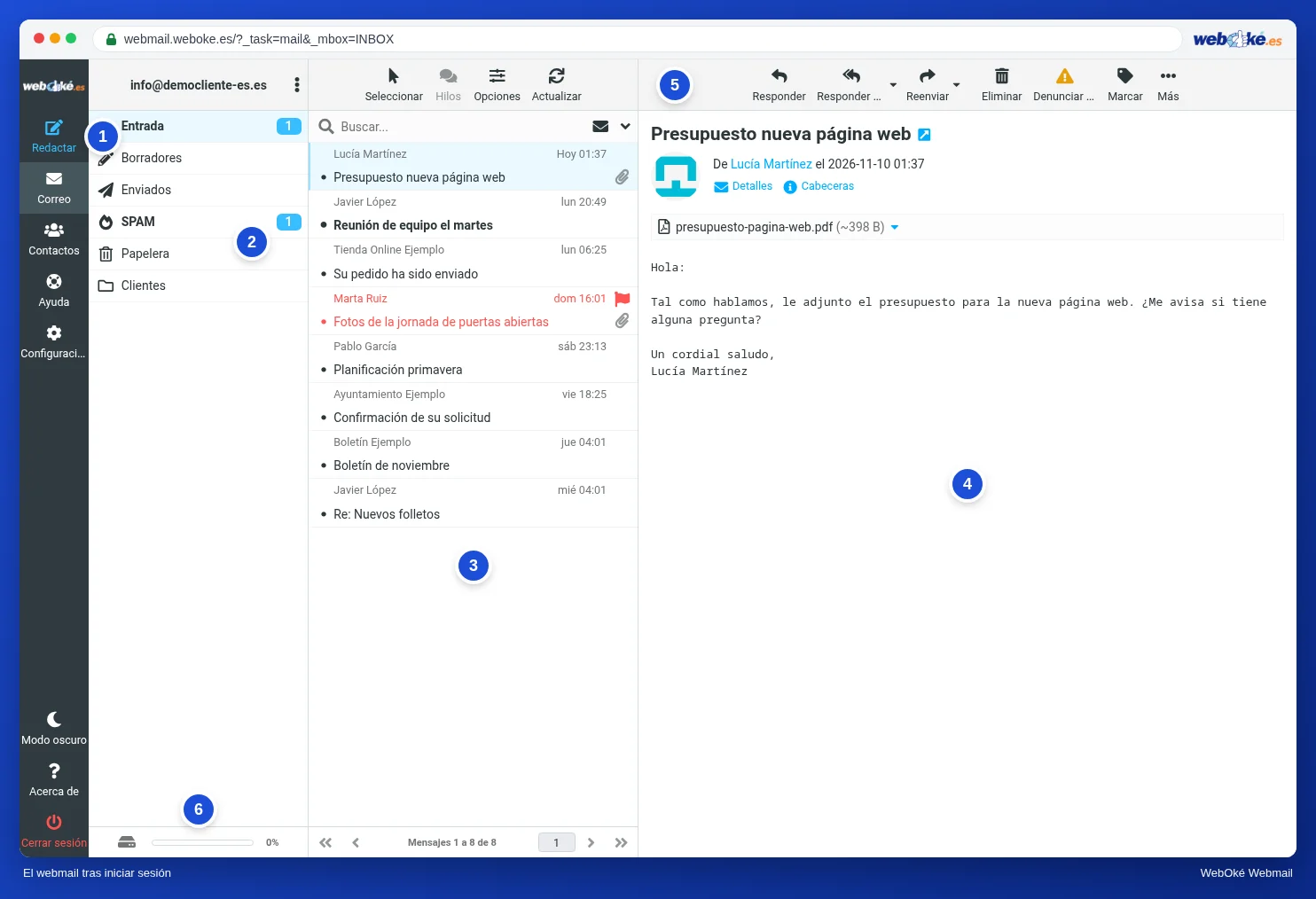
| Parte | ¿Para qué sirve? |
|---|---|
| (1) El menú | Totalmente a la izquierda. Redactar para un mensaje nuevo, Correo, Contactos (su libreta de direcciones), Ayuda y Configuración. En la parte inferior se encuentran Modo oscuro, Acerca de y Cerrar sesión. |
| (2) Las carpetas | Entrada, Borradores, Enviados, Papelera y sus propias carpetas. El número junto a una carpeta indica la cantidad de mensajes sin leer. |
| (3) La lista de mensajes | Los mensajes de la carpeta seleccionada. En la parte superior se encuentran Seleccionar, Hilos, Opciones y Actualizar, además del campo de búsqueda. |
| (4) El mensaje | Haga clic en un mensaje de la lista y lo verá aquí. |
| (5) Los botones | Responder, Responder a todos, Reenviar, Eliminar, Denunciar spam, Marcar y Más. |
| (6) Almacenamiento | La barra de la parte inferior izquierda muestra el nivel de ocupación de su buzón. Consulte Su buzón está lleno. |
Trabajar rápido con el botón derecho del ratón
Haga clic con el botón derecho del ratón en un mensaje o una carpeta. Aparecerá un menú con las acciones más utilizadas, como responder, marcar, mover y eliminar.
Arrastrar
Arrastre un mensaje a una carpeta de la lista de carpetas para moverlo. Si mantiene pulsada la tecla Ctrl (en un Mac, Cmd), podrá seleccionar varios mensajes a la vez.
En una pantalla más pequeña
Si su ventana es estrecha, algunas partes quedan ocultas tras un botón. En el teléfono, al principio solo verá la lista. Consulte El webmail en su teléfono o tableta.