
Capítulo 7 · 7.1
Crear un filtro
Con un filtro, el servidor de correo ordena su correo automáticamente en cuanto llega. Por ejemplo: todo el correo con factura en el asunto va a la carpeta Clientes. El filtro funciona en el servidor, por lo que también actúa cuando la webmail y su programa de correo están cerrados.
Cómo crear un filtro
- Haga clic en el menú en Configuración y después en Filtros.
- Haga clic arriba en Crear.
- Asigne al filtro un Nombre del filtro claro (1).
- Deje activada la opción Filtro activado.
- En Ámbito, elija si el mensaje debe cumplir todas las reglas, solo una de ellas, o si el filtro se aplica a todos los mensajes.
- En Reglas, cree la condición: elija dónde debe buscar la webmail (2), por ejemplo Asunto o Desde, elija por ejemplo contains e introduzca el texto (3).
- En Acciones, elija lo que debe ocurrir (4), por ejemplo Mover mensaje a, y elija la carpeta (5).
- Haga clic en Guardar.

Con el signo más que aparece detrás de una regla o acción, puede añadir más. Con el icono de la papelera, puede eliminar una.
Sus filtros de un vistazo
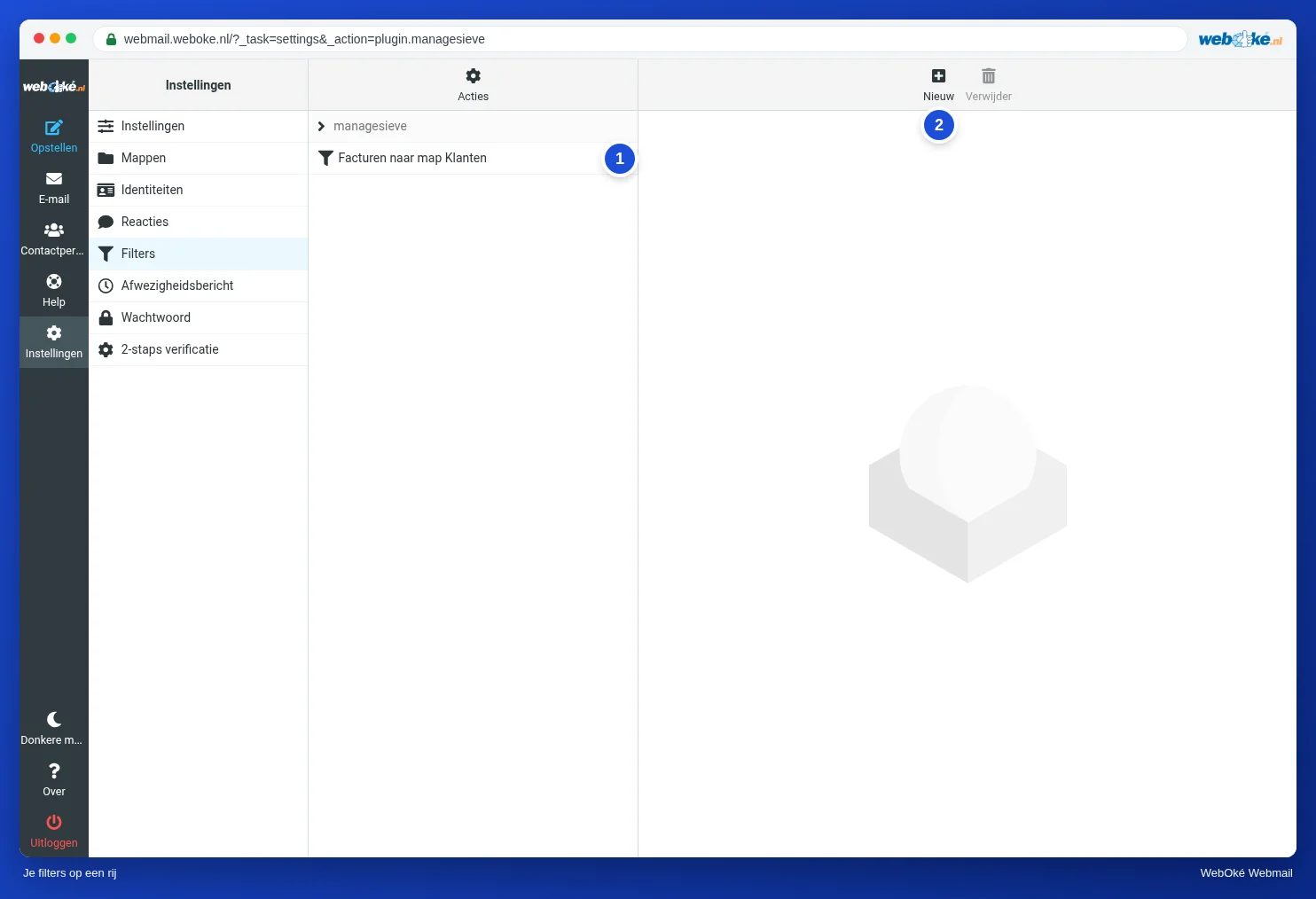
Sus filtros aparecen en la lista (1). Haga clic en un filtro para modificarlo o para desactivarlo temporalmente con Filtro activado. Los filtros se aplican de arriba abajo. Arrastre un filtro para cambiar el orden.
Crear rápidamente un filtro desde un mensaje
Abra un mensaje, haga clic en Más y elija Crear filtro. La webmail rellena de antemano el remitente y el asunto.
Consejo: un filtro se aplica a un solo buzón. Si desea bloquear algo para todos los buzones de su dominio, utilice Filtros de spam en DirectAdmin. Consulte Filtros de spam: bloquear remitentes, dominios y palabras y Reglas de correo en el servidor (filtros en el servidor).