
Capítulo 7 · 7.3
Configurar un aviso de ausencia
¿Está de vacaciones o no estará disponible durante un tiempo? Con un aviso de ausencia, todas las personas que le escriban recibirán automáticamente una respuesta.
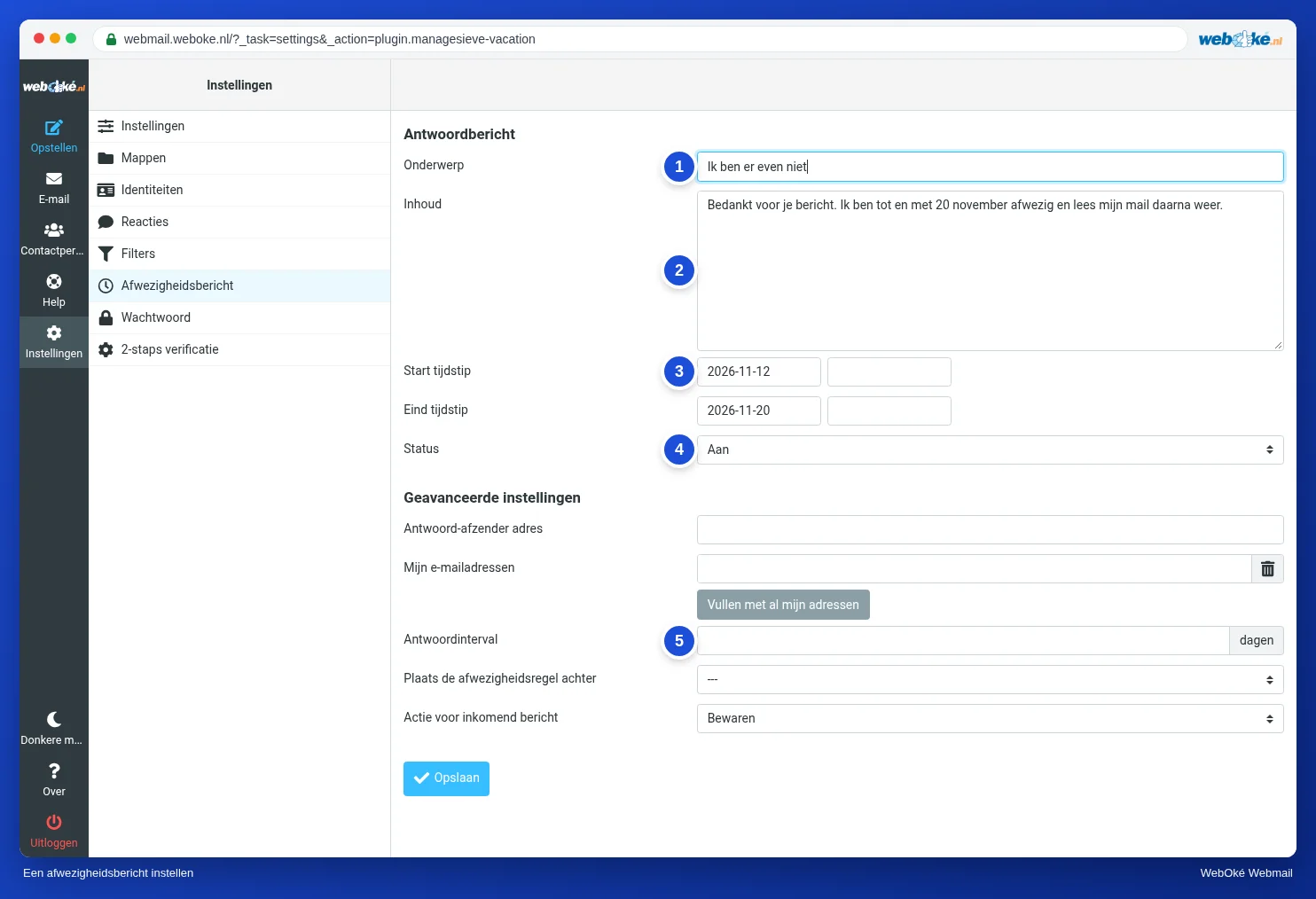
- En el menú, haga clic en Configuración y después en Aviso de ausencia.
- Rellene el Asunto (1), por ejemplo: No estoy disponible en este momento.
- En Cuerpo (2), escriba su mensaje. Indique hasta cuándo estará ausente y a quién pueden escribir o llamar mientras tanto.
- En Fecha y hora de incio de ausencia y Fecha y hora de regreso a la oficina (3), introduzca las fechas. Así el aviso se activará y se desactivará automáticamente. Si deja estos campos vacíos, el aviso permanecerá activado hasta que usted mismo lo desactive.
- Ponga Estado (4) en Activado.
- Haga clic en Guardar.
Configuración avanzada
| Configuración | ¿Para qué sirve? |
|---|---|
| Responder a la dirección del remitente | La dirección desde la que se envía la respuesta automática. Normalmente puede dejar este campo vacío. |
| Mis direcciones de correo electrónico | ¿Recibe también correo a través de otras direcciones, por ejemplo mediante un reenvío? Añádalas aquí o haga clic en Rellenar con todas mis direcciones. |
| (5) Intervalo de respuesta | El número de días tras los cuales una persona que le vuelva a escribir recibirá de nuevo el aviso de ausencia. Así nadie recibe la misma respuesta con cada mensaje. |
| Acción para mensaje entrante | Lo que ocurre con el propio mensaje. Déjelo en Mantener y su correo seguirá llegando con normalidad a su buzón. |
Desactivar
Ponga Estado en Desactivado y haga clic en Guardar. Si ha indicado una fecha y hora de regreso a la oficina, el aviso se desactivará automáticamente.
Consejo: también puede configurar un mensaje de vacaciones en DirectAdmin. Utilice solo una de las dos opciones, no ambas; de lo contrario, las personas recibirán dos respuestas automáticas. Consulte Mensajes de vacaciones.