
Capítulo 3 · 3.1
¿Cómo protege WebOké su Nextcloud?
En su Nextcloud suelen estar sus archivos más importantes: contratos, fotos, su administración. Por eso su WebOké Nextcloud está bien protegido desde el primer día. Una parte la gestionamos nosotros, otra parte la gestiona usted mismo. En este artículo encontrará ambas.
Qué gestiona WebOké por usted
- Sus datos están en Países Bajos. En dos centros de datos neerlandeses de NorthC, en Aalsmeer y Oude Meer. No en una gran empresa tecnológica estadounidense.
- Un servidor propio por paquete. Con Personal, Family o Max, su Nextcloud funciona de forma independiente a la de otros clientes. Solo Nextcloud Free es un Nextcloud compartido con una cuenta propia por usuario.
- Conexión cifrada. Su Nextcloud solo funciona mediante https, con un certificado válido. Lo reconoce por el candado en la barra de direcciones.
- Almacenamiento cifrado. Los discos donde se guardan sus datos están cifrados.
- Siempre un código de inicio de sesión adicional. Después de su contraseña, su Nextcloud solicita un código que llega por correo electrónico. Esto se llama autenticación de dos factores (o 2FA). Está activada para todos y no se puede desactivar. Consulte El código de acceso por correo electrónico: así funciona y qué hacer si no llega el mensaje.
- Contraseñas seguras. Su Nextcloud solo acepta contraseñas de al menos 10 caracteres, con una mayúscula, una minúscula, un número y un carácter especial. Se rechazan las contraseñas muy comunes o conocidas por filtraciones de datos. Este es el mínimo: recomendamos 15 caracteres o más, consulte Cambiar contraseña u olvidó la contraseña.
- Freno a los intrusos. Si alguien introduce repetidamente una contraseña incorrecta, su Nextcloud ralentiza los intentos de inicio de sesión desde esa dirección de internet. Así se hace inviable adivinar la contraseña. Consulte Varios intentos de inicio de sesión no válidos: por qué se le ralentiza y cómo solucionarlo.
- Actualizaciones y copias de seguridad. Mantenemos su Nextcloud al día con actualizaciones de seguridad y hacemos copias de seguridad. Lo que esto significa para usted lo encontrará en Copias de seguridad en WebOké: qué conservamos nosotros y qué puede hacer usted mismo.
Qué hace usted mismo
Vaya a sus ajustes de seguridad:
- Haga clic arriba a la derecha en su foto de perfil o sus iniciales.
- Elija Ajustes.
- Haga clic a la izquierda en Seguridad.
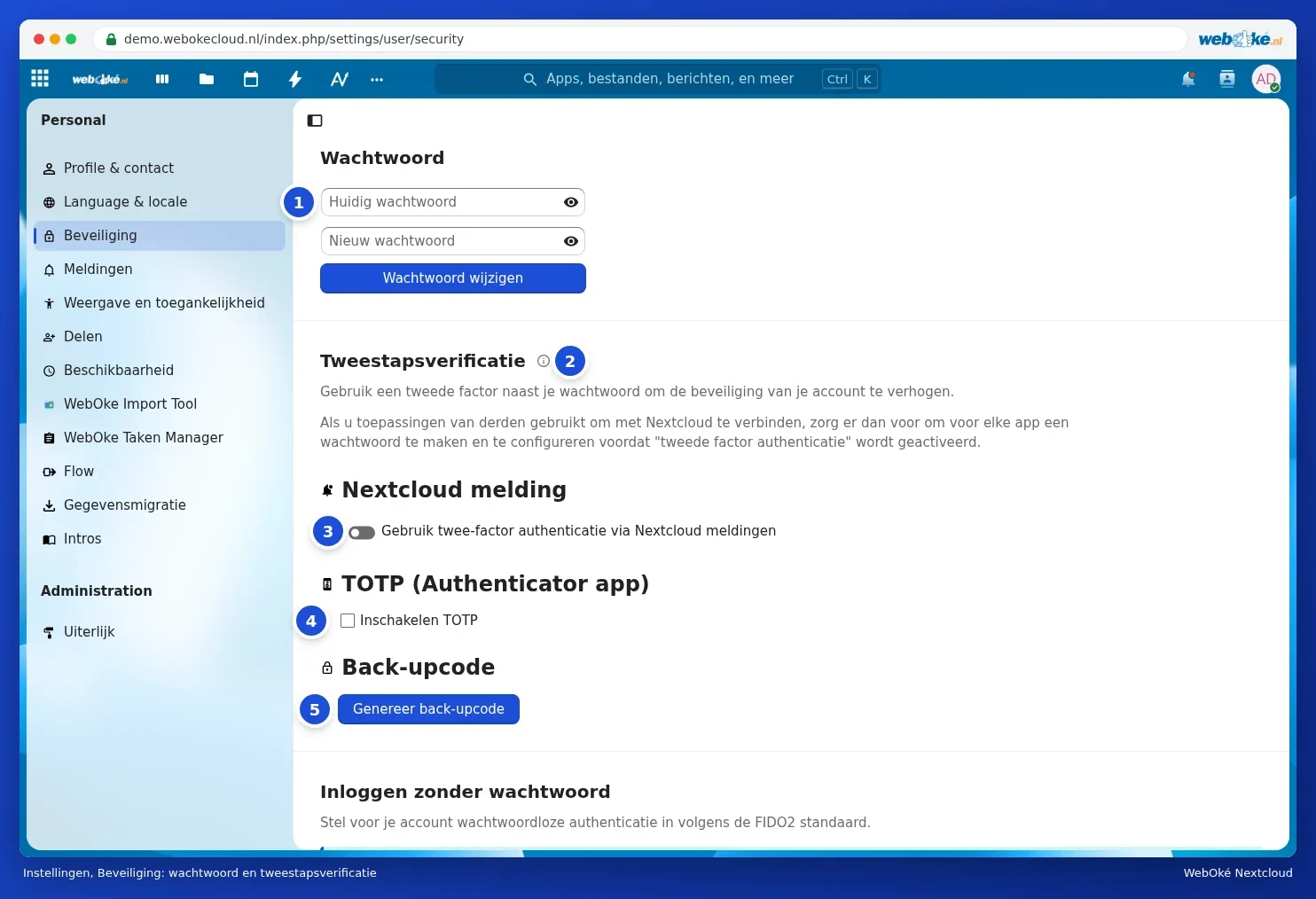
En esta página gestiona todo lo relacionado con el inicio de sesión. De arriba a abajo:
| Elemento | Qué hace con él | Más información |
|---|---|---|
| Contraseña (1) | Cambiar su contraseña | Cambiar contraseña u olvidó la contraseña |
| Autenticación de dos factores (2) | Además del código por correo electrónico, usar también una notificación en otro dispositivo (3), una aplicación de autenticación (4) o códigos de respaldo (5) | Configurar una aplicación de autenticación y guardar códigos de respaldo y Aprobar el inicio de sesión con una notificación en otro dispositivo |
| Iniciar sesión sin contraseña | Iniciar sesión con una llave de seguridad o passkey | Configurar una aplicación de autenticación y guardar códigos de respaldo |
| Cifrado de extremo a extremo | Cifrar carpetas que solo usted puede leer | Cifrado de extremo a extremo: cuándo sí, cuándo no |
| Dispositivos y sesiones | Ver dónde ha iniciado sesión, crear y revocar contraseñas de aplicación | Contraseñas de aplicación: cuándo y cómo y Ver, anular o borrar dispositivos y sesiones a distancia |
Nuestros consejos en resumen
- Elija una contraseña larga de al menos 15 caracteres que no utilice en ningún otro sitio, por ejemplo cinco o seis palabras aleatorias. Un gestor de contraseñas le puede ayudar con esto.
- Configure una aplicación de autenticación y guarde sus códigos de respaldo en un lugar seguro (Configurar una aplicación de autenticación y guardar códigos de respaldo).
- Use una contraseña de aplicación propia para cada aplicación de agenda, contactos u otra (Contraseñas de aplicación: cuándo y cómo).
- Revise de vez en cuando en Dispositivos y sesiones si reconoce todos los dispositivos (Ver, anular o borrar dispositivos y sesiones a distancia).
- Cierre sesión en los ordenadores que no sean suyos.
- Proteja también bien su buzón de correo: ahí llegan sus códigos de inicio de sesión.
Atención: WebOké nunca le pedirá su contraseña ni su código de inicio de sesión, ni por correo, ni por teléfono, ni por WhatsApp. Si recibe una solicitud de este tipo, no facilite ningún dato y póngase en contacto con nosotros.