
Κεφάλαιο 3 · 3.3
Σήμανση, μετακίνηση και διαγραφή μηνυμάτων
Κρατήστε το email σας οργανωμένο σημειώνοντας μηνύματα, μετακινώντας τα σε έναν φάκελο ή διαγράφοντάς τα.
Σήμανση
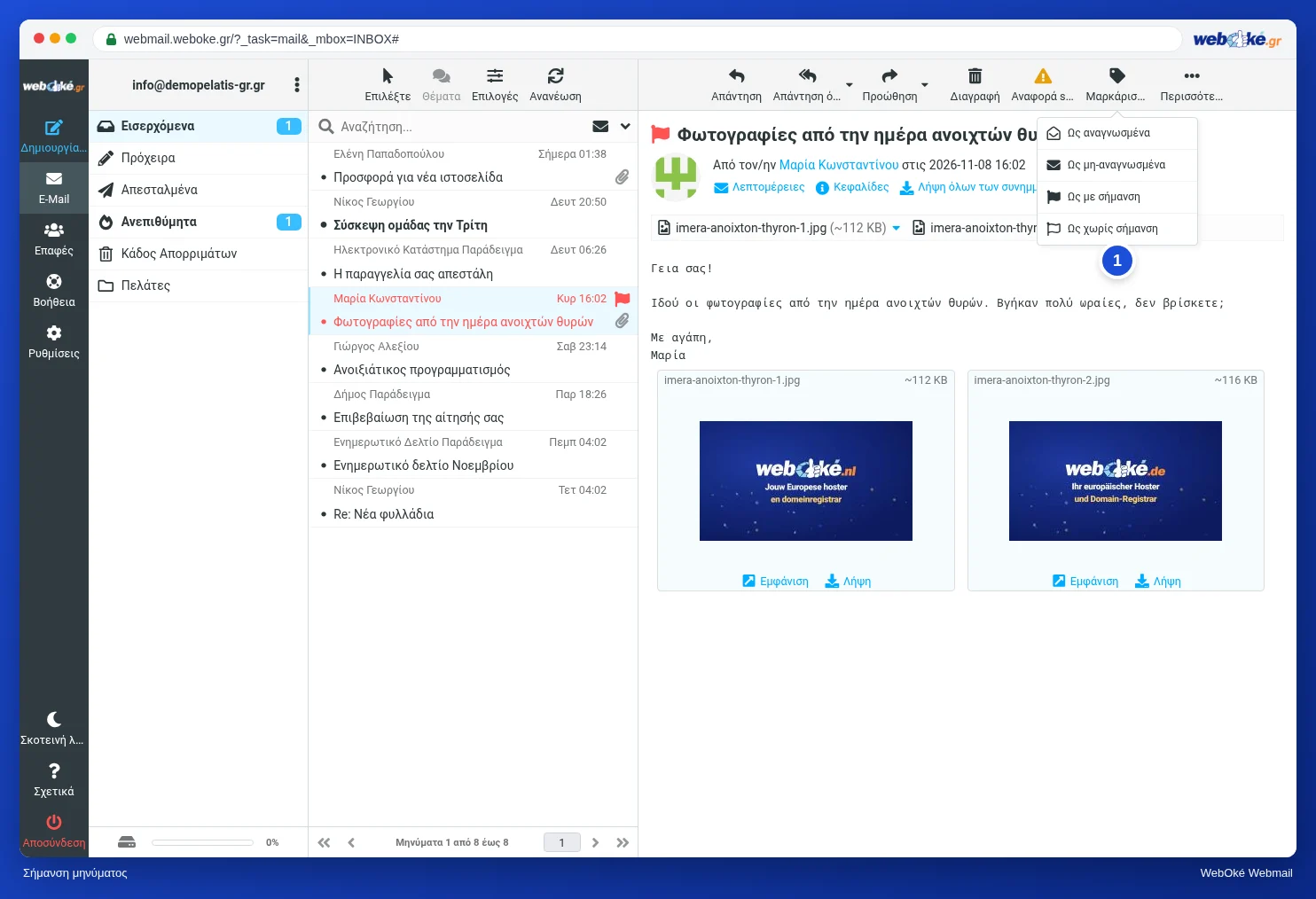
Κάντε κλικ στο Μαρκάρισμα (1) και επιλέξτε:
- Ως αναγνωσμένα ή Ως μη-αναγνωσμένα: χρήσιμο αν θέλετε να ξαναδείτε ένα μήνυμα αργότερα.
- Ως με σήμανση: το μήνυμα παίρνει ένα κόκκινο σημαιάκι και εμφανίζεται με κόκκινο χρώμα στη λίστα. Έτσι βλέπετε αμέσως τι χρειάζεται ακόμη την προσοχή σας. Με την επιλογή Ως χωρίς σήμανση αφαιρείτε ξανά το σημαιάκι.
Μετακίνηση και αντιγραφή

Σύρετε ένα μήνυμα σε έναν φάκελο της λίστας φακέλων. Εναλλακτικά, κάντε κλικ στο Περισσότερα (1) και επιλέξτε Μετακίνηση σε... ή Αντιγραφή σε.... Στο μενού Περισσότερα θα βρείτε επίσης τις επιλογές Εκτύπωση μηνύματος, Προβολή πηγαίου κώδικα, Άνοιγμα σε νέο παράθυρο και Δημιουργία φίλτρου (δείτε Δημιουργία φίλτρου).
Διαγραφή
Επιλέξτε ένα ή περισσότερα μηνύματα και κάντε κλικ στο Διαγραφή ή πατήστε Delete. Το μήνυμα μεταφέρεται στον Κάδο Απορριμάτων. Διαγράφεται οριστικά μόνο όταν αδειάσετε τον κάδο απορριμμάτων.
Για να αδειάσετε τον κάδο απορριμμάτων: κάντε κλικ στον φάκελο Κάδος Απορριμάτων, κάντε κλικ στις τρεις τελείες δίπλα στη διεύθυνση email σας πάνω από τους φακέλους και επιλέξτε Άδειασμα.
Συμβουλή: τα διαγραμμένα μηνύματα υπολογίζονται στον αποθηκευτικό χώρο του mailbox σας, μέχρι να αδειάσετε τον κάδο απορριμμάτων.
Διαγράψατε κάτι κατά λάθος;
- Βρίσκεται το μήνυμα ακόμη στον Κάδο Απορριμάτων; Σύρετέ το πίσω στα Εισερχόμενα.
- Έχετε ήδη αδειάσει τον κάδο απορριμμάτων; Σε ορισμένες περιπτώσεις μπορείτε ακόμη να ανακτήσετε το μήνυμα από το αντίγραφο ασφαλείας. Δείτε Ανάκτηση mailbox ή διαγραμμένων email από το αντίγραφο ασφαλείας.