
Kapitel 7 · 7.2
Häufige Fehler und wie Sie diese beheben
Funktioniert etwas in Thunderbird nicht? Unten finden Sie die Meldungen, die wir am häufigsten sehen, jeweils mit der Lösung. Eine Übersicht aller Fehlermeldungen finden Sie in der Anleitung Fehlermeldungen.
Beginnen Sie hier: Funktioniert der Webmail?
Melden Sie sich auf webmail.weboke.de mit Ihrer vollständigen E-Mail-Adresse und dem Passwort an. Klappt das, funktioniert Ihr Postfach und das Problem liegt in Thunderbird. Klappt es nicht, ist das Passwort falsch oder Ihre IP-Adresse wurde blockiert (siehe unten). Den vollständigen Schritt-für-Schritt-Plan finden Sie unter Senden oder Empfangen funktioniert nicht: So beheben Sie das Problem.
| Was sehen Sie? | Was ist die Ursache? | Lösung |
|---|---|---|
| Thunderbird fragt immer wieder nach Ihrem Passwort oder meldet "Anmeldung bei Konto ... fehlgeschlagen" | Falsches Passwort oder falscher Benutzername | Verwenden Sie Ihre vollständige E-Mail-Adresse als Benutzernamen und das richtige Passwort (Passwörter: ändern, gespeicherte Passwörter und ein Hauptpasswort, Fehlercode 535: Authentifizierung fehlgeschlagen (auch im Webmail)) |
| Eine Meldung zu einem Zertifikat mit einer Schaltfläche Ausnahme hinzufügen | Der Servername passt nicht zum Zertifikat, oder Ihr Virenscanner greift in die Verbindung ein | Fügen Sie keine Ausnahme hinzu. Verwenden Sie den Servernamen Ihres Pakets (Manuell einrichten: Server, Ports und Sicherheit, Zertifikatsmeldung in Ihrem E-Mail-Programm) |
| Empfangen funktioniert, Senden nicht | Einstellungen des Postausgangsservers | Port 465 mit SSL/TLS oder 587 mit STARTTLS, normales Passwort, vollständige E-Mail-Adresse (Relaying denied: Ihr E-Mail-Programm meldet sich nicht an) |
| Account ... can not send emails from ... | Sie senden von einer Adresse, die nicht zu Ihrem Postfach gehört | Mehrere Adressen und Identitäten und Account ... can not send emails from ... |
| You have reached your message limit | Das Versandlimit Ihres Pakets ist erreicht | Message limit reached: Das Versandlimit ist erreicht |
| Es kommen keine E-Mails mehr an, Absender erhalten mailbox full | Ihr Postfach ist voll | Ordner erstellen und den richtigen Ordner für Gesendet, Entwürfe und Papierkorb wählen und 552 Mailbox full oder Message too big |
| Plötzlich keine Verbindung mehr, auch nicht zum Webmail und zu Ihrer Website (über 4G aber schon) | Ihre IP-Adresse wurde blockiert, oft durch ein Gerät mit einem alten Passwort | Siehe unten und Time-out: Website, E-Mail und FTP plötzlich nicht erreichbar |
| Ihre E-Mails sind nur auf diesem Computer, nicht auf Ihrem Telefon | Das Konto verwendet POP3 | Fügen Sie die Adresse erneut mit IMAP hinzu (Ihre E-Mail-Adresse automatisch hinzufügen, IMAP oder POP3: Was ist der Unterschied?) |
Wurde Ihre IP-Adresse blockiert?
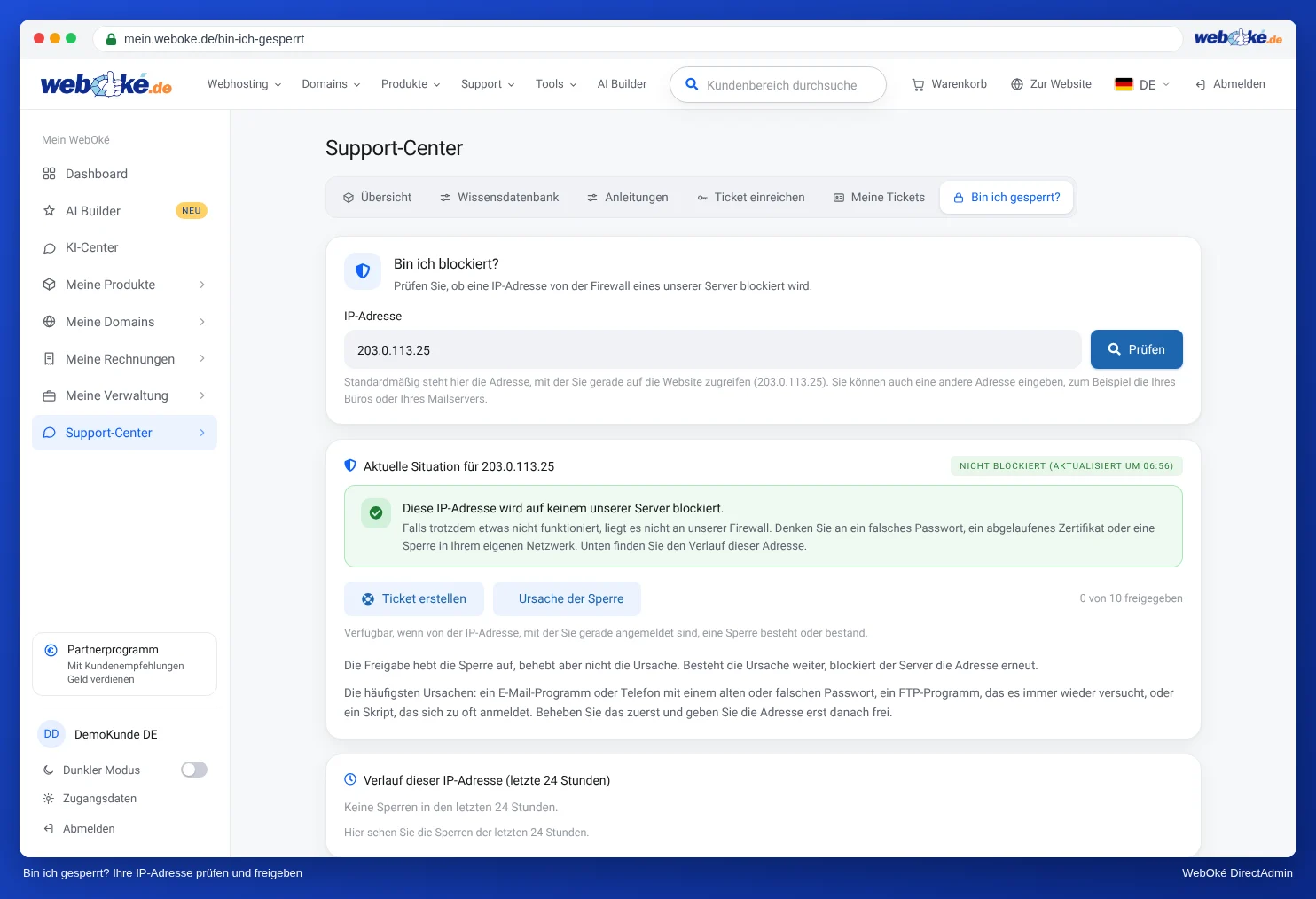
Nach einer Reihe fehlgeschlagener Anmeldeversuche blockiert der Server die IP-Adresse, von der sie stammen. Prüfen Sie dies in Mein WebOké unter Support-Center und dann Bin ich blockiert?. Dort können Sie Ihre IP-Adresse auch selbst wieder freigeben. Hinterlegen Sie anschließend auf all Ihren Geräten das richtige Passwort.
Kalender und Kontakte
| Was sehen Sie? | Lösung |
|---|---|
| "Die eingegebenen Zugangsdaten wurden nicht akzeptiert" oder ständig eine Abfrage Ihres Passworts | Verwenden Sie ein App-Passwort (So arbeiten Kalender und Kontakte mit Ihrer Nextcloud zusammen, Eine App meldet "401" oder fragt ständig nach Ihrem Passwort) |
| "An dieser Adresse wurden keine Kalender gefunden" | Prüfen Sie die Adresse: https://<Ihre-Adresse>/remote.php/dav (Ihre Nextcloud-Kalender und Aufgabenlisten hinzufügen) |
| Ein neuer Termin erscheint nicht auf Ihrem Telefon | Sie haben ihn in einem Kalender Auf meinem Computer angelegt. Wählen Sie Ihren Nextcloud-Kalender (Ihre Nextcloud-Kalender und Aufgabenlisten hinzufügen) |
| Einladungen kommen nicht oder doppelt an | Termineinladungen, die nicht ankommen |
Thunderbird selbst verhält sich seltsam
Starten Sie Thunderbird einmal ohne Add-ons und Anpassungen: Klicken Sie auf die Menüschaltfläche, dann auf Hilfe und Fehlerbehebungsmodus…. Funktioniert es dann, verursacht ein Add-on das Problem. Deaktivieren Sie Ihre Add-ons nacheinander über Add-ons und Themes.
Kommen Sie nicht weiter?
Fragen Sie den KI-Assistenten in Mein WebOké oder erstellen Sie ein Ticket über das Support-Center. Geben Sie an, um welche E-Mail-Adresse es geht, welche Thunderbird-Version Sie verwenden, welche Einstellungen Sie eingetragen haben und die genaue Fehlermeldung. Senden Sie niemals Ihr Passwort mit.