
Kreditsaldo: hvad er det, hvordan betaler du med det, og hvordan får du pengene tilbage?
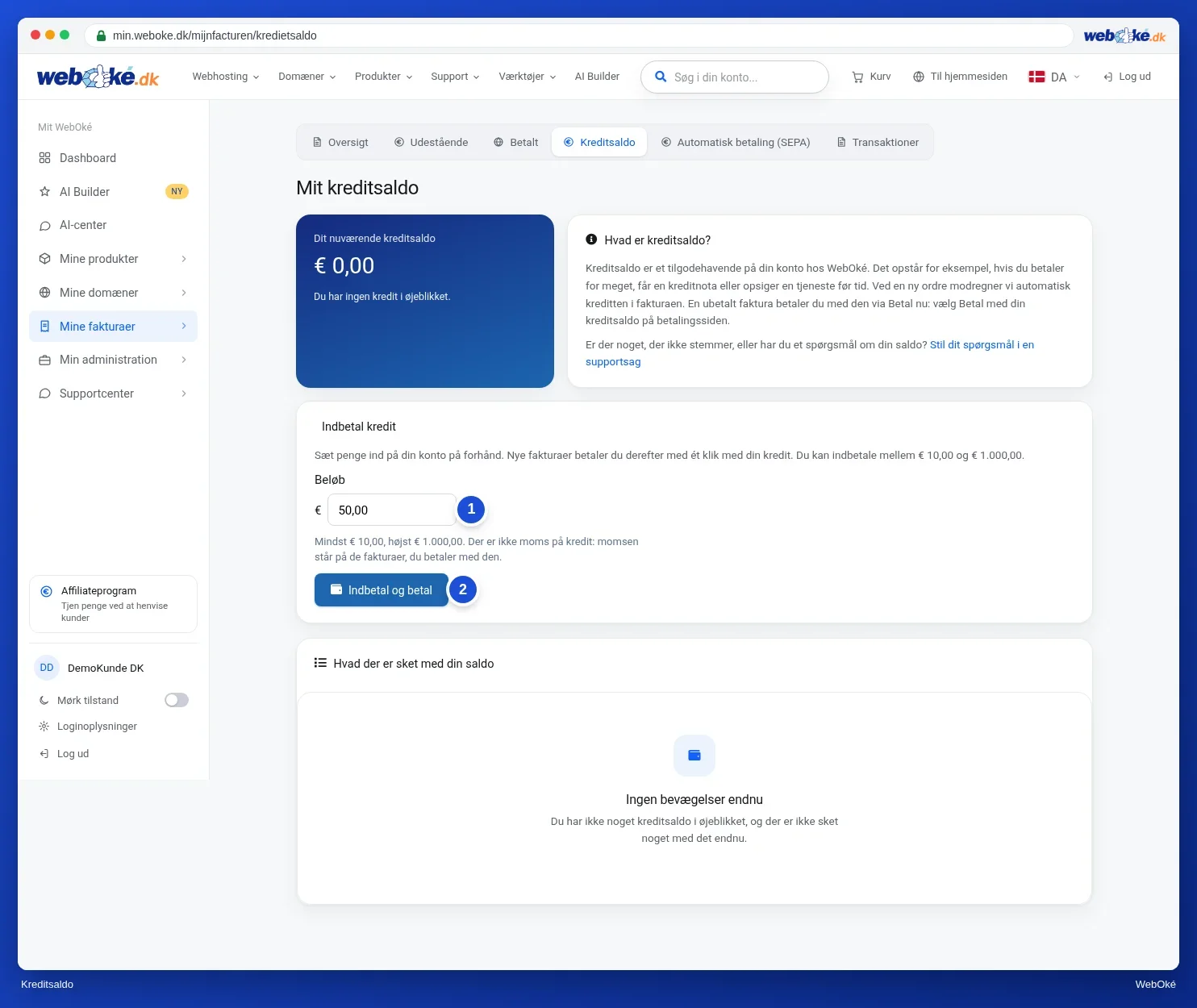
Kreditsaldo er et tilgodehavende på din konto hos WebOké. I Mit WebOké kan du se præcis, hvor stort dit tilgodehavende er, og hvad der er sket med det, og du kan bruge det til at betale åbne fakturaer. Har du betalt to gange og vil hellere have pengene tilbage? Det kan du læse om nederst.
Hvordan opstår kreditsaldo?
- Du har betalt for meget på en faktura, for eksempel ved en dobbeltbetaling.
- Du har fået en kreditnota.
- Du har opsagt en tjeneste før tid, og det resterende beløb er krediteret som tilgodehavende.
- Du har selv indsat tilgodehavende på din konto på forhånd. Hvordan det foregår, kan du læse i Indsæt tilgodehavende på din konto.
- WebOké har manuelt tilføjet et tilgodehavende.
Hvor kan du se din kreditsaldo?
- Log ind på Mit WebOké.
- Gå til Mine fakturaer og vælg fanen Kreditsaldo, eller åbn direkte min.weboke.dk/mijnfacturen/kredietsaldo.
Du ser din aktuelle saldo og en oversigt over alle bevægelser: hvad der er krediteret, hvad der er modregnet i hvilken faktura, og saldoen efter hvert trin.
Betal med din kreditsaldo
- Åbn den åbne faktura i Mine fakturaer, og klik på Betal nu. Eller klik på Betal med min saldo på siden Kreditsaldo.
- Vælg Betal med din kreditsaldo på betalingsskærmen.
- Dækker din saldo hele beløbet, står fakturaen straks som betalt. Er din saldo lavere end fakturabeløbet, bliver saldoen modregnet, og du betaler restbeløbet med en anden metode, for eksempel iDEAL.
Du kan kun betale med kreditsaldo, når du selv er logget ind på Mit WebOké. Via et videresendt betalingslink eller en QR-kode er denne mulighed ikke tilgængelig.
Automatisk modregning ved bestillinger
Når du afgiver en ny bestilling, modregner vi automatisk din kreditsaldo i fakturaen for den bestilling. Du betaler så kun et eventuelt restbeløb.
Betalt to gange? Pengene tilbage i stedet for tilgodehavende
Har du betalt en faktura to gange, bliver det overskydende beløb først indsat som kreditsaldo på din konto. Vil du hellere ikke bruge tilgodehavendet til en kommende faktura, kan du få det tilbage:
- Gå til Mine fakturaer › Kreditsaldo, og klik på Stil dit spørgsmål via en ticket.
- Angiv nummeret på den faktura, du har betalt to gange, og det beløb, du vil have tilbage.
- Vi betaler beløbet tilbage. Har du betalt via bankoverførsel, overfører vi det tilbage til den konto. Blev betalingen for eksempel foretaget via iDEAL, går pengene som regel tilbage samme vej, og du behøver ikke oplyse noget. Lykkes det ikke, får du en mail fra os med et personligt link, hvor du kan udfylde dit kontonummer (IBAN) og kontohaverens navn.
Linket i mailen kan kun bruges én gang og er gyldigt i 30 dage. Stoler du ikke på linket, så brug handlingskoden fra mailen, som forklaret i Er denne mail virkelig fra WebOké? Genkend phishing og brug handlingskoden. Send aldrig dit kontonummer separat via mail.
Vi betaler tilbage inden for 5 arbejdsdage. Så snart tilbagebetalingen er gennemført, kan du se den under fanen Transaktioner. Selve fakturaen står fortsat som Betalt, for den er betalt fuldt ud én gang.
Spørgsmål om din saldo?
Er der noget, der ikke stemmer, eller vil du gerne tale om dit tilgodehavende? Opret en ticket, så kigger vi på det sammen med dig.
Udførlig vejledning med skærmbilleder: Kreditsaldo og opfyldning af tilgodehavende i WebOké-manualen.