
Fejl 500 eller "kritisk fejl" på din hjemmeside (også efter en WordPress-opdatering)
Ser du en hvid skærm, 500 Internal Server Error eller i WordPress Der er opstået en kritisk fejl på dette websted? Så går koden på dit website i stå. Selve serveren fungerer som regel fint. Med trinene herunder finder du i de fleste tilfælde selv årsagen.
Først: hvad er lige blevet ændret?
En fejl 500 kommer næsten aldrig ud af det blå. Har du lige opdateret et plugin, et tema eller WordPress, skiftet PHP-version eller ændret noget i .htaccess? Så rul først præcis den ændring tilbage. Det er som regel den hurtigste løsning.
Kig i fejlloggen
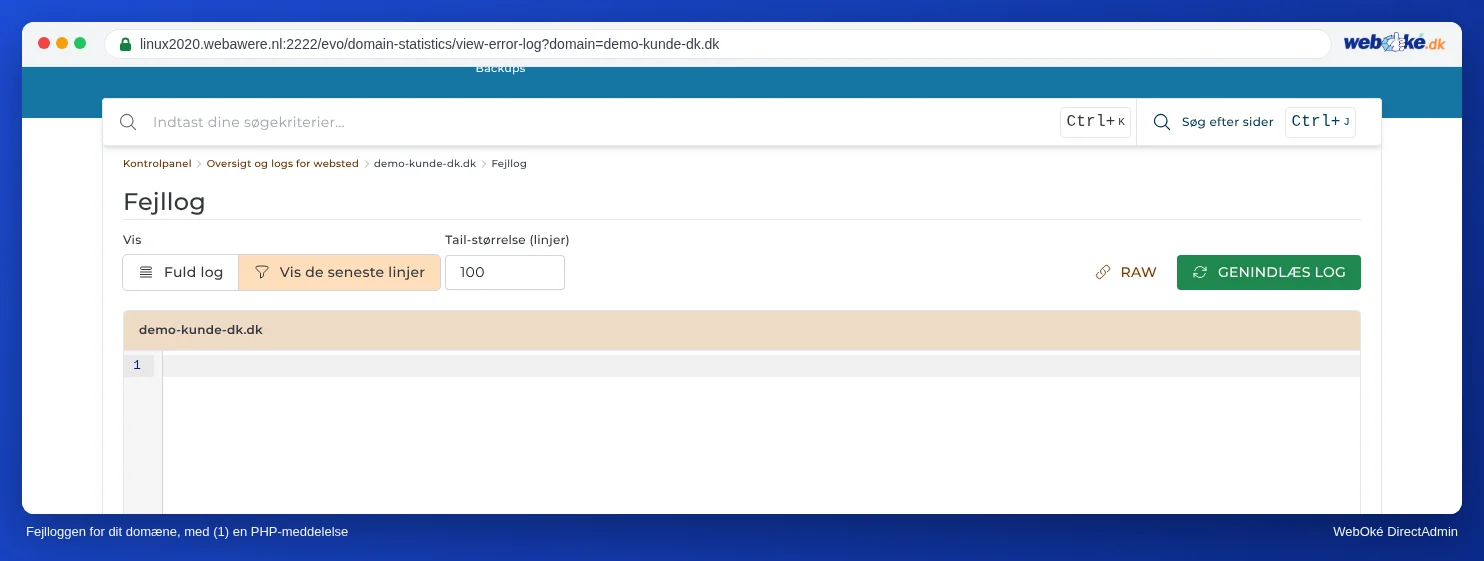
Fejlloggen fortæller, hvilken fil og hvilken linje der giver fejlen. Log ind i DirectAdmin og åbn System Info & Files › Site Summary / Statistics / Logs. Vælg dit domæne og åbn fejlloggen. De nederste linjer er de nyeste. Står der for eksempel PHP Fatal error med en sti til wp-content/plugins/plugin-navn, så ved du, hvilket plugin der er synderen.
Står der ikke noget brugbart i fejlloggen? Slå WordPress-loggen midlertidigt til
WordPress kan skrive sine egne fejl i en logfil. Åbn wp-config.php i public_html (lav først en kopi) og indsæt disse linjer over linjen /* That's all, stop editing! */. Er der allerede en linje med WP_DEBUG, så ret den i stedet for at tilføje den en gang til.
define( 'WP_DEBUG', true );
define( 'WP_DEBUG_LOG', true );
define( 'WP_DEBUG_DISPLAY', false );
@ini_set( 'display_errors', 0 );
Genindlæs siden med fejlen. WordPress skriver nu meddelelserne til wp-content/debug.log uden at vise dem til dine besøgende. Det sidste er vigtigt: fejlmeddelelser på skærmen afslører stier og andre oplysninger.
debug.log ligger i en mappe, som dit website gør tilgængelig for alle. Kender man adressen, kan man læse den. Sæt derfor WP_DEBUG tilbage til false, så snart du har fundet årsagen, og slet debug.log. Vil du føre loggen i længere tid, så angiv ved WP_DEBUG_LOG en sti uden for public_html i stedet for true, for eksempel '/home/bruger/domains/ditdomaene.dk/wp-debug.log'.WordPress: kritisk fejl efter en opdatering
Efter en opdatering af et plugin, et tema eller selve WordPress er dette langt den mest almindelige årsag. Kan du ikke længere komme ind i WordPress' administration, så gør sådan:
- Tjek din mailboks. Ved en kritisk fejl sender WordPress ofte en mail til administratoradressen med et link til gendannelsestilstand. Med den logger du ind, mens det fejlende plugin eller tema midlertidigt er slået fra, og du kan selv slå det fra eller rulle det tilbage.
- Ingen mail? Slå plugins fra via DirectAdmin. Åbn File Manager og gå til
domains/ditdomaene.dk/public_html/wp-content. Omdøb mappenpluginstil for eksempelplugins-fra. WordPress slår så alle plugins fra. - Virker dit website igen? Omdøb mappen tilbage til
pluginsog aktivér dine plugins i WordPress ét ad gangen, indtil fejlen kommer igen. Så ved du, hvilket det er. Ved du det allerede fra fejlloggen, så omdøb kun mappen for netop det plugin. - Skyldes det temaet? Omdøb så mappen for dit aktive tema i
wp-content/themes. WordPress falder tilbage på et standardtema, hvis der stadig er et installeret. - Har du lige skiftet PHP-version? Skift tilbage i Select PHP version. Læs Skift PHP-version og PHP-indstillinger.
Tilbage til en version, der virker
Kommer du ikke videre, og virkede dit website i går? Så gendan en backup.
- WebOké Backups: i Mit WebOké vælger du et tidspunkt fra før fejlen og gendanner kun mappen med dit website og eventuelt databasen. Læs WebOké Backups: se, gendan eller download en backup.
- Installatron: har Installatron lavet en backup før opdateringen, gendanner du den under My Backups. Læs Lav og gendan backups i Installatron.
Tjek din .htaccess
Én forkert linje i .htaccess giver straks en fejl 500 for hele websitet. Et kendt eksempel er en linje, som et sikkerhedsplugin har efterladt, som php_value auto_prepend_file med en sti til en fil, der ikke længere findes.
- Åbn System Info & Files › File Manager i DirectAdmin.
- Gå til
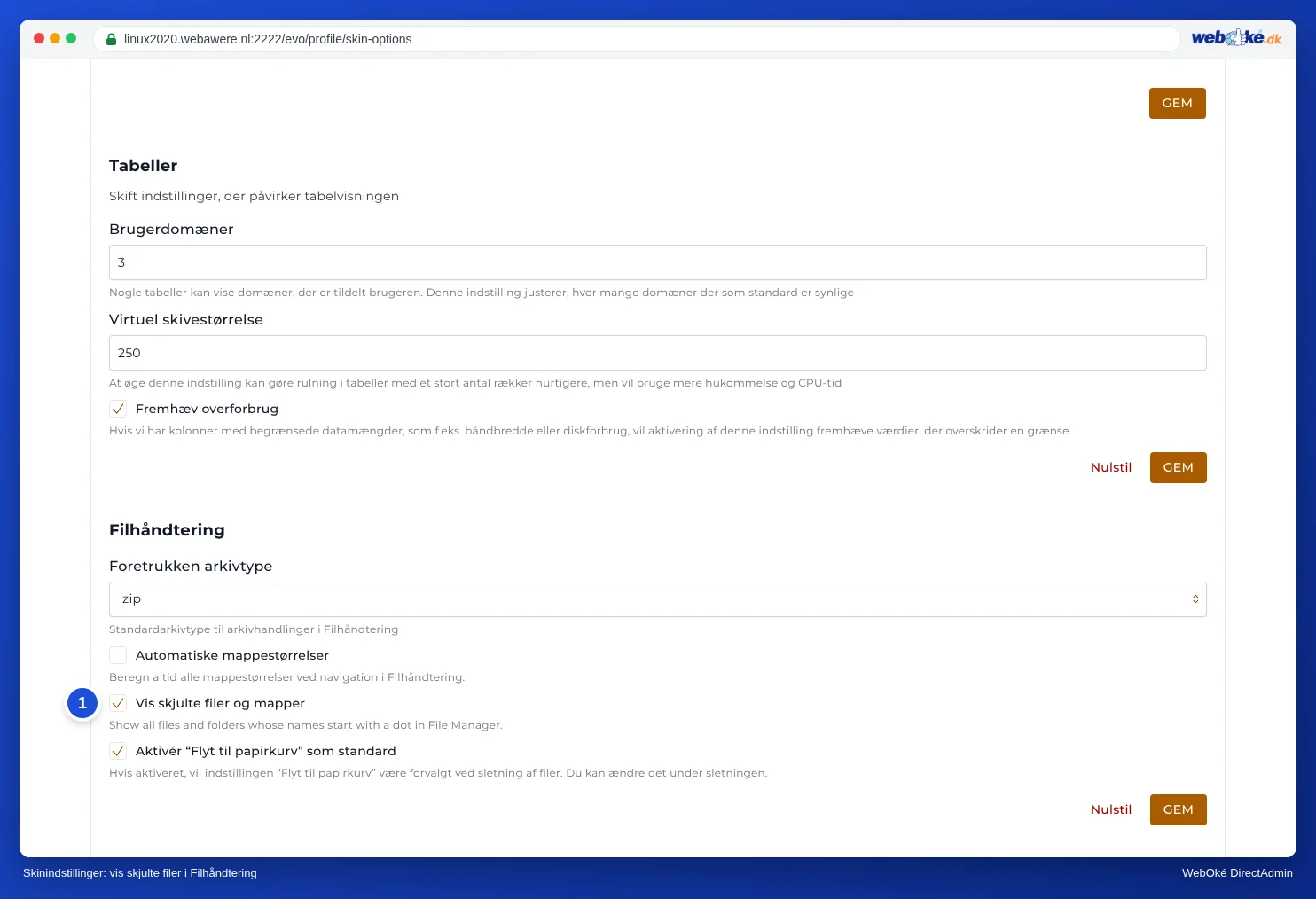
domains/ditdomaene.dk/public_html. Kan du ikke se .htaccess? Filer, der begynder med et punktum, er skjulte. Slå visning af skjulte filer til i File Manager. - Omdøb
.htaccesstil for eksempel.htaccess-gammel. - Genindlæs dit website. Er fejlen væk, ligger problemet i .htaccess. Fjern den forkerte linje og omdøb filen tilbage.
Andre årsager
- For lidt hukommelse: står der
Allowed memory size ... exhaustedi fejlloggen, så hævmemory_limiti Select PHP version. - Forkerte filrettigheder: mapper skal stå på 755 og filer på 644. Sæt aldrig noget på 777: det løser intet og gør dit website sårbart.
- Lageret er fyldt: er din pakke fuld, kan dit website ikke længere skrive noget. Tjek Disk Usage på DirectAdmin-dashboardet.
Med Domænesundhed ser du på én gang, om dit domæne, dit website og dit SSL-certifikat er i orden.
Se også i DirectAdmin-vejledningen: Vis og redigér skjulte filer som .htaccess og Site Summary og logs: fejlloggen og adgangsloggen.
Udførlig forklaring med skærmbilleder: Mit website er hvidt eller giver en fejl 500 i DirectAdmin-vejledningen.
Vil du lære mere? Tag det gratis WordPress-kursus, lektion 5.4 Mindre er mere: ryd op og løs konflikter eller lektion 7.2 Hold styr på opdateringer.