
Kapitola 3 · 3.1
Jak WebOké zabezpečuje Váš Nextcloud?
Ve Vašem Nextcloudu jsou často Vaše nejdůležitější soubory: smlouvy, fotografie, Vaše administrativa. Proto je Váš WebOké Nextcloud zabezpečen dobře už od prvního dne. Část toho zajišťujeme my, část si zařizujete sami. V tomto článku se dozvíte o obou.
Co pro Vás zajišťuje WebOké
- Vaše data jsou v Nizozemí. Ve dvou nizozemských datacentrech společnosti NorthC, v Aalsmeer a Oude Meer. Ne u amerického technologického giganta.
- Vlastní server pro každý balíček. S Personal, Family nebo Max běží Váš Nextcloud odděleně od ostatních zákazníků. Pouze Nextcloud Free je sdílený Nextcloud s vlastním účtem pro každého uživatele.
- Šifrované spojení. Váš Nextcloud funguje pouze přes https, s platným certifikátem. To poznáte podle zámku v adresním řádku.
- Šifrované úložiště. Disky, na kterých jsou uložena Vaše data, jsou šifrované.
- Vždy dodatečný přihlašovací kód. Po zadání hesla Váš Nextcloud požádá o kód, který přijde e-mailem. Tomu se říká dvoufázové ověření (nebo 2FA). Je zapnuté pro všechny a nelze je vypnout. Viz Přihlašovací kód e-mailem: jak to funguje a co dělat, když e-mail nepřijde.
- Silná hesla. Váš Nextcloud přijímá pouze hesla o minimální délce 10 znaků, s velkým písmenem, malým písmenem, číslicí a speciálním znakem. Hesla, která se často vyskytují nebo jsou známá z úniků dat, jsou odmítnuta. To je spodní hranice: doporučujeme 15 znaků nebo více, viz Změna nebo zapomenutí hesla.
- Zpomalení útočníků. Pokud se někdo opakovaně pokouší zadat nesprávné heslo, Váš Nextcloud zpomalí přihlašování z dané IP adresy. Hádání hesla se tak stává marnou snahou. Viz Více neplatných pokusů o přihlášení: proč jste zpomalováni a jak to vyřešit.
- Aktualizace a zálohy. Udržujeme Váš Nextcloud aktuální pomocí bezpečnostních aktualizací a vytváříme zálohy. Co to pro Vás znamená, se dozvíte v Zálohování u WebOké: co uchováváme my a co můžete udělat sami.
Co si zařídíte sami
Přejděte do nastavení zabezpečení:
- Klikněte vpravo nahoře na svou profilovou fotografii nebo iniciály.
- Zvolte Nastavení.
- Klikněte vlevo na Zabezpečení.
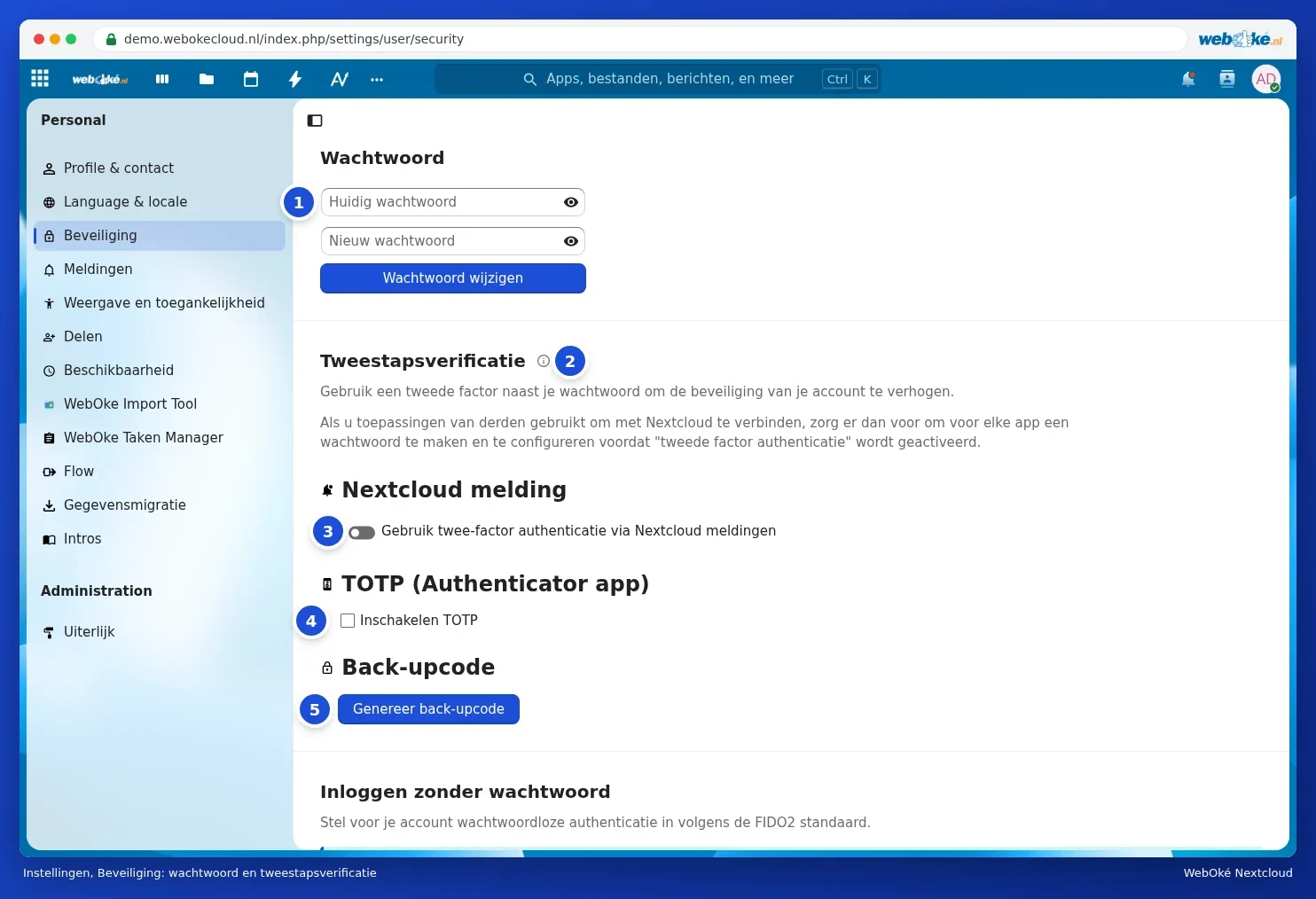
Na této stránce najdete vše, co souvisí s přihlašováním. Odshora dolů:
| Položka | Co s ní uděláte | Více informací |
|---|---|---|
| Heslo (1) | Změna hesla | Změna nebo zapomenutí hesla |
| Dvoufázové ověření (2) | Kromě e-mailového kódu lze použít také oznámení na jiném zařízení (3), aplikaci pro autentizaci (4) nebo záložní kódy (5) | Nastavení aplikace pro ověřování se a uložení záložních kódů a Schvalování přihlášení pomocí oznámení na jiném zařízení |
| Přihlášení bez hesla | Přihlášení pomocí bezpečnostního klíče nebo passkey | Nastavení aplikace pro ověřování se a uložení záložních kódů |
| Šifrování typu end-to-end | Šifrování složek, které si můžete přečíst pouze Vy | End-to-end šifrování: kdy ano, kdy ne |
| Zařízení a relace | Zobrazení míst, kde jste přihlášeni, vytváření a odvolávání hesel pro aplikace | Hesla aplikací: kdy a jak je použít a Zobrazení, odvolání nebo vzdálené vymazání zařízení a sezení |
Naše tipy ve zkratce
- Zvolte dlouhé heslo o délce alespoň 15 znaků, které nepoužíváte nikde jinde, například pět nebo šest náhodných slov. Pomůže Vám správce hesel.
- Nastavte si aplikaci pro autentizaci a uložte si záložní kódy na bezpečném místě (Nastavení aplikace pro ověřování se a uložení záložních kódů).
- Pro každou aplikaci pro kalendář, kontakty nebo jinou aplikaci používejte vlastní heslo pro aplikaci (Hesla aplikací: kdy a jak je použít).
- Čas od času se v sekci Zařízení a relace podívejte, zda rozpoznáváte všechna zařízení (Zobrazení, odvolání nebo vzdálené vymazání zařízení a sezení).
- Odhlašte se z počítačů, které nejsou Vaše.
- Dobře zabezpečte i svou e-mailovou schránku: tam přichází Vaše přihlašovací kódy.
Pozor: WebOké Vás nikdy nežádá o heslo ani přihlašovací kód, ani e-mailem, ani telefonicky, ani přes WhatsApp. Pokud takový dotaz obdržíte, nic nesdělujte a kontaktujte nás.