
Kapitola 6 · 6.2
Úprava PDF
PDF slouží k zachycení vzhledu dokumentu, ne k jeho úpravám. Přesto někdy potřebujete opravit překlep, odstranit stránku nebo něco skrýt. To lze v LibreOffice i v Euro-Office, každý z nich má však svá omezení.
V LibreOffice
Když otevřete PDF v LibreOffice, otevře se v Draw, kreslicím programu.
- Zvolte Soubor > Otevřít... a vyberte PDF.
- Kliknutím do textu jej můžete změnit. Draw vidí text jako samostatná textová pole, obvykle po řádcích. Obrázky můžete přesouvat, zvětšovat nebo mazat.
- Smazání stránky: klikněte pravým tlačítkem myši na stránku v seznamu vlevo, nebo zvolte Stránka > Smazat.
- Výsledek uložte jako PDF: Soubor > Exportovat jako > Exportovat do PDF.... Klávesami Ctrl + S jej uložíte jako kresbu (odg), ne jako PDF.
Pozor: PDF není textový dokument. Po úpravě může text přesahovat okraj, a pokud chybí písmo, bude vypadat jinak. Pro několik drobných změn funguje Draw dobře; pokud potřebujete přepsat hodně textu, vyžádejte si původní soubor Word nebo LibreOffice. Naskenované PDF neobsahuje text, ale obrázek; ten takto upravit nelze.
Tip: pokud si PDF vytváříte sami v LibreOffice, zvolte při exportu Hybridní PDF (viz Uložení dokumentu jako PDF nebo PDF/A). Takový soubor později jednoduše znovu otevřete jako dokument ve Writer.
V Euro-Office
Ve svém Nextcloud klikněte na PDF a vpravo nahoře zvolte režim Upravit, nebo na kartě Domů klikněte na Upravit PDF. Pomocí Upravit text upravíte text; na kartě Vložit přidáte stránky, textová pole a obrázky.
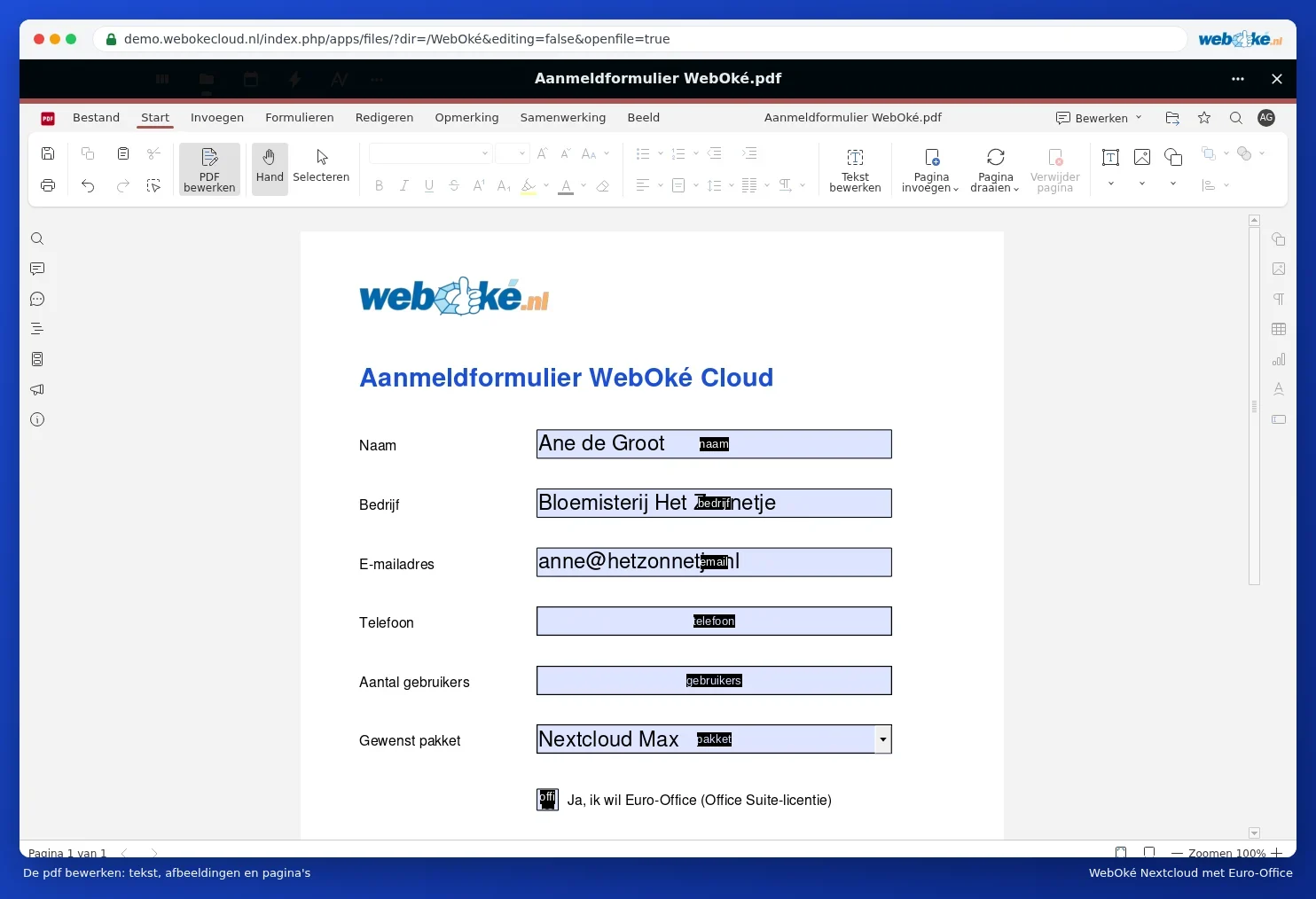
- Úpravy: Úprava PDF.
- Otáčení, mazání nebo slučování stránek: Otáčení, mazání nebo slučování stránek PDF.
- Skutečné skrytí citlivých údajů pomocí funkce Redigovat: Skrytí citlivých údajů v PDF. Nakreslit přes text černý obdélník nestačí: text v souboru zůstane.
- Převod PDF na upravitelný soubor Word: Převod PDF na upravitelný soubor Word.