
Грешка 500 или „критична грешка“ на Вашия уебсайт (включително след актуализация на WordPress)
Виждате бял екран, 500 Internal Server Error или при WordPress Възникна критична грешка в сайта? Това означава, че кодът на Вашия уебсайт блокира. Самият сървър обикновено работи нормално. В повечето случаи ще откриете причината сами, като следвате стъпките по-долу.
Първо: какво беше променено току-що?
Грешка 500 почти никога не възниква без причина. Току-що ли обновихте плъгин, тема или WordPress, сменихте версията на PHP или променихте нещо в .htaccess? Тогава първо отменете точно тази промяна. Обикновено това е най-бързото решение.
Проверете лога с грешки
Логът с грешки показва кой файл и кой ред предизвикват грешката. Влезте в DirectAdmin и отворете System Info & Files › Site Summary / Statistics / Logs. Изберете Вашия домейн и отворете лога с грешки. Най-долните редове са най-новите. Ако например там пише PHP Fatal error с път към wp-content/plugins/plugin-name, знаете кой плъгин е виновникът.

Няма полезна информация в лога с грешки? Включете временно лога на WordPress
WordPress може да записва собствените си грешки в лог файл. Отворете wp-config.php в public_html (първо направете копие) и поставете тези редове над реда /* That's all, stop editing! */. Ако вече има ред с WP_DEBUG, променете него, вместо да го добавяте още веднъж.
define( 'WP_DEBUG', true );
define( 'WP_DEBUG_LOG', true );
define( 'WP_DEBUG_DISPLAY', false );
@ini_set( 'display_errors', 0 );
Заредете отново страницата с грешката. Сега WordPress записва съобщенията в wp-content/debug.log, без да ги показва на Вашите посетители. Последното е важно: съобщенията за грешки на екрана разкриват пътища и други данни.
debug.log се намира в папка, която Вашият уебсайт предоставя на всички. Всеки, който знае адреса, може да го прочете. Затова върнете WP_DEBUG на false, щом откриете причината, и изтрийте debug.log. Ако искате да водите лога по-дълго, задайте при WP_DEBUG_LOG път извън public_html вместо true, например '/home/user/domains/yourdomain.nl/wp-debug.log'.WordPress: критична грешка след обновяване
След обновяване на плъгин, тема или самия WordPress това е най-честата причина. Ако вече нямате достъп до администрацията на WordPress, процедирайте така:
- Проверете пощата си. При критична грешка WordPress често изпраща имейл до администраторския адрес с връзка към режима за възстановяване. С него влизате, докато проблемният плъгин или тема е временно изключен, и сами го деактивирате или връщате предишната версия.
- Няма имейл? Изключете плъгините чрез DirectAdmin. Отворете File Manager и отидете в
domains/yourdomain.nl/public_html/wp-content. Преименувайте папкатаplugins, например наplugins-off. Тогава WordPress изключва всички плъгини. - Сайтът Ви отново работи? Върнете името на папката на
pluginsи активирайте плъгините в WordPress един по един, докато грешката се появи отново. Така ще разберете кой е причината. Ако вече знаете това от лога с грешки, преименувайте само папката на този плъгин. - Проблемът е в темата? Тогава преименувайте в
wp-content/themesпапката на активната Ви тема. WordPress ще премине към стандартна тема, ако такава все още е инсталирана. - Току-що сменихте версията на PHP? Върнете я в Select PHP version. Прочетете Промяна на версията на PHP и настройките на PHP.
Връщане към работеща версия
Не успявате да се справите, а вчера сайтът още работеше? Тогава възстановете резервно копие.
- WebOké Backups: в Моят WebOké изберете момент преди грешката и възстановете само папката на Вашия уебсайт и при нужда базата данни. Прочетете WebOké Backups: преглед, възстановяване или изтегляне на резервно копие.
- Installatron: ако Installatron е направил резервно копие преди обновяването, възстановете го в Моите резервни копия. Прочетете Създаване и възстановяване на резервни копия в Installatron.
Проверете Вашия .htaccess
Един грешен ред в .htaccess веднага предизвиква грешка 500 за целия сайт. Известен пример е ред, оставен от плъгин за сигурност, като php_value auto_prepend_file с път към файл, който вече не съществува.
- В DirectAdmin отворете System Info & Files › File Manager.
- Отидете в
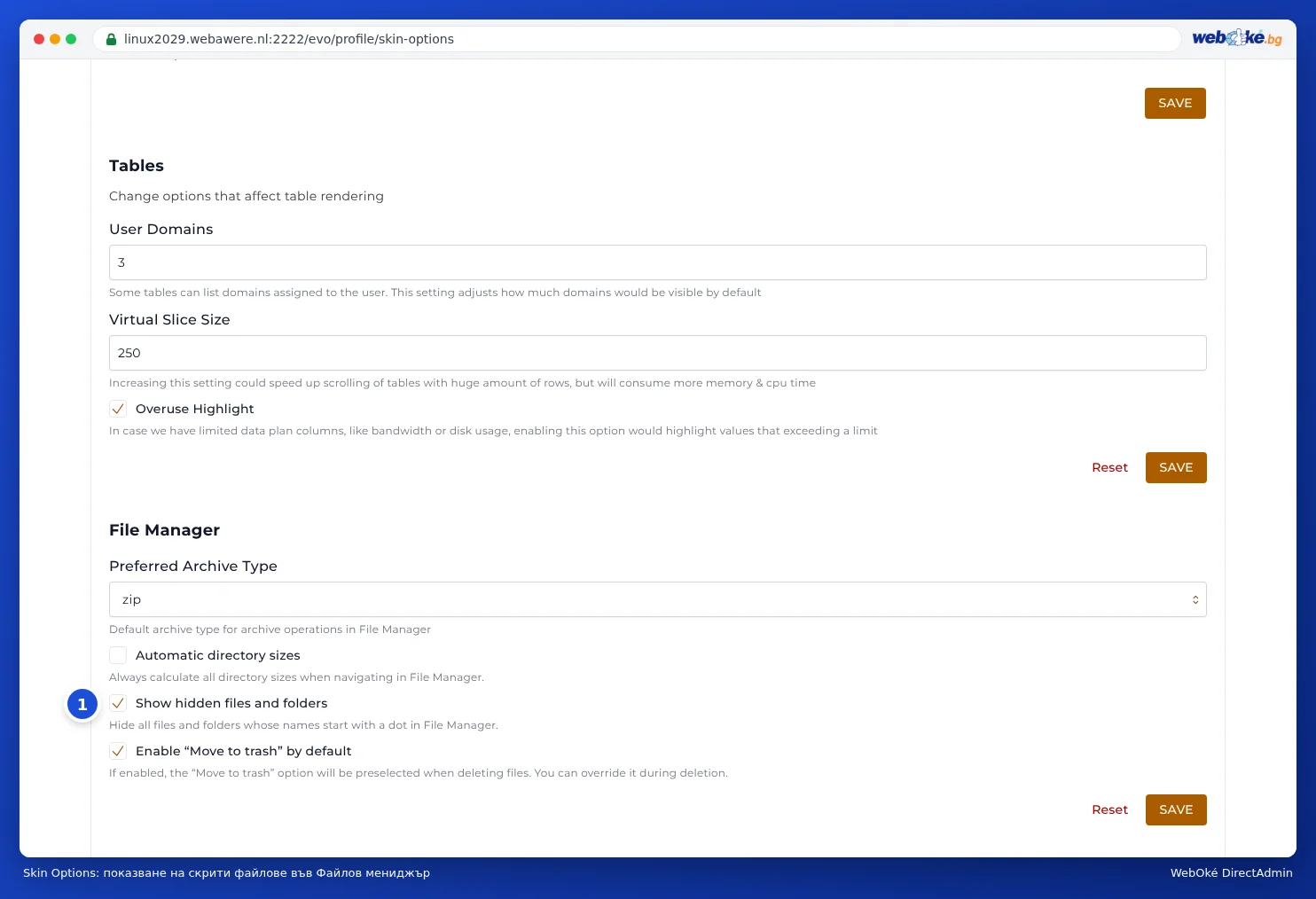
domains/yourdomain.nl/public_html. Не виждате .htaccess? Файловете, които започват с точка, са скрити. Включете показването на скрити файлове във File Manager. - Преименувайте
.htaccess, например на.htaccess-old. - Заредете отново уебсайта си. Ако грешката изчезне, проблемът е в .htaccess. Премахнете грешния ред и върнете оригиналното име на файла.
Други причини
- Недостатъчно памет: ако в лога с грешки пише
Allowed memory size ... exhausted, увеличетеmemory_limitв Select PHP version. - Грешни права за достъп до файловете: папките трябва да са с права 755, а файловете с 644. Никога не задавайте 777: това не решава нищо и прави сайта Ви уязвим.
- Пълно хранилище: ако пакетът Ви е запълнен, уебсайтът Ви не може да записва нищо повече. Проверете в таблото на DirectAdmin при Disk Usage.
С Здраве на домейна виждате наведнъж дали Вашият домейн, уебсайтът и SSL сертификатът са наред.
Вижте също в ръководството за DirectAdmin: Показване и редактиране на скрити файлове като .htaccess и Обобщение на сайта и логове: логът с грешки и логът за достъп.
Подробно обяснение с екранни снимки: Уебсайтът ми е бял или показва грешка 500 в ръководството за DirectAdmin.
Искате да научите повече? Запишете се за безплатния курс по WordPress, урок 5.4 По-малкото е повече: почистване и разрешаване на конфликти или урок 7.2 Поддържане на актуализациите.