
Промяна на PHP версията и PHP настройките (и какво да направите при грешки след надграждане)
При WebOké Вие сами избирате коя PHP версия използва Вашият уебсайт и сами променяте настройки като upload_max_filesize, memory_limit и max_execution_time. Това става в DirectAdmin чрез Select PHP version. Сайтът Ви вече не работи след надграждане? По-долу ще прочетете какво да направите.
Промяна на PHP версията
- Влезте в DirectAdmin: в Моят WebOké отидете в Моите продукти и кликнете върху DirectAdmin при Вашия хостинг пакет.
- В Extra Features кликнете върху Select PHP version.
- Изберете желаната версия от падащия списък и запазете избора си.
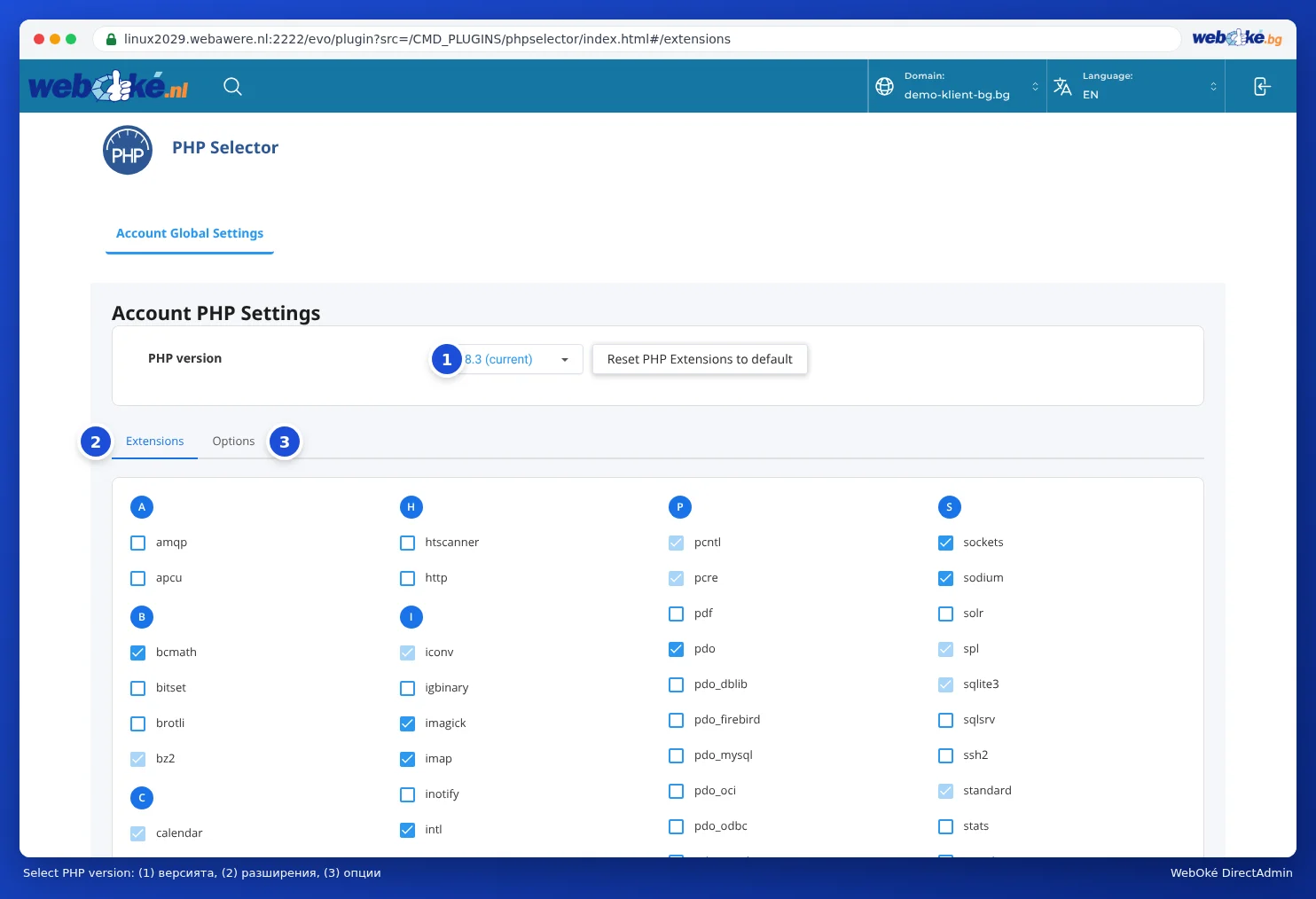
Тествайте уебсайта си веднага след промяната. Ако нещо вече не работи, прочетете раздела по-долу.
Сайтът Ви не работи след надграждане на PHP
Сайтът Ви е бял, виждате съобщение за грешка или част от него вече не работи? Почти винаги причината е плъгин, тема или собствен код, който не е съвместим с новата версия.
- Върнете предишната версия. В Select PHP version изберете отново версията, която сте имали преди. Тогава сайтът Ви веднага ще работи както преди. Променените разширения и опции на новата версия се запазват за следващ опит.
- Потърсете грешката в лога за грешки. В DirectAdmin, в System Info & Files, кликнете върху Site Summary / Statistics / Logs, а след това при Вашия домейн върху Error Log. Погледнете най-долу за редове с
PHP Fatal errorилиPHP Warning. В пътя обикновено виждате кой плъгин или коя тема причинява проблема. Ако там няма нищо полезно, прочетете Показване на PHP грешки без промяна на php.ini. - Обновете софтуера си. Първо направете backup. След това обновете WordPress (или другия Ви софтуер), темата и плъгините си, докато старата PHP версия все още е активна. Изтрийте плъгините, които не използвате.
- Опитайте отново. Включете отново новата версия, тествайте сайта си и проверете отново лога за грешки.

Ако виждате Call to undefined function, често липсва PHP разширение. Можете сами да го включите, вижте по-долу.
Включване на разширение, например ionCube
Някои платени програми, като определени плъгини или модули за онлайн магазини, са криптирани. Те работят само с loader: ionCube (ioncube_loader) или SourceGuardian (sourceguardian). Производителят на софтуера ще Ви каже кой Ви е необходим. Често това личи от съобщение като "requires the ionCube PHP Loader".
- Отворете Select PHP version и проверете в горната част дали е избрана правилната версия. Разширенията се настройват за всяка PHP версия поотделно.
- Отидете в раздела Extensions.
- Отметнете
ioncube_loader(или разширението, от което се нуждаете). Промяната става активна в рамките на минута.

Промяна на PHP настройките
- Отворете Select PHP version и отидете в раздела Options.
- Променете настройката, от която се нуждаете, например
upload_max_filesizeза по-големи качвания. В този случай увеличете иpost_max_size. - Промяната се запазва веднага.
Така не е необходимо да добавяте нищо във файл .htaccess.
Вариации, менюта или дълги формуляри в WordPress или WooCommerce не се запазват или се запазват само частично? Тогава често max_input_vars е твърде ниско. Прочетете Вариациите или менютата не се запазват: увеличаване на max_input_vars.
Предпочитате да го оставите на нас?
Не се получава или уебсайтът Ви не е обновяван от години? С услугата PHP надграждане ние ще адаптираме уебсайта Ви за актуална PHP версия на фиксирана цена. Ако не успеем, ще Ви върнем парите. Прочетете Възложете PHP надграждане.
Вижте също в ръководството за DirectAdmin: PHP опции: upload_max_filesize, memory_limit и max_execution_time, Включване и изключване на PHP разширения и Грешки след PHP надграждане и как да намерите лога за грешки.
Подробно обяснение с екранни снимки: Избор на PHP версията (Select PHP version) в ръководството за DirectAdmin.
Искате да научите повече? Запишете се за безплатния курс по WordPress, урок 8.4 PHP версии и надграждане.