
Fel 500 eller "kritiskt fel" på din webbplats (även efter en WordPress-uppdatering)
Ser du en vit skärm, 500 Internal Server Error eller i WordPress Det har uppstått ett kritiskt fel på denna webbplats? Då har koden på din webbplats kört fast. Själva servern fungerar oftast som den ska. Med stegen nedan hittar du i de flesta fall orsaken själv.
Först: vad har du nyss ändrat?
Ett fel 500 kommer nästan aldrig från ingenstans. Har du nyss uppdaterat ett tillägg, ett tema eller WordPress, bytt PHP-version eller ändrat något i .htaccess? Ångra då först just den ändringen. Det är oftast den snabbaste lösningen.
Titta i felloggen
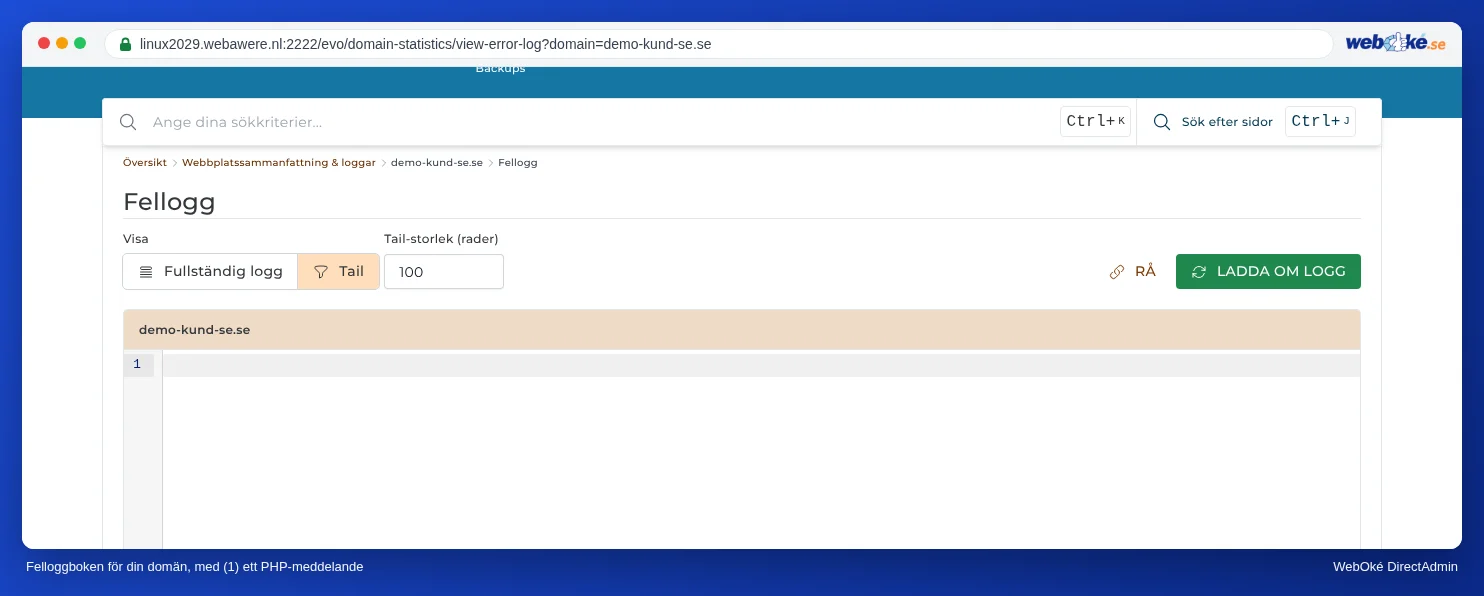
Felloggen visar vilken fil och vilken rad som orsakar felet. Logga in i DirectAdmin och öppna System Info & Files › Site Summary / Statistics / Logs. Välj din domän och öppna felloggen. De nedersta raderna är de senaste. Står det till exempel PHP Fatal error med en sökväg till wp-content/plugins/plugin-namn, då vet du vilket tillägg som är boven.
Inget användbart i felloggen? Slå tillfälligt på WordPress-loggen
WordPress kan skriva sina egna fel till en loggfil. Öppna wp-config.php i public_html (gör först en kopia) och lägg till de här raderna ovanför raden /* That's all, stop editing! */. Finns det redan en rad med WP_DEBUG, ändra då den i stället för att lägga till den en gång till.
define( 'WP_DEBUG', true );
define( 'WP_DEBUG_LOG', true );
define( 'WP_DEBUG_DISPLAY', false );
@ini_set( 'display_errors', 0 );
Ladda om sidan med felet. WordPress skriver nu meddelandena till wp-content/debug.log, utan att visa dem för dina besökare. Det sista är viktigt: felmeddelanden på skärmen avslöjar sökvägar och andra uppgifter.
debug.log ligger i en mapp som din webbplats visar för alla. Den som känner till adressen kan läsa den. Ställ därför tillbaka WP_DEBUG till false så fort du har hittat orsaken, och ta bort debug.log. Vill du spara loggen längre, ange då en sökväg utanför public_html vid WP_DEBUG_LOG i stället för true, till exempel '/home/gebruiker/domains/dindoman.se/wp-debug.log'.WordPress: kritiskt fel efter en uppdatering
Efter en uppdatering av ett tillägg, ett tema eller WordPress självt är detta överlägset den vanligaste orsaken. Kommer du inte längre in i WordPress adminpanel, gör så här:
- Titta i din inkorg. Vid ett kritiskt fel skickar WordPress ofta ett mejl till administratörsadressen med en länk till återställningsläget. Med den loggar du in medan det felande tillägget eller temat är tillfälligt avstängt, och kan sedan själv inaktivera det eller återställa det.
- Inget mejl? Inaktivera tilläggen via DirectAdmin. Öppna File Manager och gå till
domains/dindoman.se/public_html/wp-content. Byt namn på mappenpluginstill exempelvisplugins-av. Då inaktiverar WordPress alla tillägg. - Fungerar din webbplats igen? Byt tillbaka namnet på mappen till
pluginsoch aktivera tilläggen ett i taget i WordPress, tills felet kommer tillbaka. Då vet du vilket det är. Vet du det redan från felloggen, byt då bara namn på mappen för just det tillägget. - Beror det på temat? Byt då namn på mappen för ditt aktiva tema i
wp-content/themes. WordPress faller tillbaka på ett standardtema, om ett sådant fortfarande är installerat. - Har du nyss bytt PHP-version? Byt tillbaka i Select PHP version. Läs Ändra PHP-version och PHP-inställningar.
Tillbaka till en fungerande version
Kommer du inte vidare och fungerade webbplatsen igår? Återställ då en säkerhetskopia.
- WebOké Backups: i Mitt WebOké väljer du en tidpunkt från innan felet uppstod och återställer bara mappen för din webbplats och eventuellt databasen. Läs WebOké Backups: visa, återställ eller ladda ner en säkerhetskopia.
- Installatron: har Installatron gjort en säkerhetskopia före uppdateringen, återställer du den under My Backups. Läs Skapa och återställ säkerhetskopior i Installatron.
Kontrollera din .htaccess
En enda felaktig rad i .htaccess ger direkt ett fel 500 för hela webbplatsen. Ett känt exempel är en rad som ett säkerhetstillägg har lämnat kvar, som php_value auto_prepend_file med en sökväg till en fil som inte längre finns.
- Öppna System Info & Files › File Manager i DirectAdmin.
- Gå till
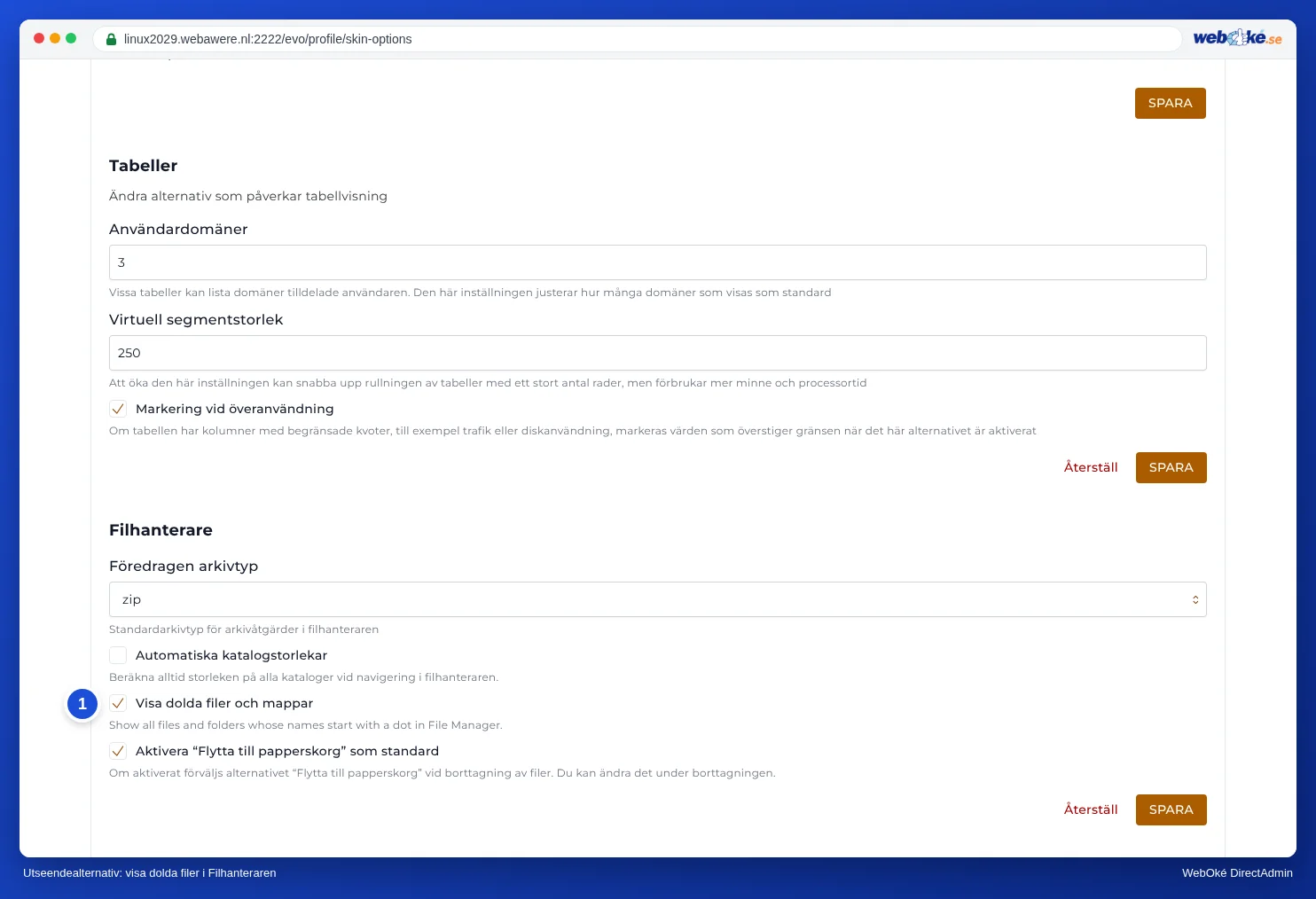
domains/dindoman.se/public_html. Ser du ingen .htaccess? Filer som börjar med en punkt är dolda. Slå på visning av dolda filer i File Manager. - Byt namn på
.htaccesstill exempelvis.htaccess-gammal. - Ladda om din webbplats. Är felet borta, ligger problemet i .htaccess. Ta bort den felaktiga raden och byt tillbaka namnet på filen.
Andra orsaker
- För lite minne: står det
Allowed memory size ... exhaustedi felloggen, höj dåmemory_limiti Select PHP version. - Felaktiga filrättigheter: mappar ska ha 755 och filer 644. Sätt aldrig något till 777: det löser ingenting och gör din webbplats sårbar.
- Lagringen är full: är ditt paket fullt kan din webbplats inte längre skriva något. Titta under Disk Usage på DirectAdmins startsida.
Med Domänhälsa ser du på en gång om din domän, webbplatsen och SSL-certifikatet är i ordning.
Se även i DirectAdmin-handboken: Visa och redigera dolda filer som .htaccess och Webbplatsöversikt och loggar: felloggen och åtkomstloggen.
Utförlig förklaring med skärmbilder: Min webbplats är vit eller ger ett fel 500 i DirectAdmin-handboken.
Vill du lära dig mer? Gå den kostnadsfria WordPress-kursen, lektion 5.4 Mindre är mer: städa upp och lös konflikter eller lektion 7.2 Håll koll på uppdateringar.