
Nextcloud Mail: dodajanje novega poštnega predala
Nextcloud Mail (v Vašem Nextcloudu aplikacija Pošta) je uradna poštna aplikacija Nextclouda. Odlično deluje s poštnimi predali, ki jih ustvarite v paketih gostovanja WebOké, lahko pa v njej uporabljate tudi poštne predale drugih ponudnikov. Vaš Nextcloud sam po sebi ni poštni predal: vanj povežete svoj obstoječi poštni predal.
Namig: bi se radi tudi Vi znebili naslova @gmail.com, @hotmail.com ali @outlook.com in znova sami prevzeli nadzor nad svojo pošto? Oglejte si naš paket Email Only!
V tem članku boste prebrali, kako svoj poštni predal WebOké dodate v Nextcloud Mail. Poštni predal drugega ponudnika dodate na enak način, razlikujeta se le strežnika IMAP in SMTP, ki sta odvisna od ponudnika.
Korak 1: V vrstici na vrhu odprite aplikacijo Pošta. Ob prvem odprtju se prikaže Povežite svoj e-poštni račun.

Korak 2: Najprej pustite odprt zavihek Samodejno. Vnesite svoj e-poštni naslov in geslo svojega poštnega predala (to je geslo samega poštnega predala, ne geslo Vašega Nextclouda) ter kliknite Poveži.
Pri večini poštnih predalov pri WebOké to deluje takoj in ste končali. Če ne uspe, izberite zavihek Ročno. Kako ga izpolnite, preberite spodaj.
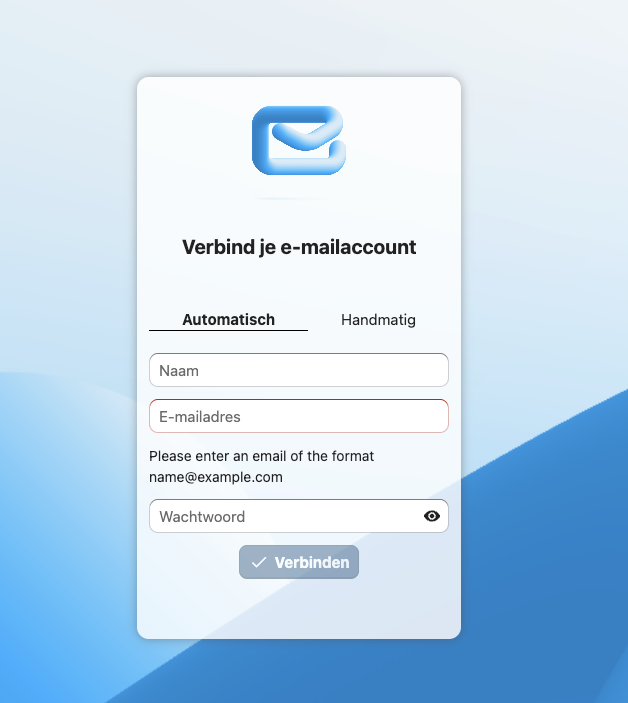
Korak 3: Pri možnosti Ročno po poljih vnesete naslednje:
Gostitelj IMAP: Vaše ime domene, na primer testnaam2.nl.
Pozor: ali DNS Vaše domene ne kaže na WebOké, na primer ker je Vaše spletno mesto gostovano drugje in imate pri nas le paket Email Only? V tem primeru ime domene kot gostitelj ne deluje. Vnesite ime strežnika svojega paketa. Najdete ga v Moj WebOké pod Moji izdelki, v stolpcu Strežnik, ter v pozdravnem sporočilu svojega paketa. Videti je na primer takole: linux2023.webawere.nl.
Varnost IMAP: SSL/TLS
Vrata IMAP: 993
Uporabniško ime IMAP: Vaš celoten e-poštni naslov
Geslo IMAP: geslo Vašega poštnega predala
Gostitelj SMTP: enako kot gostitelj IMAP
Varnost SMTP: STARTTLS
Vrata SMTP: 587
Uporabniško ime SMTP: Vaš celoten e-poštni naslov
Geslo SMTP: geslo Vašega poštnega predala
Nato kliknite Poveži.

Korak 4: Končano! Vaš poštni predal je zdaj dodan v Nextcloud Mail in Vaš Nextcloud prenaša Vašo pošto. Pri velikem poštnem predalu lahko to prvič nekoliko traja; medtem lahko normalno nadaljujete z delom.

Podrobna navodila s posnetki zaslona: Dodajanje poštnega predala v aplikacijo Pošta in Branje in pisanje pošte, mape in shranjevanje prilog v Datoteke v priročniku za Nextcloud.