
Dodajanje poštnega predala v Apple Mail v sistemu macOS
V tem članku pojasnjujemo, kako poštni predal, ki ste ga sami ustvarili v DirectAdmin (Ustvarjanje novega e-poštnega naslova ali poštnega predala), dodate v Apple Mail na Vašem računalniku Mac.
Na voljo sta dva načina:
Možnost 1: običajni način, pri katerem podatke vnesete sami
Možnost 2: konfiguracijsko datoteko poštnega predala prenesete iz DirectAdmin in jo namestite na Vaš Mac
Začnimo z Možnostjo 1. Želite uporabiti Možnost 2? Potem se pomaknite navzdol.
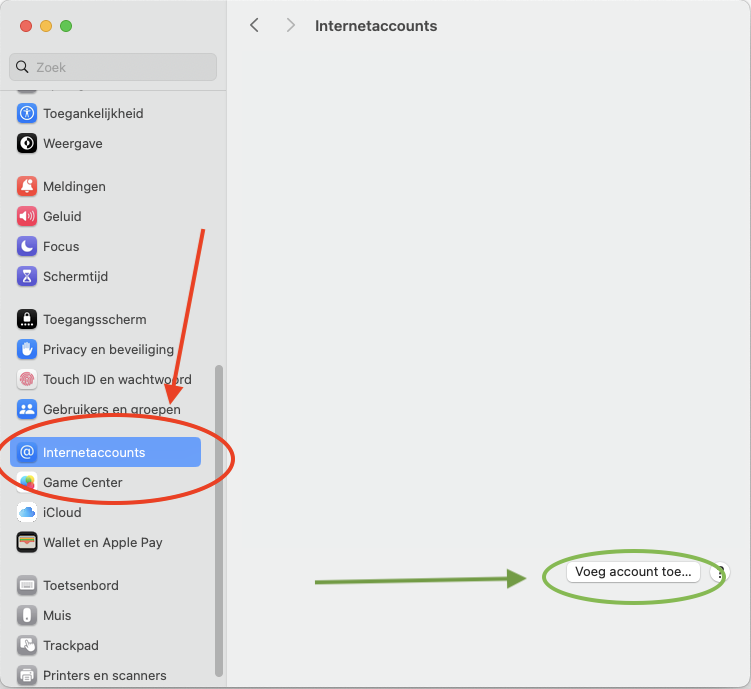
1. korak: Na Vašem računalniku Mac odprite Sistemske nastavitve in odprite 'Internetni računi'. Nato kliknite 'Dodaj račun ...'. Odprete lahko tudi aplikacijo Pošta in v meniju Pošta izberete Dodaj račun. Poimenovanja se lahko glede na različico macOS nekoliko razlikujejo.
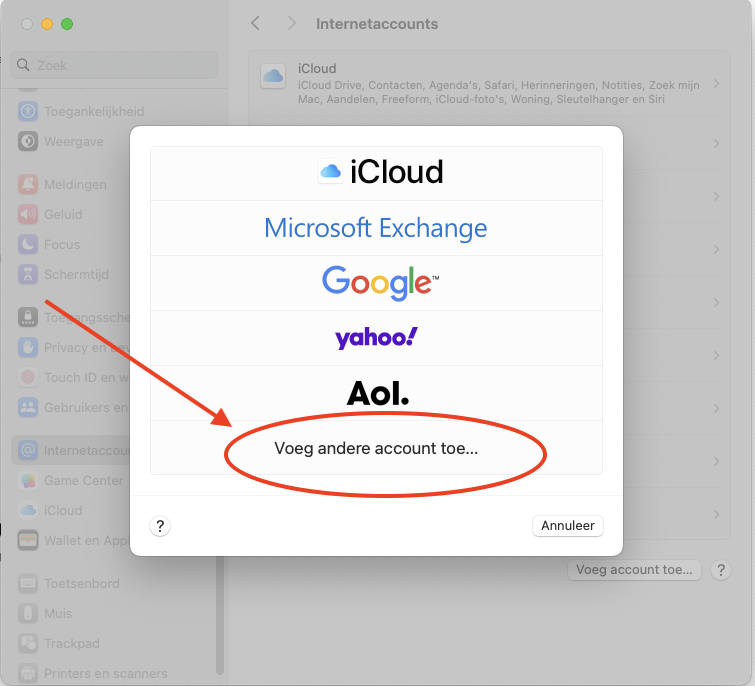
2. korak: Izberite 'Dodaj drug račun ...'
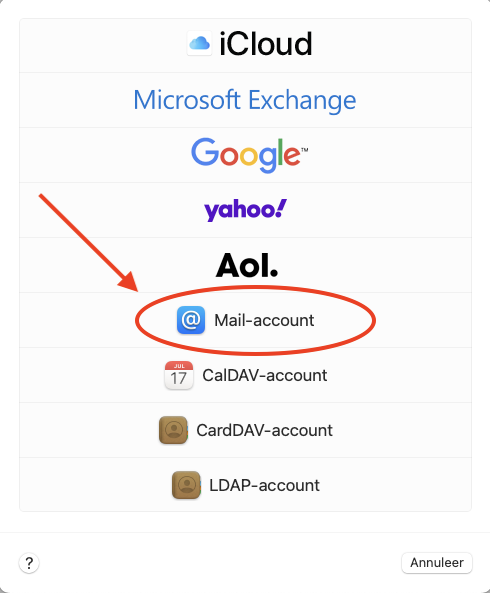
3. korak: Izberite 'Poštni račun'
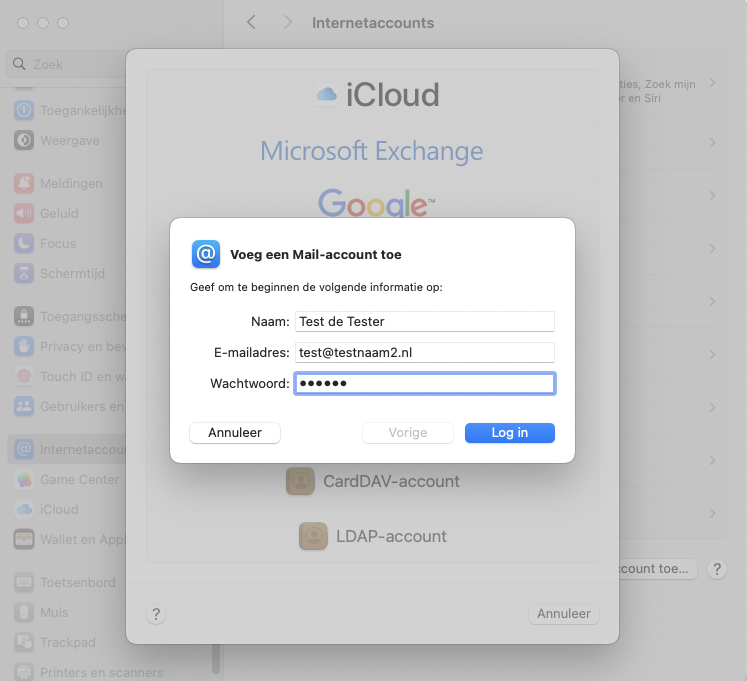
4. korak: Izpolnite ta polja:
Ime: To je prikazno ime poštnega predala. Ko pošljete sporočilo, prejemnik v svojem nabiralniku vidi to ime kot pošiljatelja.
E-poštni naslov: To je e-poštni naslov, ki ste ga ustvarili v DirectAdmin.
Geslo: To geslo ste nastavili ob ustvarjanju poštnega predala. Ste geslo pozabili? Preberite Spreminjanje gesla ali omejitev e-poštnega naslova.
5. korak: Izpolnite vsa polja, tudi če je navedeno, da so neobvezna.
E-poštni naslov: To je e-poštni naslov, ki ste ga ustvarili v DirectAdmin.
Uporabniško ime: Tudi tukaj vnesete Vaš celoten e-poštni naslov. To polje mora biti vedno izpolnjeno.
Geslo: Geslo poštnega predala.
Vrsta računa: IMAP
Strežnik za dohodno in odhodno pošto: To je Vaše ime domene, v tem primeru torej testnaam2.nl. Če je pred Vašim imenom domene zapisano IMAP, SMTP ali mail, lahko to odstranite: dovolj je samo ime domene.
Pozor: Imate pri nas samo e-pošto, spletno stran pa pri drugem ponudniku, na primer s paketom za e-pošto? Ali se Vam prikaže opozorilo o certifikatu? V tem primeru Vaše ime domene ne deluje kot strežnik. Vnesite ime strežnika Vašega paketa. Najdete ga v Moj WebOké pod Moji izdelki in v pozdravnem sporočilu Vašega paketa. Videti je na primer tako: linux2023.webawere.nl.
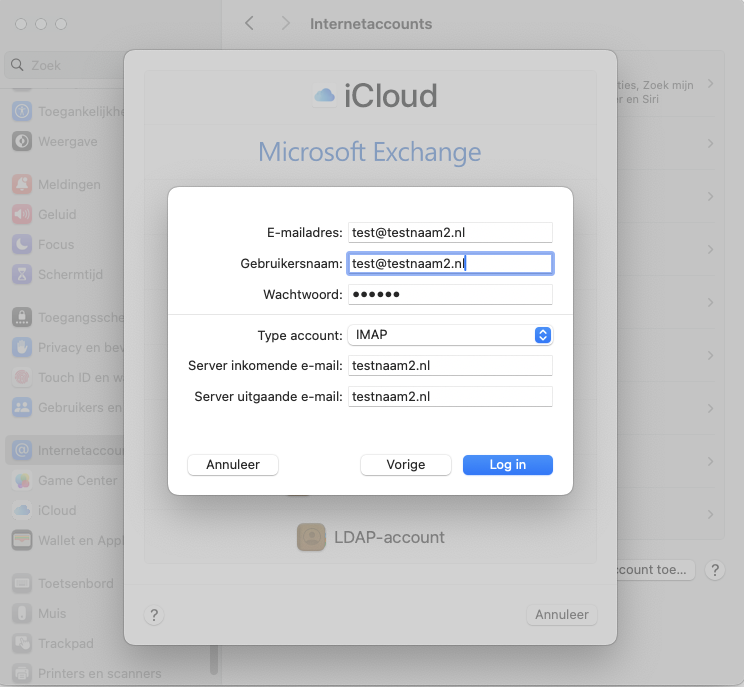
Končano! Poštni predal je zdaj dodan v Apple Mail.
Pošiljanje ali prejemanje ne deluje? V aplikaciji Pošta v meniju Pošta izberite Nastavitve, Računi, izberite Vaš račun in odprite Nastavitve strežnika. Izklopite samodejno upravljanje nastavitev povezave in vnesite: za dohodno pošto vrata 993 s TLS/SSL, za odhodno pošto vrata 587 (ali 465) s TLS/SSL, pri obeh pa Vaš celoten e-poštni naslov kot uporabniško ime.
Možnost 2: dodajanje poštnega predala s konfiguracijsko datoteko
- V DirectAdmin pojdite na E-mail Accounts.
- Kliknite tri pike za e-poštnim naslovom in izberite Download Apple iOS, iPadOS, Mac configuration.
- Prenešeno datoteko odprite na Vašem računalniku Mac. Pojdite v Sistemske nastavitve: tam je profil pripravljen za namestitev (pod Zasebnost in varnost, v razdelku Profili, ali kot obvestilo na vrhu).
- Namestite profil in vnesite geslo Vašega e-poštnega naslova, ko boste za to pozvani.
Pozor: konfiguracijska datoteka kot strežnik običajno uporablja mail.vasadomena.nl. Se Vam nato prikaže opozorilo o certifikatu ali nastavitev ne deluje, ker je Vaša spletna stran gostovana drugje? V tem primeru odstranite profil in poštni predal dodajte z Možnostjo 1, z imenom strežnika Vašega paketa.
Oglejte si tudi v priročniku za DirectAdmin: Vse nastavitve na enem mestu: strežniki, vrata in varnost.
Podrobna navodila s posnetki zaslona: Apple Mail in Outlook na računalniku Mac v priročniku za DirectAdmin.