
Obvezna preusmeritev obiskovalcev na https
Imate na svoji spletni strani SSL-certifikat? Potem želite, da vsi obiskovalci pridejo na zaščiteno različico https in ne več na http. Spodaj preberite, kako to nastavite in kaj storite, če Vaša stran po tem ali po selitvi ne deluje več.
V DirectAdminu
- Prijavite se v DirectAdmin: v Moj WebOké pojdite na Moji izdelki in pri svojem paketu gostovanja kliknite DirectAdmin.
- Pod Account Manager kliknite Domain Setup in nato svoje domensko ime.
- Preverite, ali je Secure SSL vklopljen. Samo takrat vidite spodnje možnosti.
- Pri SSL vklopite stikalo Force SSL with https redirect.
- Za shranjevanje kliknite Save.
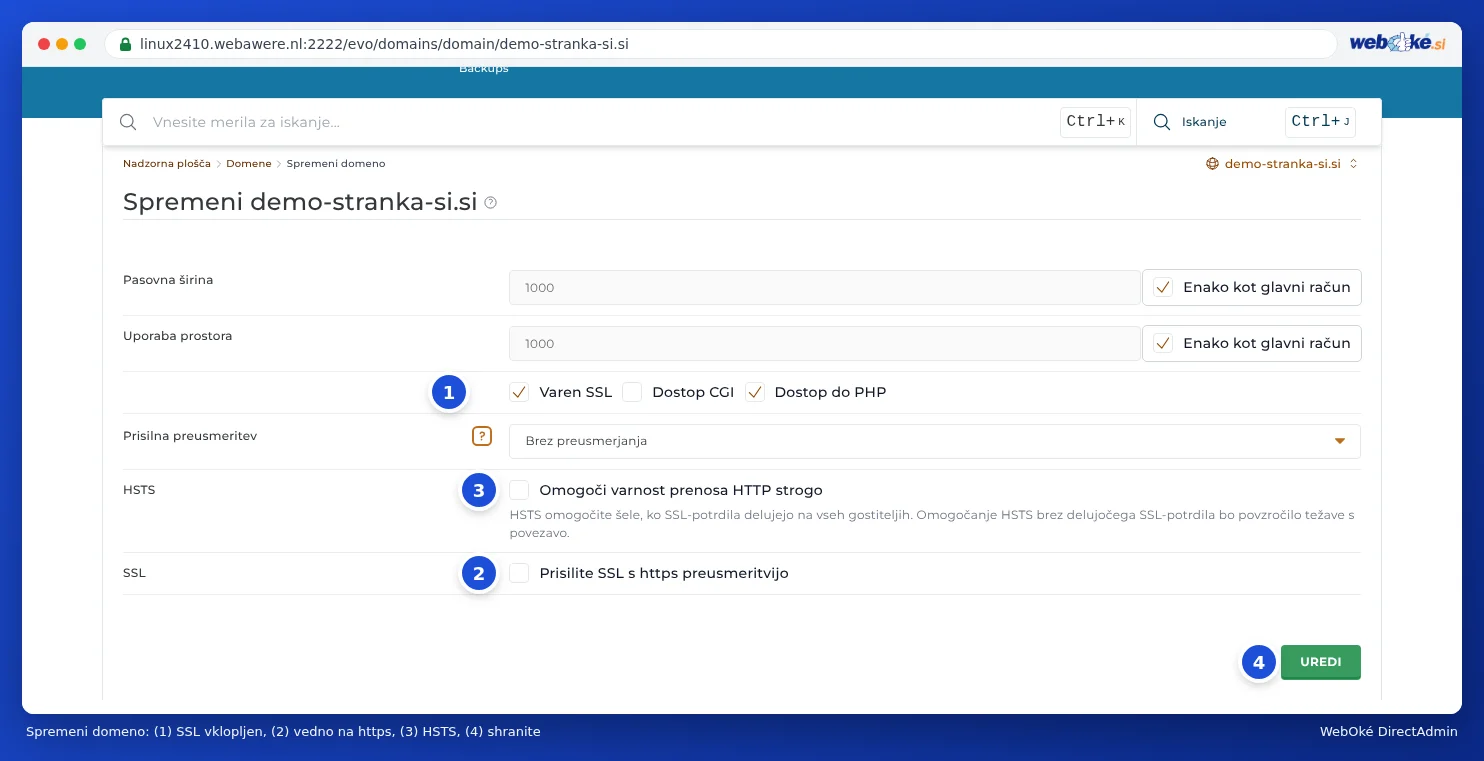
Tam je tudi Enable HTTP Strict Transport Security (HSTS). Na večini naših strežnikov spletni strežnik HSTS že privzeto pošilja za vsako spletno stran s https, z max-age enega leta. Takrat stikala ne potrebujete. Ali Vaša stran HSTS že pošilja, vidite v preizkusu na internet.nl. Stikalo vklopite le, če Vaša stran HSTS še ne pošilja in Vaš certifikat deluje za vsa imena: brskalniki si HSTS zapomnijo za dolgo časa, in če certifikat pozneje ne deluje, obiskovalci Vaše strani ne morejo več odpreti. Več pojasnil najdete v članku HSTS in varnostne glave za Vašo spletno stran.
Na isti strani pri Force Redirect izberete, ali obiskovalci vedno pridejo na naslov z www ali brez www.
Preusmeritev z Force SSL with https redirect je trajna (301) in ohrani pot: http://jouwdomein.nl/contact vodi na https://jouwdomein.nl/contact, ne na Vašo naslovno stran. Tako iskalniki in stare povezave ohranijo svoje mesto. Po vklopu to preverite z naslovom, ki vsebuje pot. Če preusmeritev urejate v vtičniku ali v .htaccess, poskrbite, da je tudi ta preusmeritev 301 in ohrani pot.
Ali na Vaši spletni strani
Številni programi to znajo sami. V WordPressu pri Nastavitve › Splošno nastavite naslov WordPressa in naslov spletišča na https://. Uporabite le eno preusmeritev: ne hkrati v DirectAdminu in v vtičniku ali v .htaccess. Sicer se lahko Vaša spletna stran ujame v zanko preusmeritev.
Vaša stran po prehodu na https ali po selitvi ne deluje več?
Po vrsti preverite te korake:
- Najprej poskusite z zasebnim oknom ali drugim brskalnikom. Vaš brskalnik si lahko zapomni staro stran ali staro preusmeritev. Če tam deluje, izpraznite predpomnilnik svojega brskalnika.
- Sporočilo »preveč preusmeritev« ali »stran ne preusmerja pravilno«? Potem se dve nastavitvi medsebojno preusmerjata. Na primer Force SSL in vtičnik, lastno pravilo v
.htaccessali drugačna izbira z www ali brez www v DirectAdminu kot v WordPressu. Izklopite eno od obeh. Če uporabljate proxy Cloudflare z načinom SSL Flexible, tam izberite Full (strict). Več vzrokov najdete v članku ERR_TOO_MANY_REDIRECTS: preveč preusmeritev. - Napaka certifikata ali certifikat na ime strežnika? Po selitvi ali spremembi DNS certifikat pogosto še ni izdan. To je mogoče šele, ko domena kaže na naš strežnik, in včasih traja nekaj ur. Medtem izklopite preusmeritev na https in zahtevajte certifikat, kot je opisano v članku Aktiviranje SSL-certifikata.
- Napaka certifikata brez gumba za nadaljevanje? Potem si je Vaš brskalnik za Vašo stran zapomnil HSTS. Tega sporočila ne morete preskočiti: najprej poskrbite za delujoč certifikat. Obiskovalci, ki so Vašo stran že prej odprli prek https, lahko znova vstopijo šele, ko certifikat deluje.
- Pri https vidite prazno ali drugo stran z besedilom, da morate index.html postaviti v private_html? Potem je private_html pri Vaši domeni še ločena mapa. Preberite Sporočilo: To change this page, upload a new index.html to your private folder.
Je celotna spletna stran nedosegljiva, tudi brez https? Potem sledite načrtu korakov Moja spletna stran ni dosegljiva.
Ne najdete rešitve? Odprite zahtevek z navedbo svojega domenskega imena in sporočila, ki ga vidite.
Oglejte si tudi v priročniku za DirectAdmin: Ni ključavnice ali »ni varno«: odpravljanje mešane vsebine, Let's Encrypt ne uspe: vzroki in rešitve in Nastavitve domene: SSL, PHP, www in private_html.
Podrobna razlaga s posnetki zaslona: Obiskovalce vedno preusmerite na https v priročniku za DirectAdmin.
Želite izvedeti več? Obiščite brezplačni tečaj Najdeni na spletu, lekcija 4.1 https in dobra preusmeritev.
Želite izvedeti več? Obiščite brezplačni tečaj WordPressa, lekcija 3.2 www, preusmerjanje in mešana vsebina.