
Dodajanje koledarja Nextcloud v Thunderbird
Thunderbird je naš najljubši poštni program iz številnih razlogov, najpomembnejši pa je ta: Thunderbird je odprtokoden in neodvisen od velikih tehnoloških podjetij, zato zelo spoštuje Vašo zasebnost.
V Thunderbird ne morete preprosto povezati le poštnih predalov iz svojega gostovalnega paketa (preberite Dodajanje e-poštnega naslova v Thunderbird), temveč z nekaj kliki dodate tudi svoj koledar Nextcloud.
1. korak: Za dodajanje koledarja v Thunderbird potrebujete geslo za aplikacijo. Vaše običajno geslo tukaj ne deluje. Kako ustvarite geslo za aplikacijo, preberite v članku Ustvarjanje gesla za aplikacijo (potrebno za povezovanje z aplikacijami in napravami).
2. korak: Odprite Thunderbird in v vrstici na levi kliknite Koledar. Nato spodaj levo kliknite Nov koledar ...

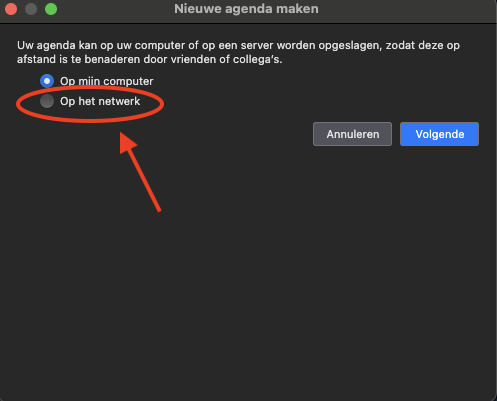
3. korak: Izberite V omrežju in kliknite Naprej.
4. korak: Pri Uporabniško ime vnesite uporabniško ime svojega računa Nextcloud, pri Mesto pa https://vas-naslov/remote.php/dav. Besedilo vas-naslov zamenjajte z naslovom, s katerim svoj Nextcloud odprete v brskalniku, na primer vasime.webokecloud.nl ali cloud.vasepodjetje.si. Nato spodaj desno kliknite Najdi koledarje.

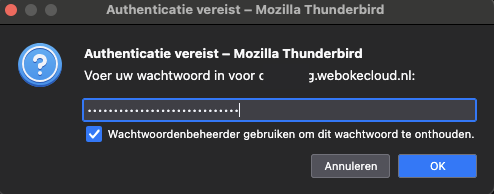
5. korak: Če Thunderbird zahteva geslo, vnesite geslo za aplikacijo, ki ste ga ustvarili v 1. koraku, in označite, da si ga Thunderbird lahko zapomni.
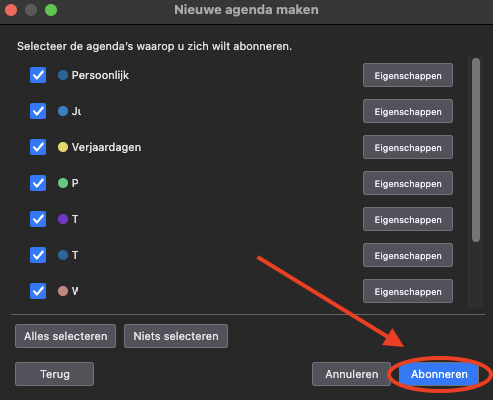
6. korak: Zdaj vidite vse koledarje in sezname opravil, do katerih ima dostop Vaš račun Nextcloud, tudi koledarje, ki jih drugi delijo z Vami. Označite tiste, ki jih želite dodati v Thunderbird, in kliknite Naroči se.
7. korak: Končano! Vaš koledar je zdaj povezan s Thunderbirdom. Vsak dogodek, ki ga tukaj dodate, izbrišete ali uredite, se takoj sinhronizira z Vašim Nextcloudom in obratno. Pri novem dogodku pazite, da izberete svoj koledar Nextcloud in ne koledarja Na mojem računalniku.
Ne deluje? Če prejmete sporočilo "Vneseni podatki za prijavo niso bili sprejeti", preverite svoje uporabniško ime in uporabite geslo za aplikacijo. Če Thunderbird sporoči, da ni našel nobenega koledarja, preverite mesto: začeti se mora s https:// in končati z /remote.php/dav.
Podrobna navodila s posnetki zaslona: Dodajanje koledarjev in seznamov opravil Nextcloud in Dodajanje stikov Nextcloud v priročniku za Thunderbird.