
Sinhronizacija koledarja in stikov Nextcloud z Androidom (prek DAVx5)
Kar takoj k bistvu:
Za razliko od iOS Android privzeto ne podpira odprtih protokolov CalDAV in CardDAV, ki sta potrebna za sinhronizacijo Vaših koledarjev in stikov v Nextcloud.
Da bi to vseeno omogočili, namestite aplikacijo DAVx5. V Google Play je aplikacija plačljiva (enkratno nekaj evrov), prek F-Droid pa je brezplačna. Povezava je na voljo tudi na naši strani za prenose, pod Nextcloud.
Kliknite tukaj, da si aplikacijo ogledate v Google Play.
V tem članku pojasnjujemo, kako z DAVx5 vzpostavite povezavo CalDAV in CardDAV.
Korak 1: Odprite aplikacijo DAVx5 in določite svoje nastavitve. Aplikaciji dodelite vsa dovoljenja za Vaše koledarje in stike ter DAVx5 izvzemite iz optimizacije baterije, če aplikacija to zahteva. V nasprotnem primeru se sinhronizacija ustavi.
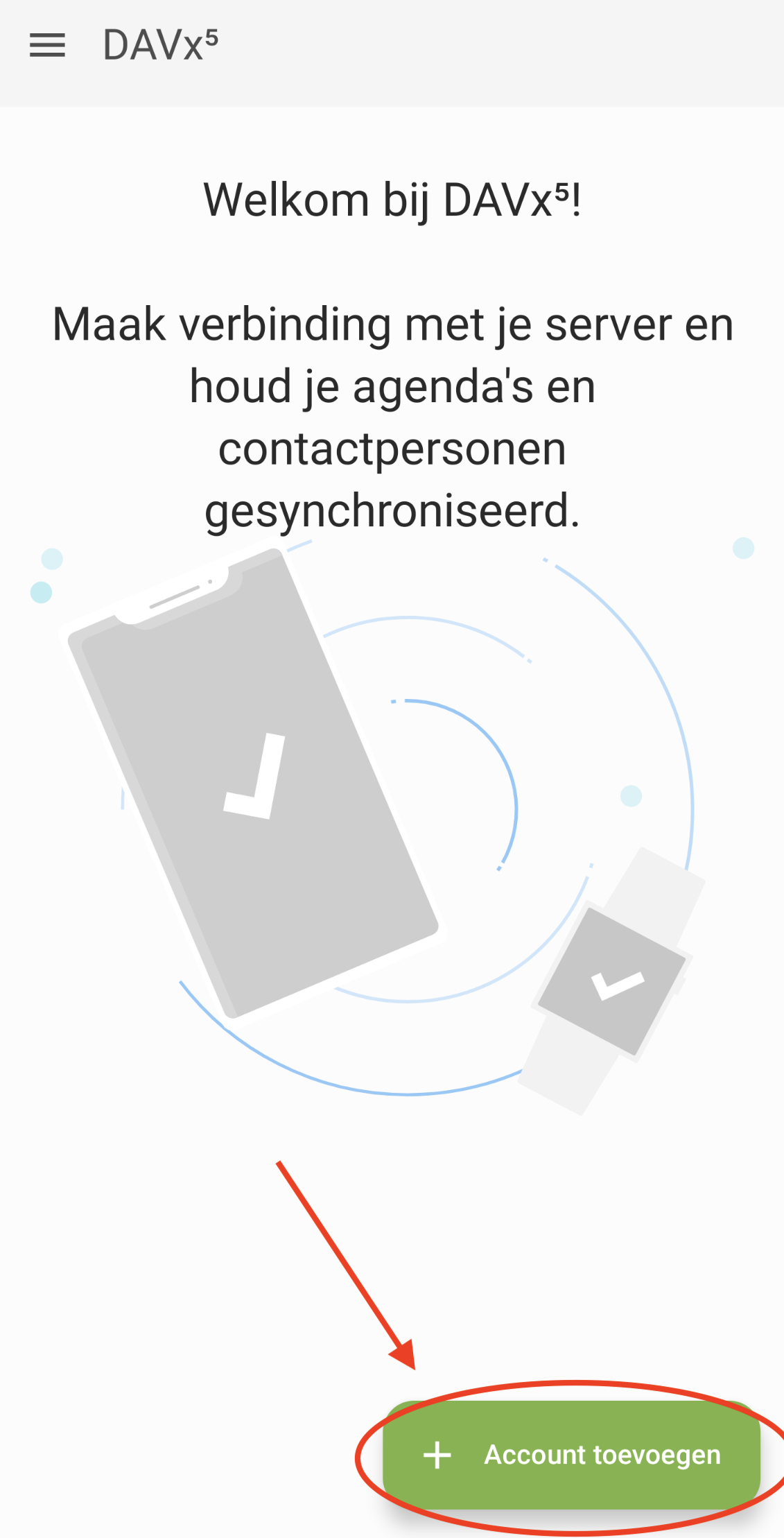
Korak 2: Ko določite svoje nastavitve, se prikaže ta zaslon. Tapnite 'Dodaj račun' (gumb s plusom).
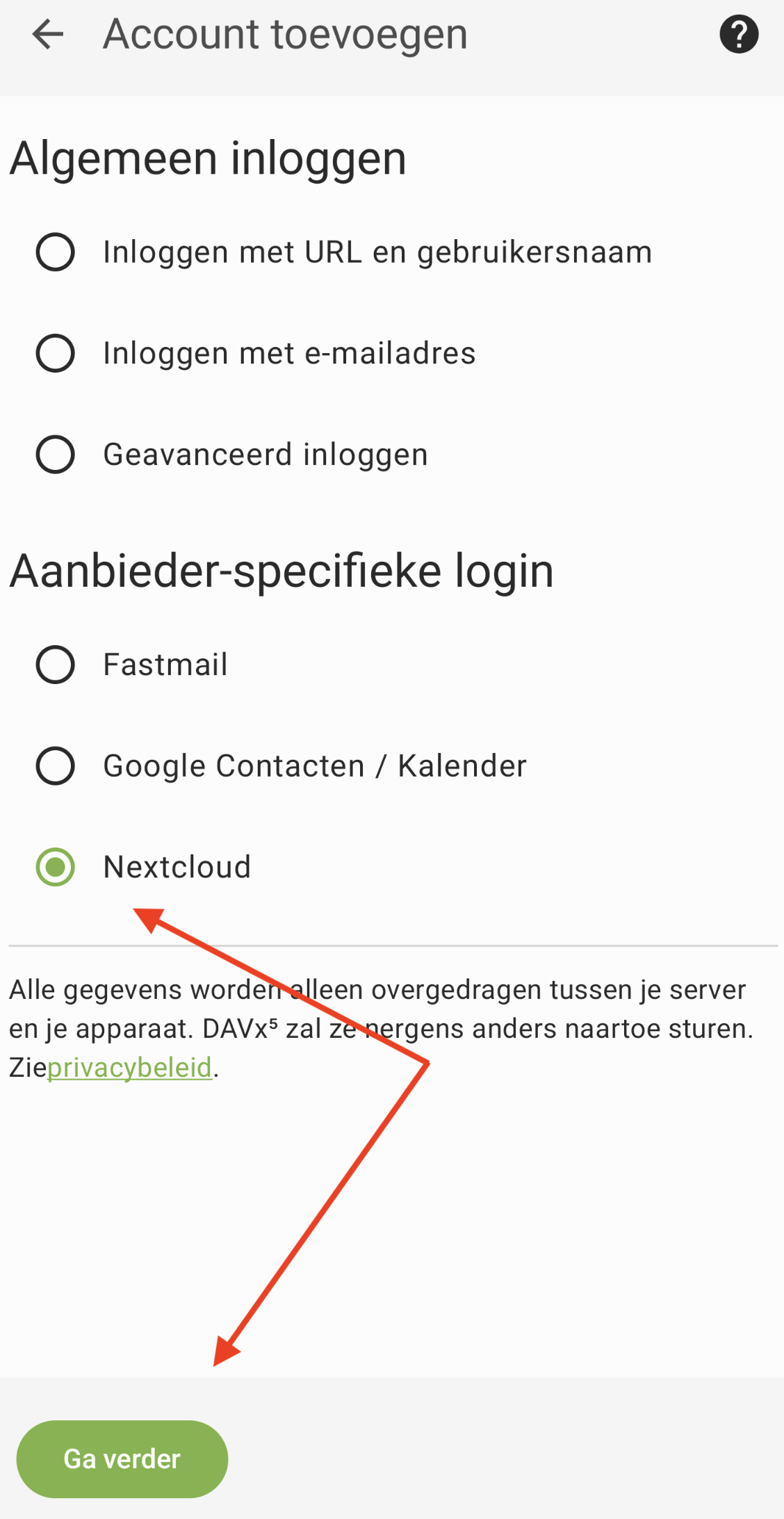
Korak 3: Izberite Nextcloud in tapnite Nadaljuj
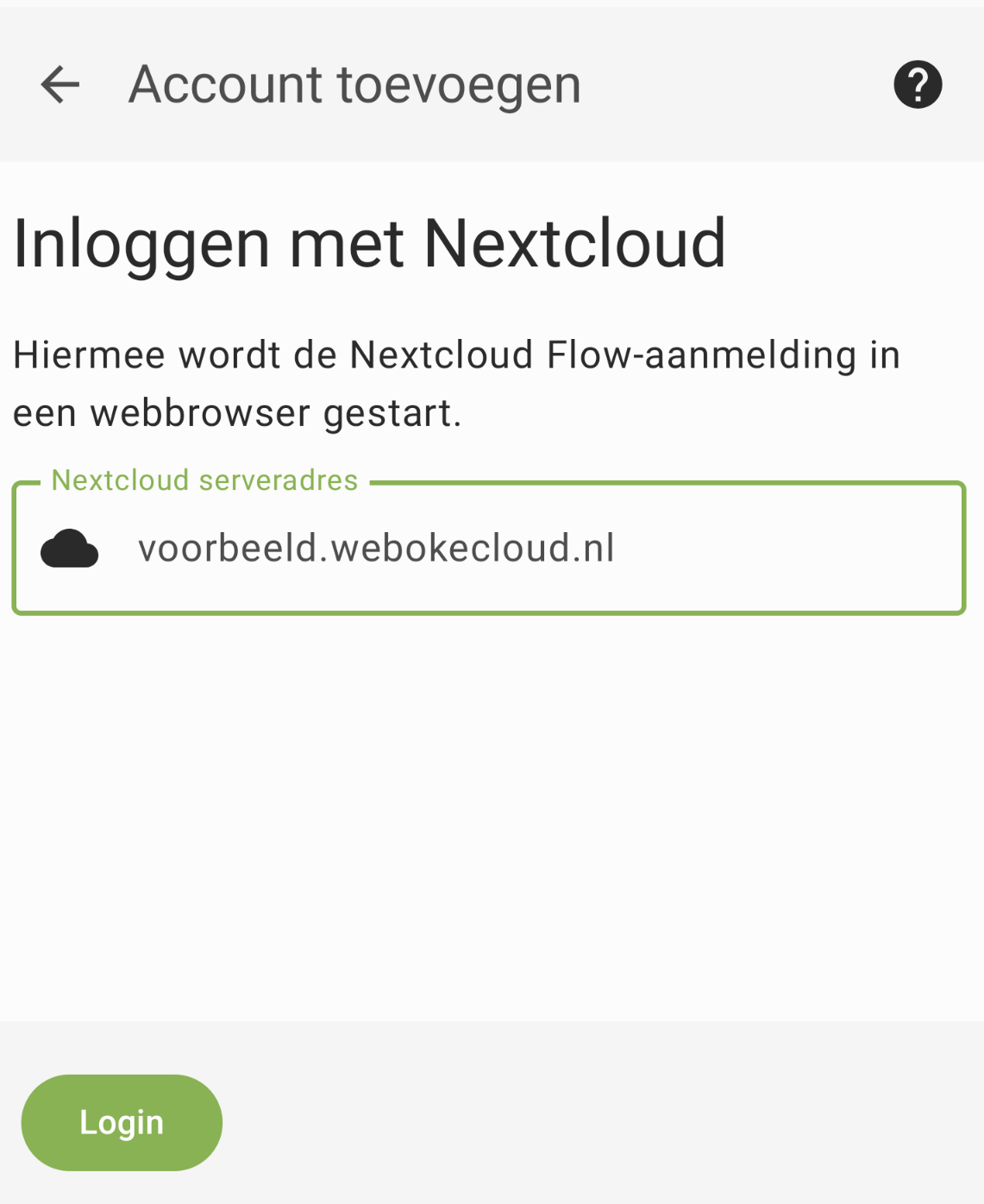
Korak 4: Vnesite naslov svojega Nextcloud s predpono https:// (na primer https://vaseime.webokecloud.nl) in tapnite Prijava
Korak 5: Brskalnik odpre zaslon za prijavo v Vaš Nextcloud. Prijavite se kot običajno, z uporabniškim imenom, geslom in prijavno kodo. Nato izberite Odobri dostop, da se aplikacija lahko poveže z Vašim računom Nextcloud.
Korak 6: Označite koledarje in sezname stikov, ki jih želite sinhronizirati, in tapnite 'Sinhroniziraj zdaj'.
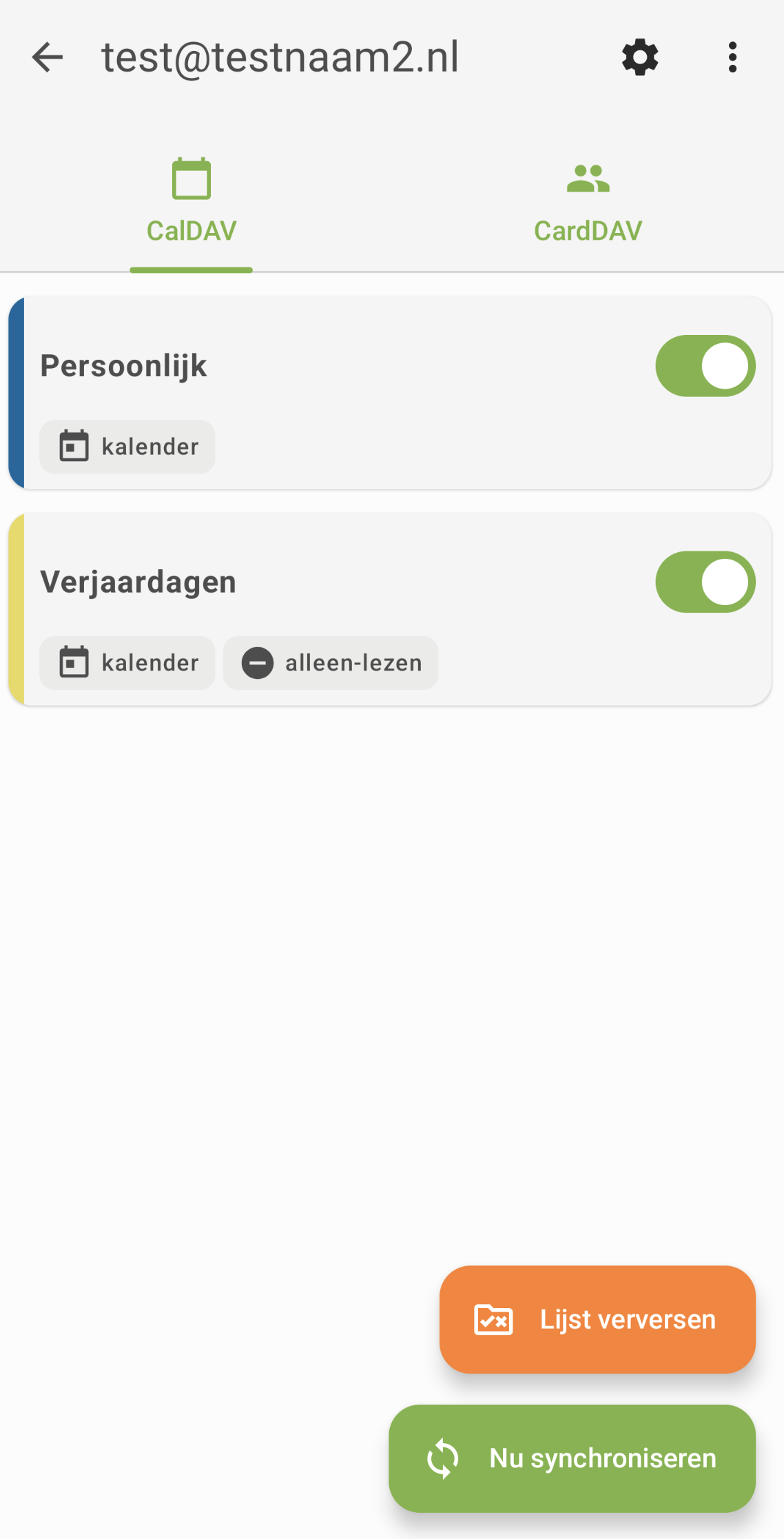
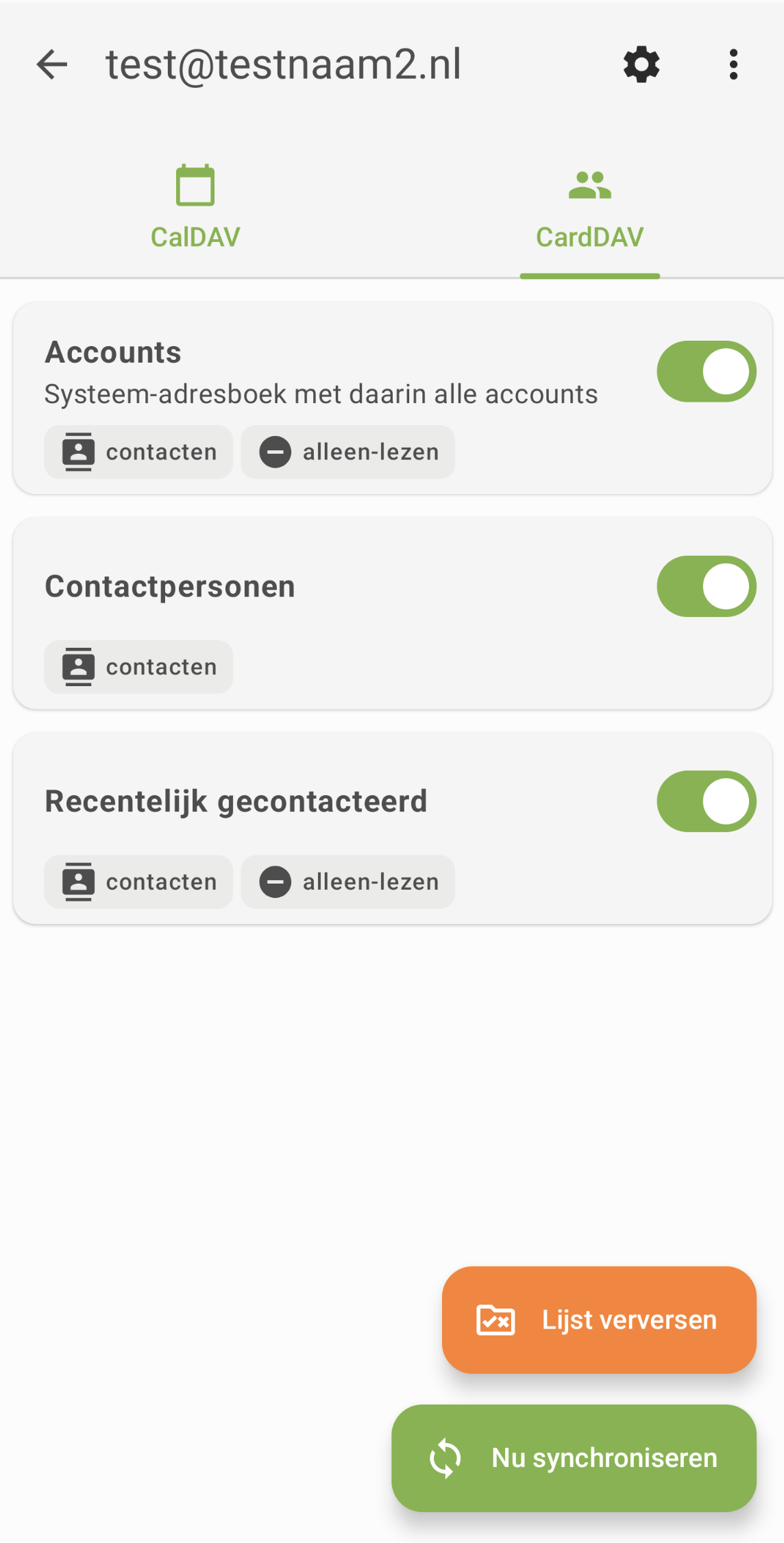
Korak 7: Končano! Vaši koledarji in seznami stikov se zdaj sinhronizirajo z Vašo napravo Android. Najdete jih v svoji običajni aplikaciji za koledar in stike.
Se brskalnik po prijavi ne vrne v DAVx5? V tem primeru se prijavite z URL-jem, uporabniškim imenom in geslom za aplikacijo. Kako ga ustvarite, preberite v članku Ustvarjanje gesla za aplikacijo.
Podrobna navodila s posnetki zaslona: Koledar in stiki v Androidu z DAVx5 v priročniku za Nextcloud.