
Nastavitev aplikacije Nextcloud v sistemu Android
Namestitev in nastavitev aplikacije Nextcloud v Androidu je urejena v trenutku.
V aplikaciji se prijavite prek prijavnega zaslona Vašega Nextclouda. Za to Vam ni treba ustvariti gesla za aplikacijo: uporabite svoje običajne prijavne podatke in prijavno kodo.
Nasvet: Namestite tudi aplikaciji Nextcloud Talk in Nextcloud Notes, njuna nastavitev poteka na enak način.
Korak 1: Namestite aplikacijo Nextcloud v Androidu, kliknite tukaj, da aplikacijo odprete neposredno v trgovini Google Play. Če raje ne uporabljate trgovine Google Play, je ista aplikacija na voljo tudi v F-Droid.
Korak 2: V aplikaciji kliknite 'Prijava'

Korak 3: Vnesite naslov Vašega Nextclouda, na primer https://jouwnaam.webokecloud.nl, in nadaljujte.
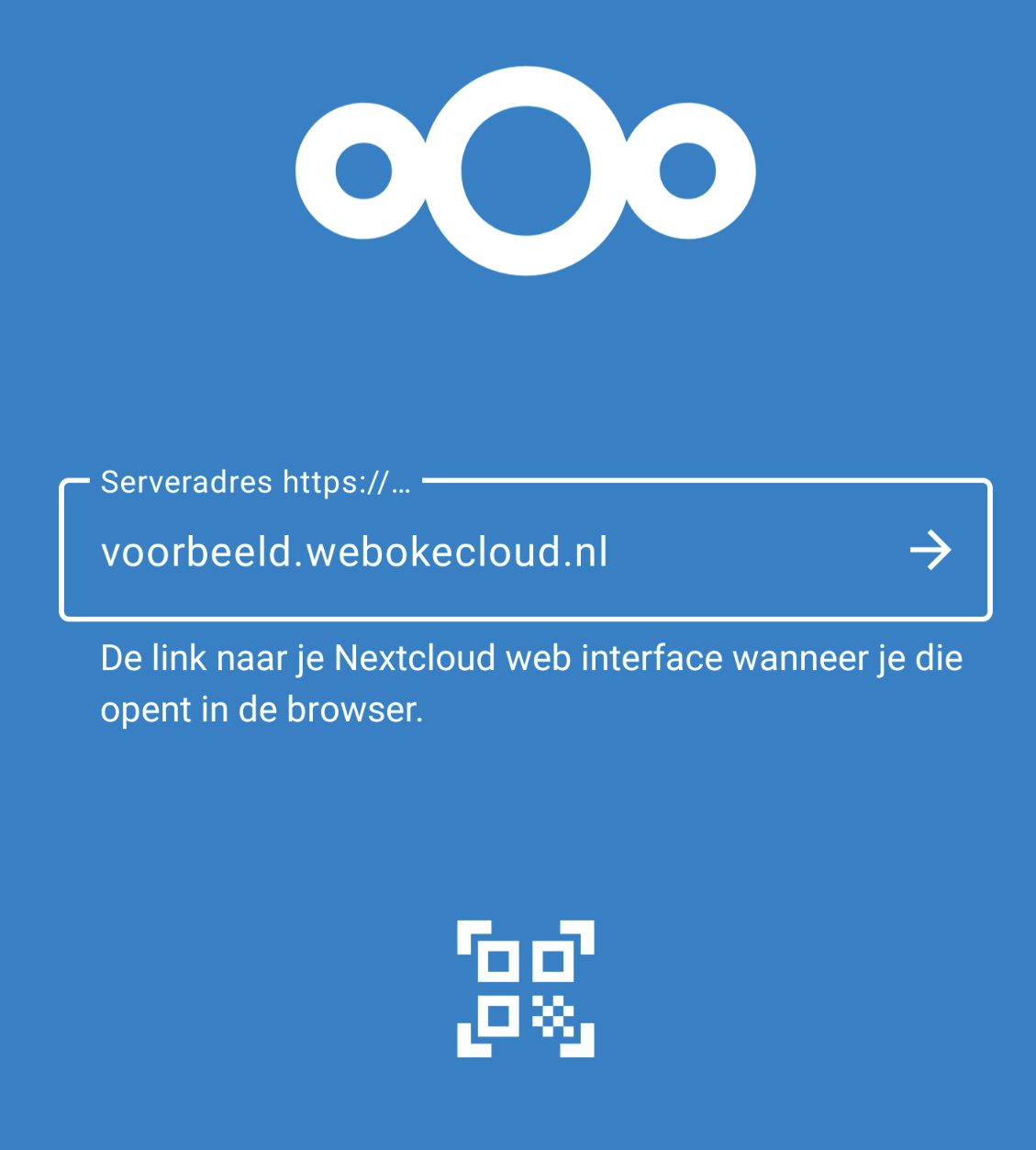
Korak 4: Odpre se prijavni zaslon Vašega Nextclouda: Povežite se s svojim računom. Tapnite Prijava in vnesite uporabniško ime in geslo Vašega računa Nextcloud.

Korak 5: Vnesite prijavno kodo. Privzeto jo prejmete po e-pošti. Če ste sami nastavili aplikacijo za preverjanje pristnosti, na tem zaslonu izberete, katero metodo želite uporabiti. Nato tapnite Odobri dostop.
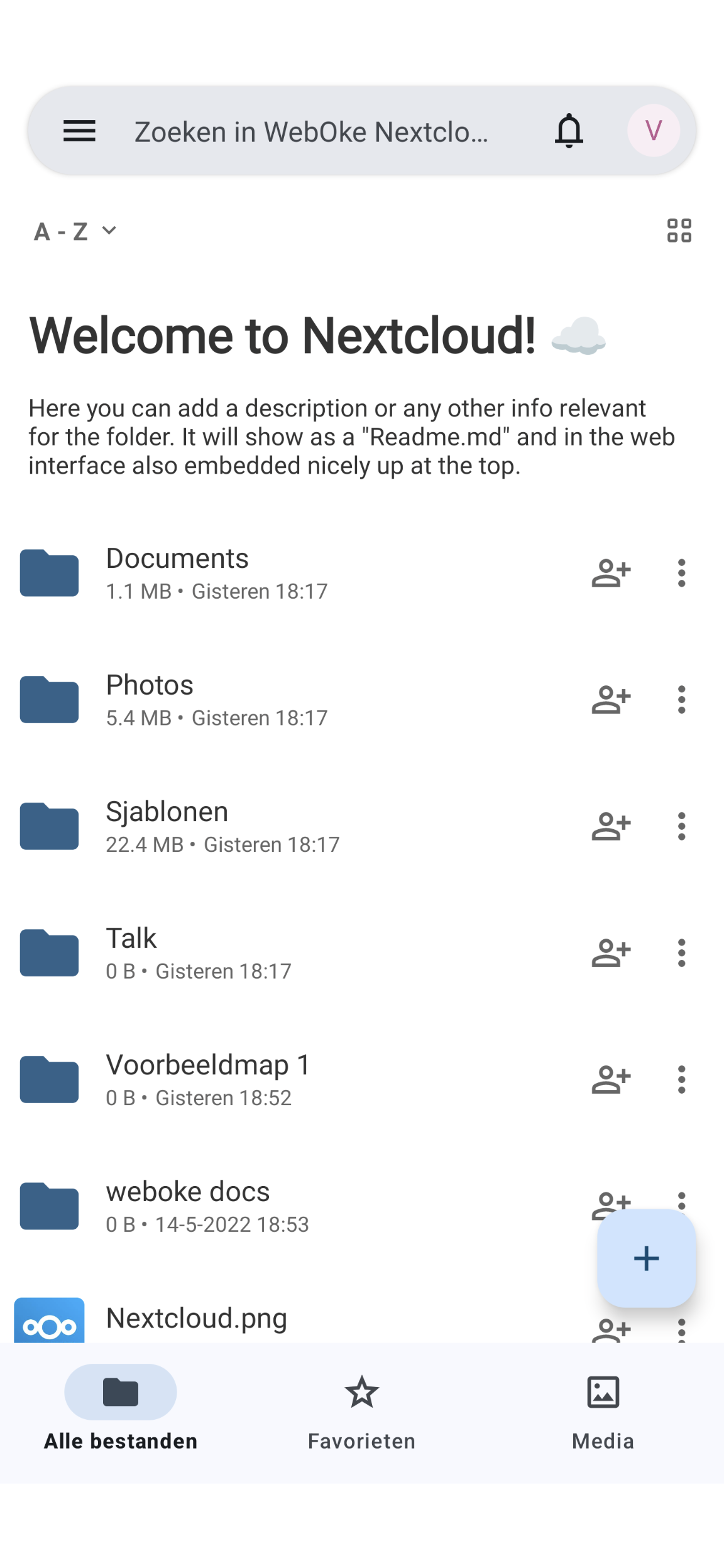
Korak 6: To je vse! Uspešno ste se prijavili v svoj račun Nextcloud in vzpostavili aktivno povezavo med svojim računom Nextcloud in telefonom Android.
Če prijava ne uspe, se lahko prijavite tudi s kodo QR gesla za aplikacijo. Kako ga ustvarite, preberite v članku Ustvarjanje gesla za aplikacijo. Koledar in stike povežete z aplikacijo DAVx5, glejte Sinhronizacija koledarja in stikov Nextcloud z Androidom (prek DAVx5).
Podrobna razlaga: Aplikacija Nextcloud v Androidu v priročniku za Nextcloud.