
Selitev iz Dropboxa v WebOké Nextcloud
S funkcijo Selitev podatkov v Vašem WebOké Nextcloud prenesete vse svoje datoteke in fotografije iz Dropboxa v svoj lastni Nextcloud. Dropbox povežete z dostopno kodo, izberete mapo, vse ostalo pa opravi strežnik.
V tem članku boste korak za korakom prebrali, kako to storite.
Korak 1: Pojdite na https://www.dropbox.com/login in se prijavite v svoj račun Dropbox.
Korak 2: Prijavite se v svoj WebOké Nextcloud, desno zgoraj kliknite svojo profilno sliko in izberite Nastavitve.
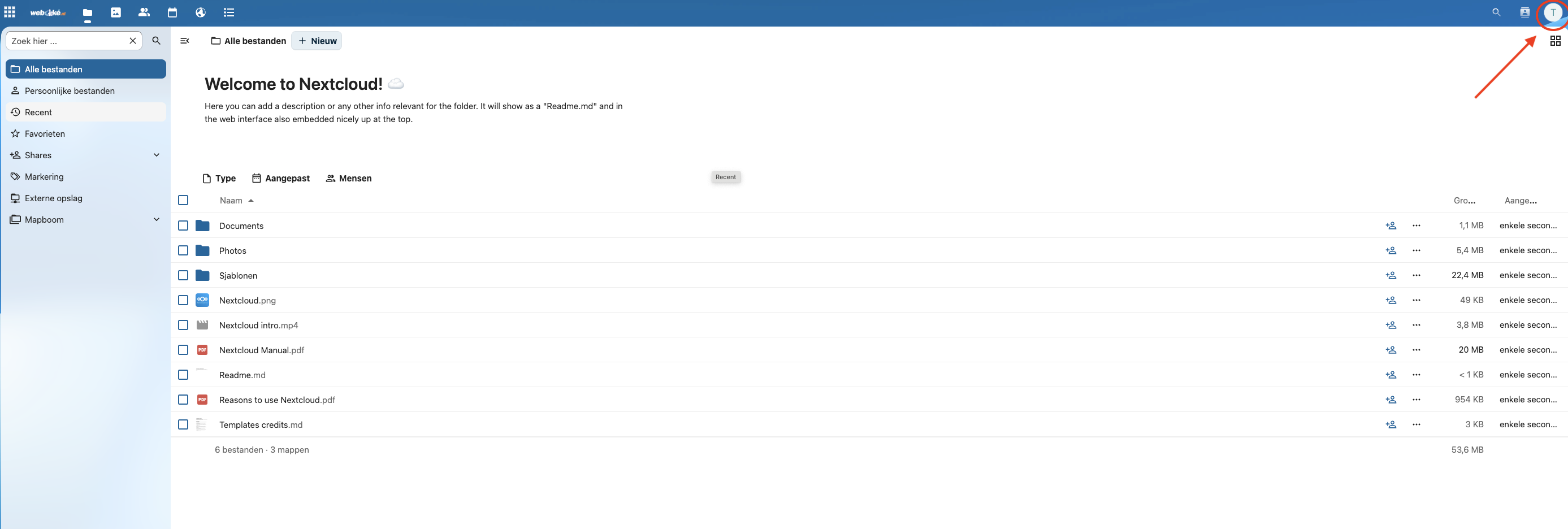
Korak 3: Na levi kliknite Selitev podatkov.
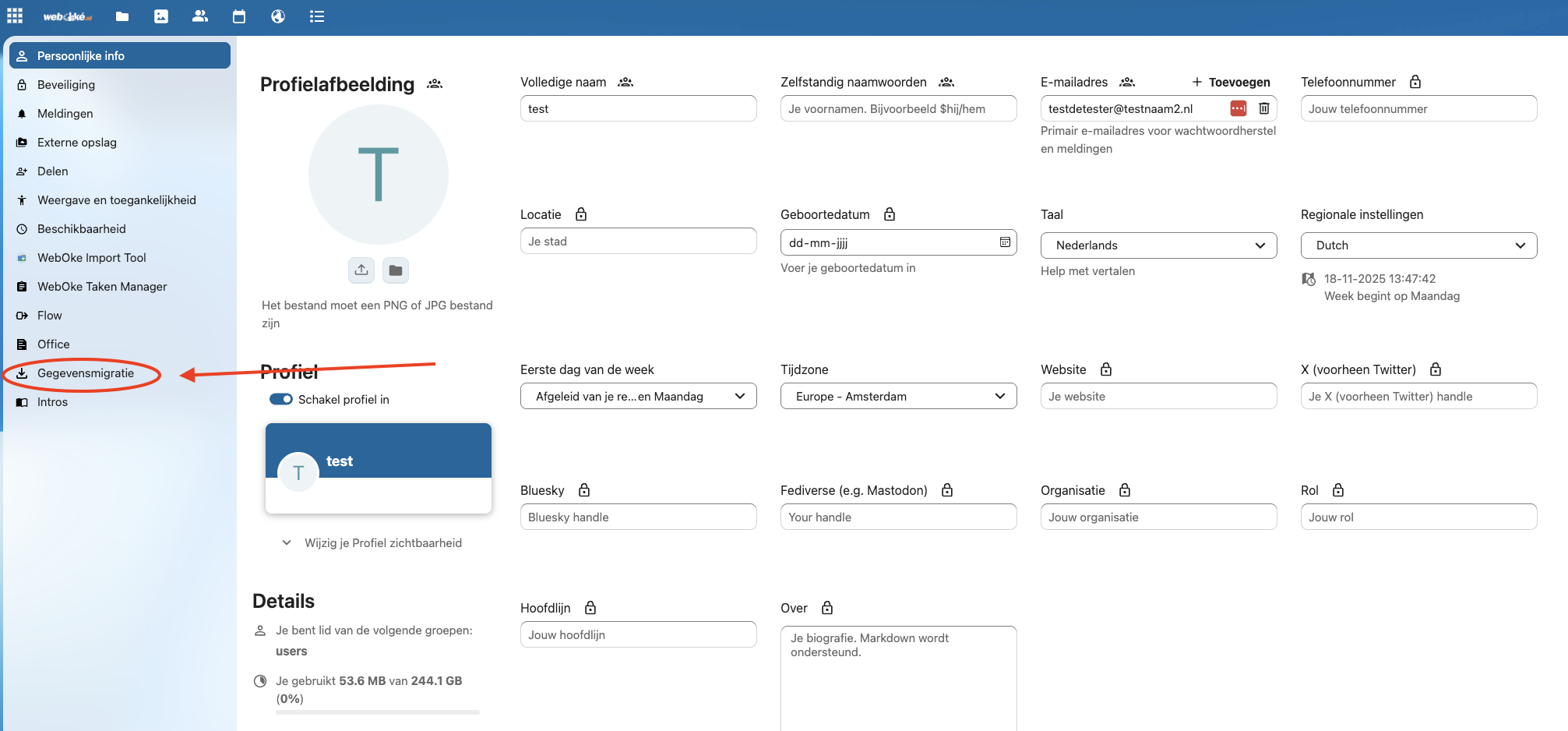
Korak 4: Pri Dropbox data migration kliknite Connect to Dropbox to get an access code.
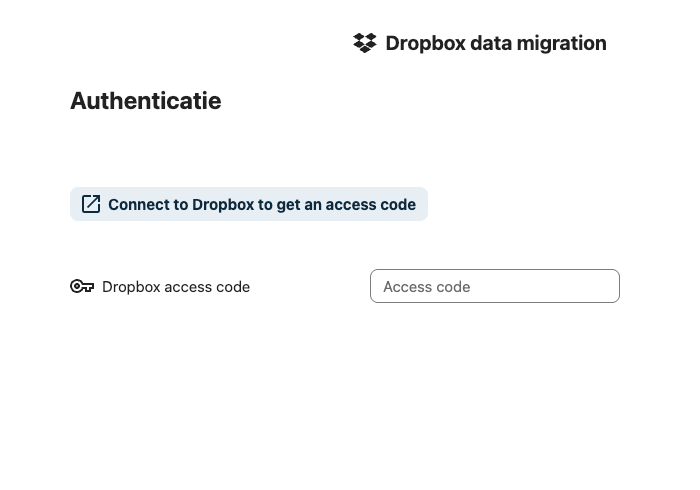
Korak 5: Dropbox se odpre v novem oknu. Kliknite Dovoli.
Korak 6: Kopirajte dostopno kodo, ki jo prikaže Dropbox.
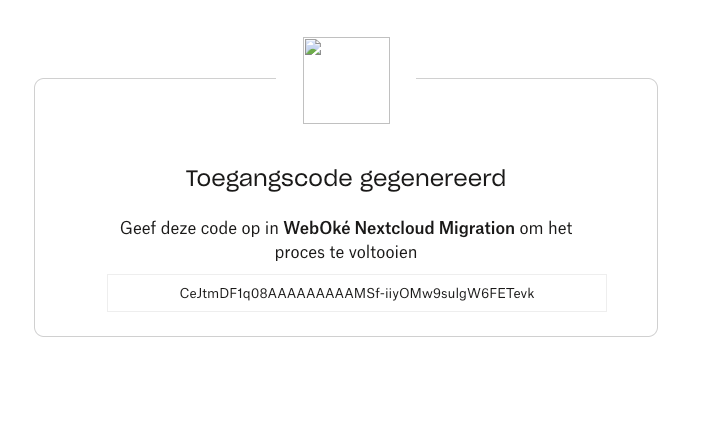
Korak 7: Vrnite se v Nextcloud in kodo prilepite v polje Dropbox access code.
Korak 8: Vaš Dropbox je zdaj povezan.
Pri Import directory izberete, v katero mapo v Nextcloudu bodo prenesene Vaše datoteke iz Dropboxa. Kliknite svinčnik, če želite izbrati drugo ali novo mapo.
Ne morete izbrati, katere datoteke se prenesejo: Selitev podatkov prenese vse, kar je v Vašem Dropboxu. Če česa ne želite prenesti, to najprej izbrišite v Dropboxu ali pa pozneje počistite v Nextcloudu.
Kliknite Import Dropbox files, da začnete prenos.
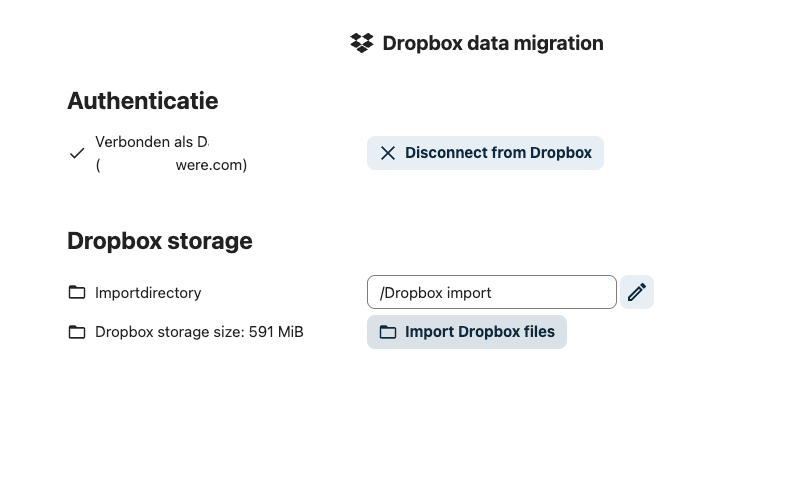
To je vse! Prenos zdaj poteka.
Odvisno od tega, koliko podatkov imate v Dropboxu, traja od nekaj minut do nekaj ur.
Nasvet: Okno lahko zaprete in medtem počnete kaj drugega. Strežnik nadaljuje z delom v ozadju. Ko se pozneje vrnete na stran Selitev podatkov, boste tam videli, kako daleč je prenos.
Ali na računalniku uporabljate aplikacijo Dropbox? Izklopite jo, ko je prenos končan in ste preverili, da je vse na mestu. Nato na računalnik namestite aplikacijo Nextcloud, glejte Namestitev Nextcloud Files v sistemu Windows ali Namestitev Nextcloud Files na računalniku Apple Mac.
Ko je prenos končan, so Vaše datoteke v Vašem lastnem Nextcloudu, na naših lastnih strežnikih v podatkovnih centrih NorthC v Aalsmeerju in Oude Meerju. Čestitamo za prehod na digitalno suverenost!
Podrobna razlaga s posnetki zaslona: Prenos Dropboxa s funkcijo Selitev podatkov v priročniku za Nextcloud.
Želite izvedeti več? Obiščite brezplačni tečaj Prehod na evropski oblak, lekcija 6.1 Prenos datotek iz storitev Google Drive, OneDrive in Dropbox.