
Selitev z Google Drive na WebOké Nextcloud
So Vaše datoteke že leta shranjene v storitvi Google Drive in jih želite prenesti v svoj WebOké Nextcloud? Z orodjem WebOké Import Tool prenesete Google Drive, Google Foto, Google Koledar in Google Stike. Prenos opravite kar v Nextcloudu, poteka pa v ozadju.
Pozor: Google dovoli delovanje naše aplikacije samo za Google račune, ki smo jih vnaprej prijavili. Če želite uporabljati Import Tool, v Centru za podporo v Moj WebOké odprite zahtevek z e-poštnim naslovom svojega Google računa. Vaš račun bomo prijavili in Vas obvestili, ko lahko nadaljujete. To storite za vsak Google račun, ki ga želite prenesti.
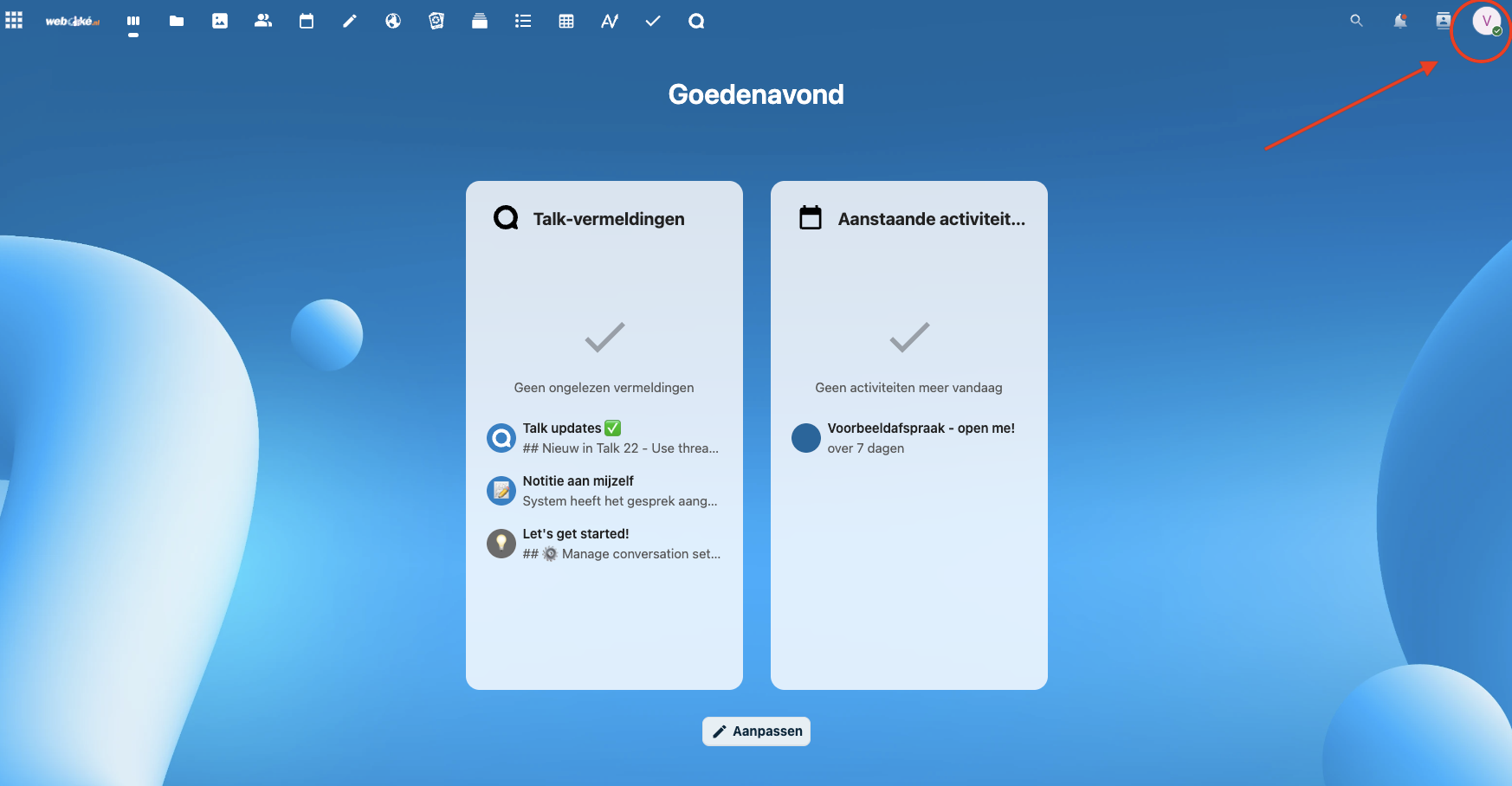
Korak 1: Prijavite se v svoj WebOké Nextcloud in zgoraj desno kliknite svojo profilno sliko.
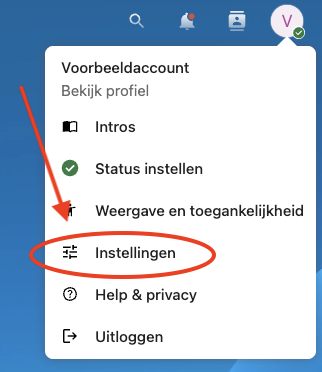
Korak 2: Kliknite Nastavitve.
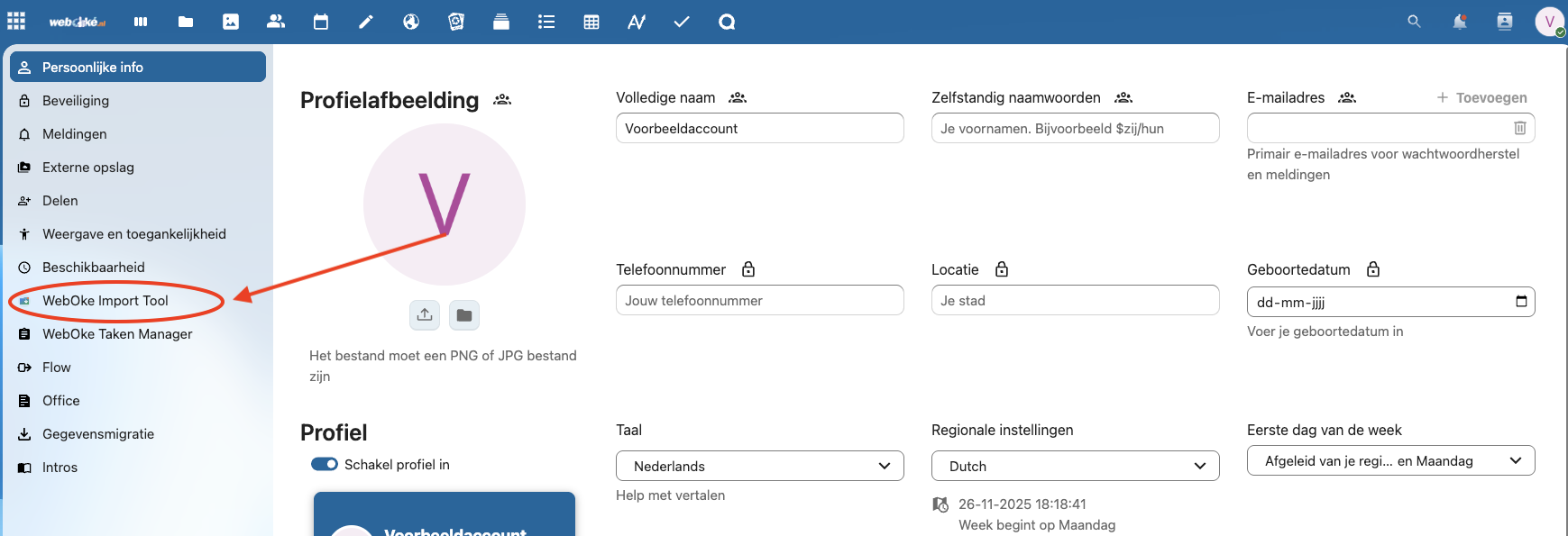
Korak 3: Na levi kliknite WebOké Import Tool.
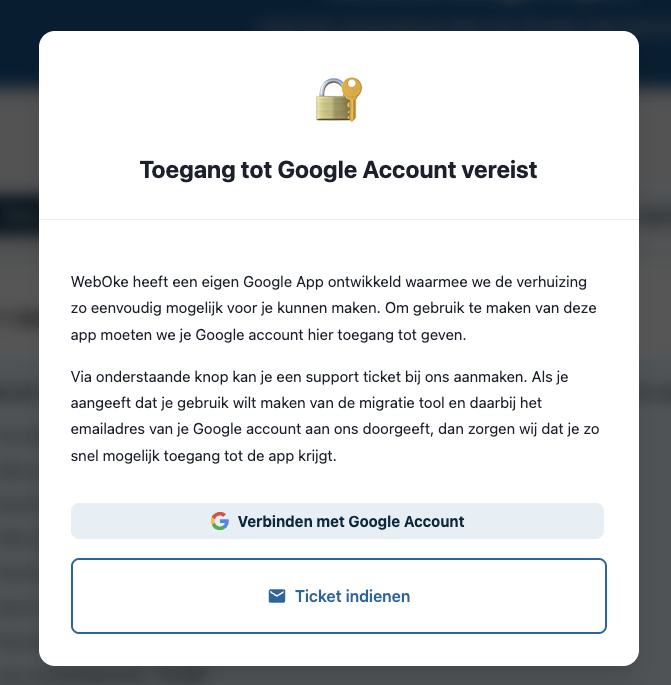
Korak 4: Ko Import Tool odprete prvič, se prikaže to obvestilo. Če ste dostop že prejeli, kliknite Poveži z Google računom (ali Prijava z Googlom) in nadaljujte z naslednjim korakom.
Nam e-poštnega naslova svojega Google računa še niste posredovali? Potem kliknite Oddaj zahtevek. Ko boste imeli dostop, se vrnite sem in se prijavite v svoj Google račun.
Korak 5: Prijavite se z Google računom, ki ste nam ga posredovali, in na naslednjih zaslonih kliknite Nadaljuj.
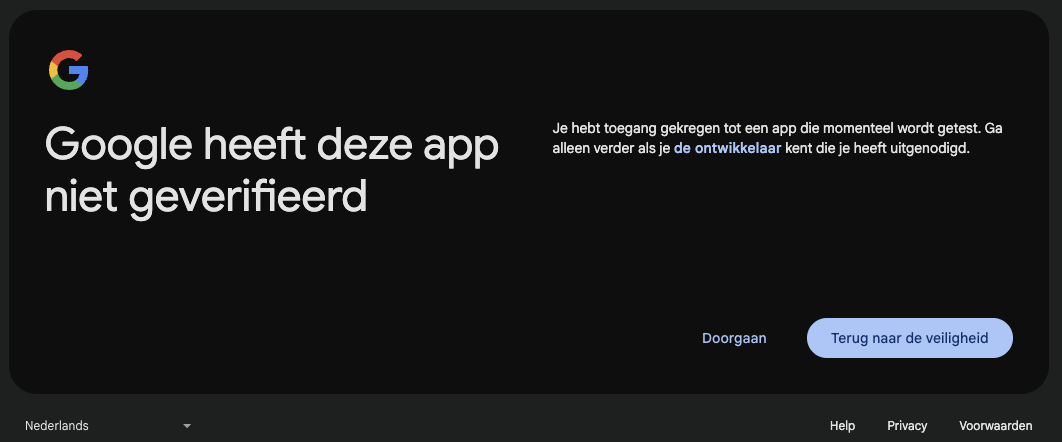
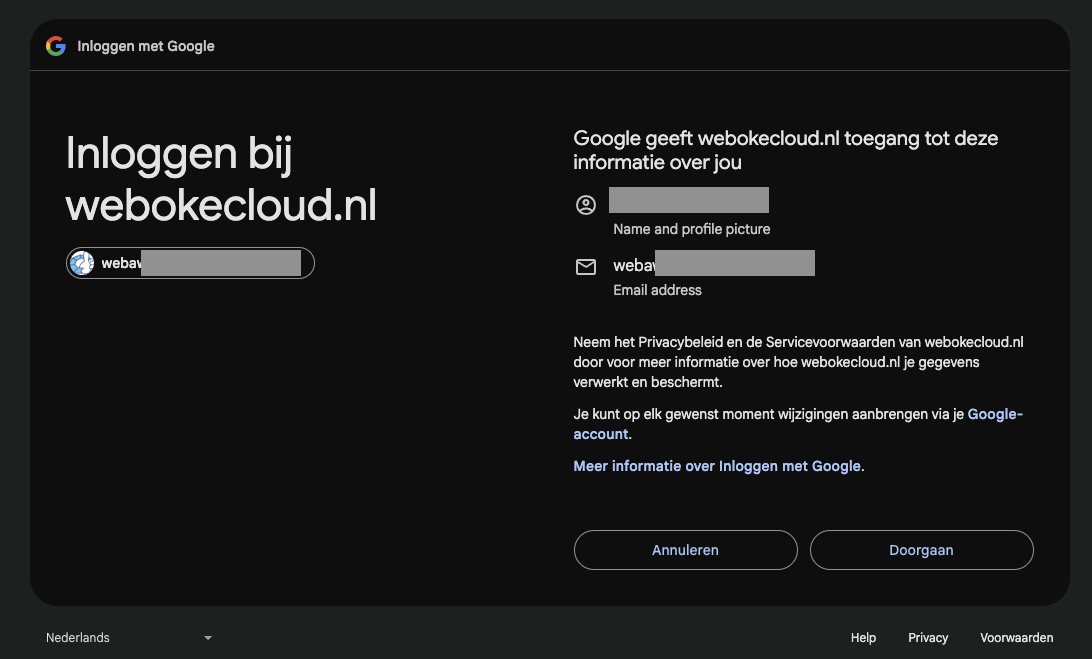
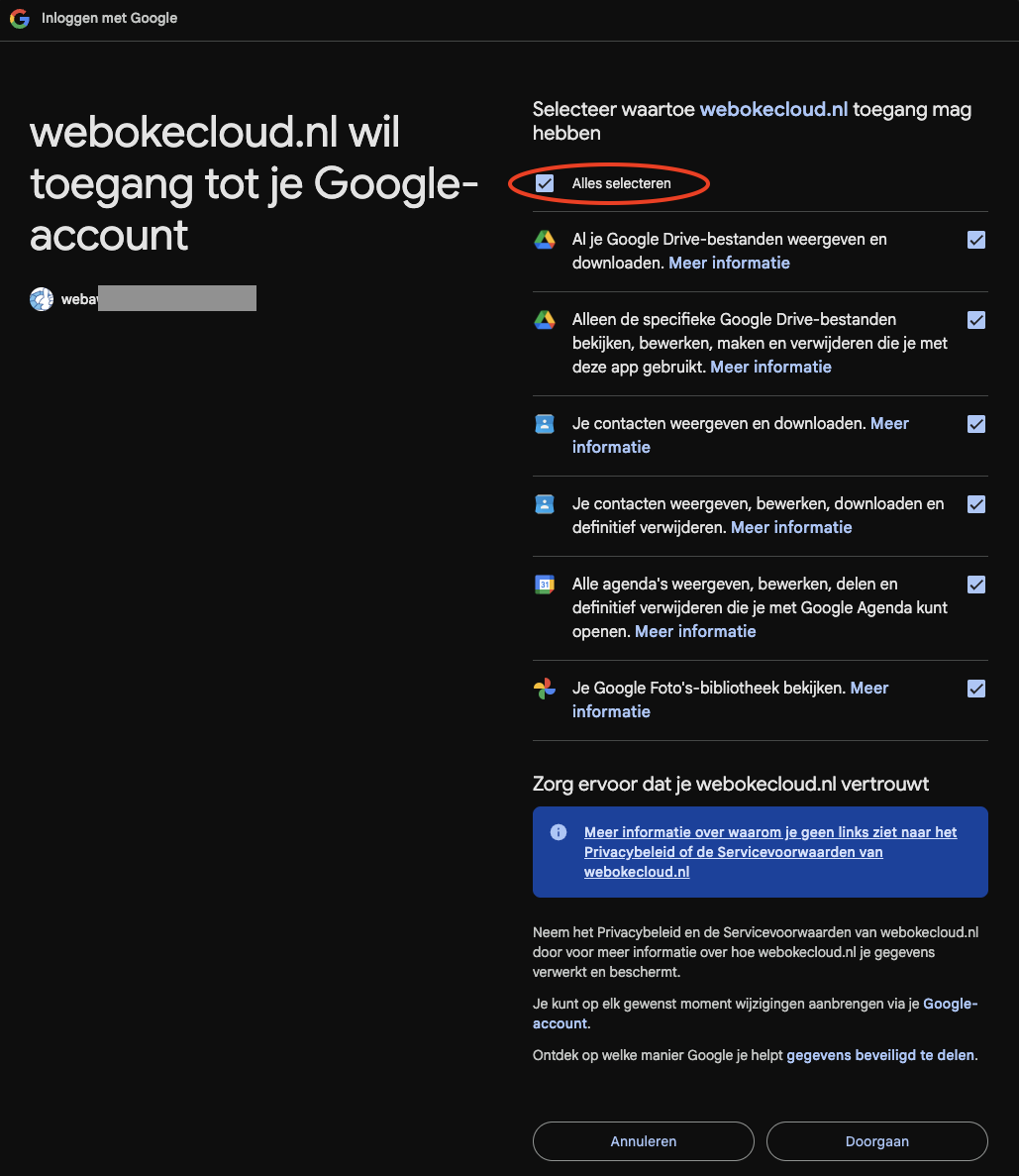
Korak 6: Kliknite Izberi vse in nato Nadaljuj.
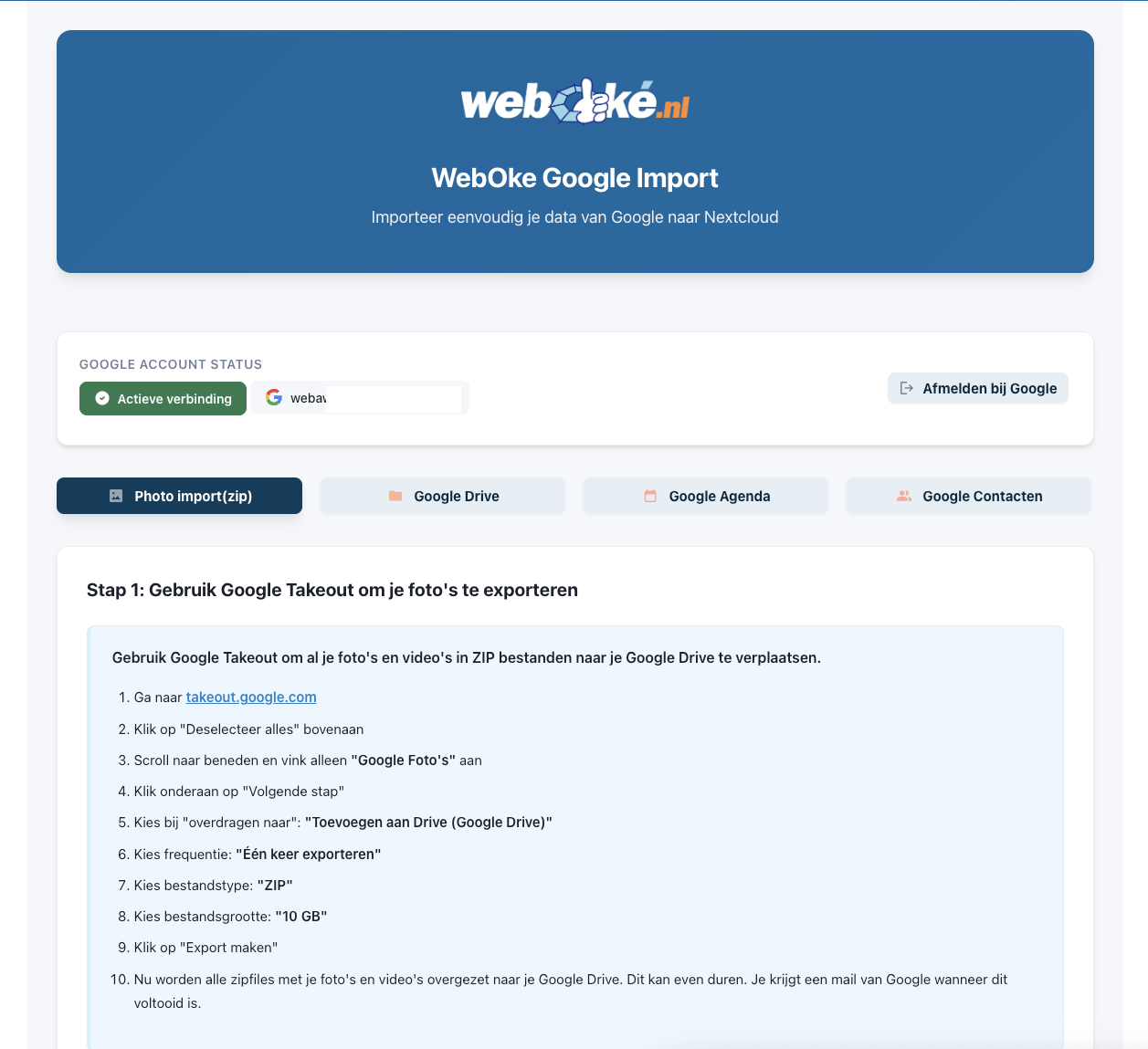
Korak 7: Vaš Nextcloud je zdaj povezan z Vašim Google računom. V orodju Import Tool vidite štiri razdelke:
Uvoz fotografij (zip): Google Vam fotografije posreduje samo kot datoteke zip prek storitve Google Takeout. Zato prenos fotografij poteka v treh korakih: izvoz pri Googlu, prenos datotek zip v Nextcloud in njihovo razširjanje. Navodila po korakih so v orodju Import Tool. Datum posnetka, lokacija in podatki o Vaši napravi se ohranijo.
Google Drive: Mape iz storitve Google Drive prenesete z nekaj kliki. Glejte spodaj.
Google Koledar: Tu preprosto prenesete svoje Google koledarje. Glejte spodaj.
Google Stiki: Tudi stike prenesete z nekaj kliki. Glejte spodaj.
Prenos datotek in map iz storitve Google Drive
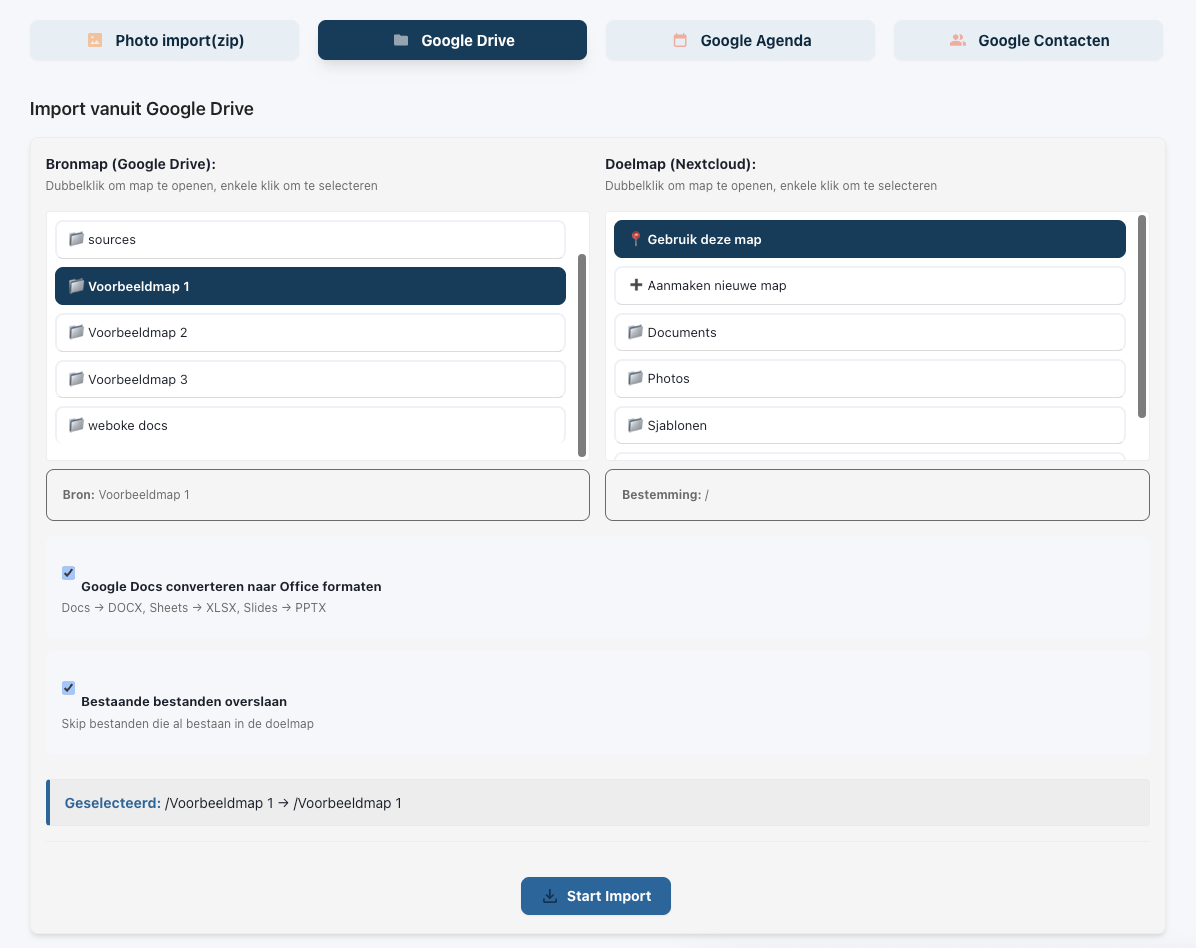
V orodju Import Tool kliknite Google Drive. Na levi vidite vsebino svojega Google Drive.
Pri Izvorna mapa izberite mapo, ki jo želite prenesti v Nextcloud. Z enim opravilom prenesete eno mapo. Če imate več map, zaženite več opravil; ta lahko potekajo hkrati.
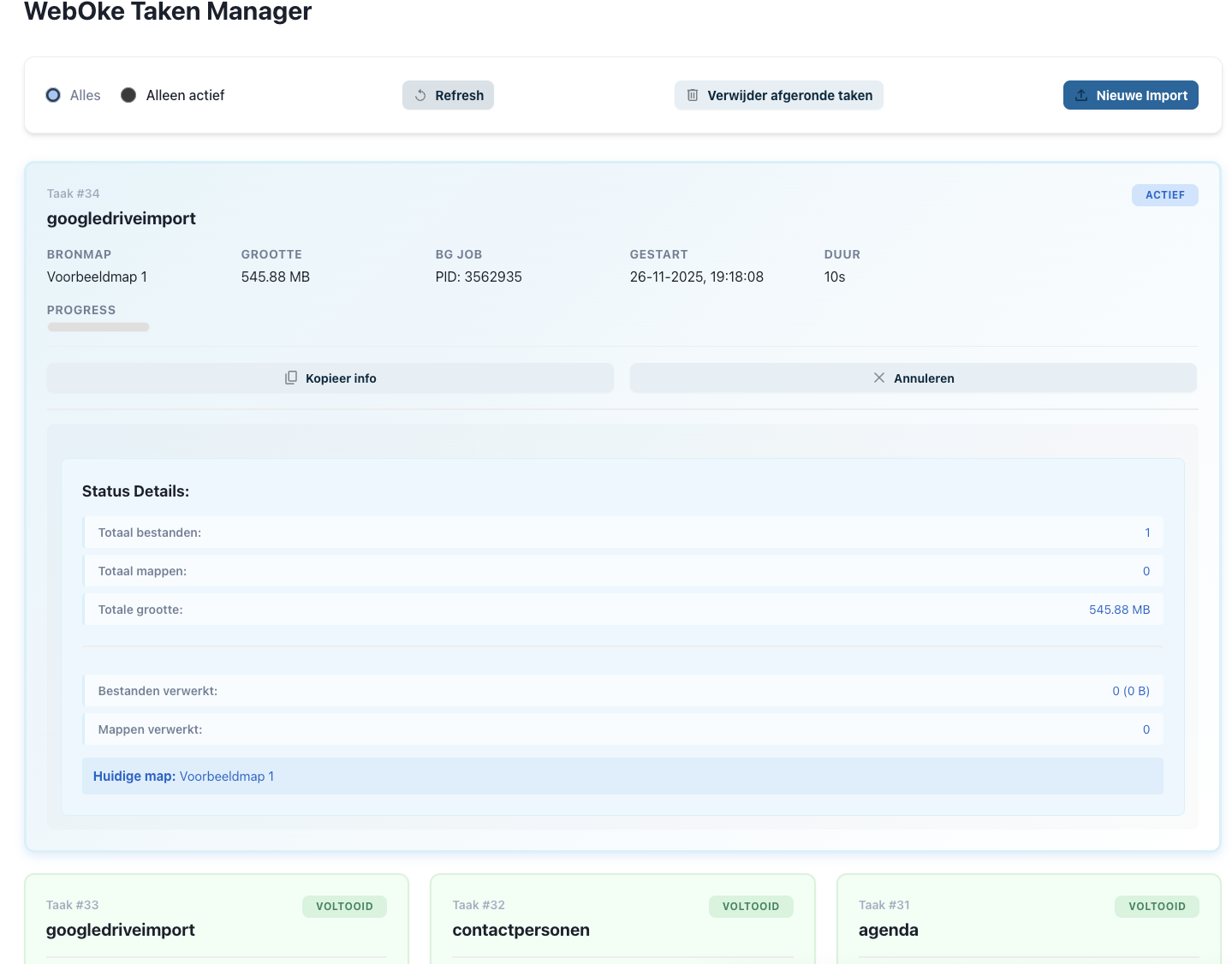
Napredek spremljate v razdelku WebOké Upravitelj opravil, levo v meniju nastavitev. Ko je prenos končan, prejmete e-poštno sporočilo.
Glede na količino podatkov traja to od nekaj minut do nekaj ur. Okno lahko zaprete; opravilo se nadaljuje.
Prenos koledarjev v Nextcloud
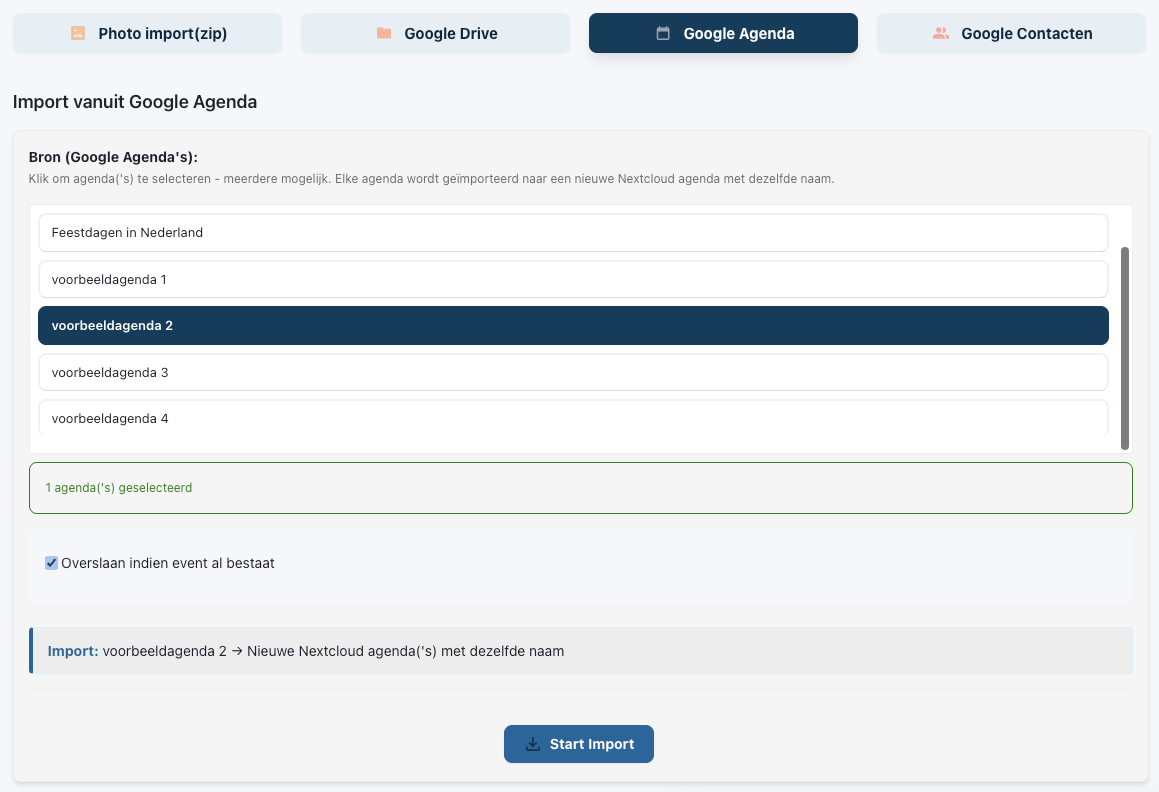
V orodju Import Tool kliknite Google Koledar. Prikažejo se vsi Vaši Google koledarji. Izberite enega ali več in kliknite Začni uvoz. To je običajno končano v nekaj minutah. Stanje spremljate v razdelku WebOké Upravitelj opravil.
Prenos stikov v Nextcloud
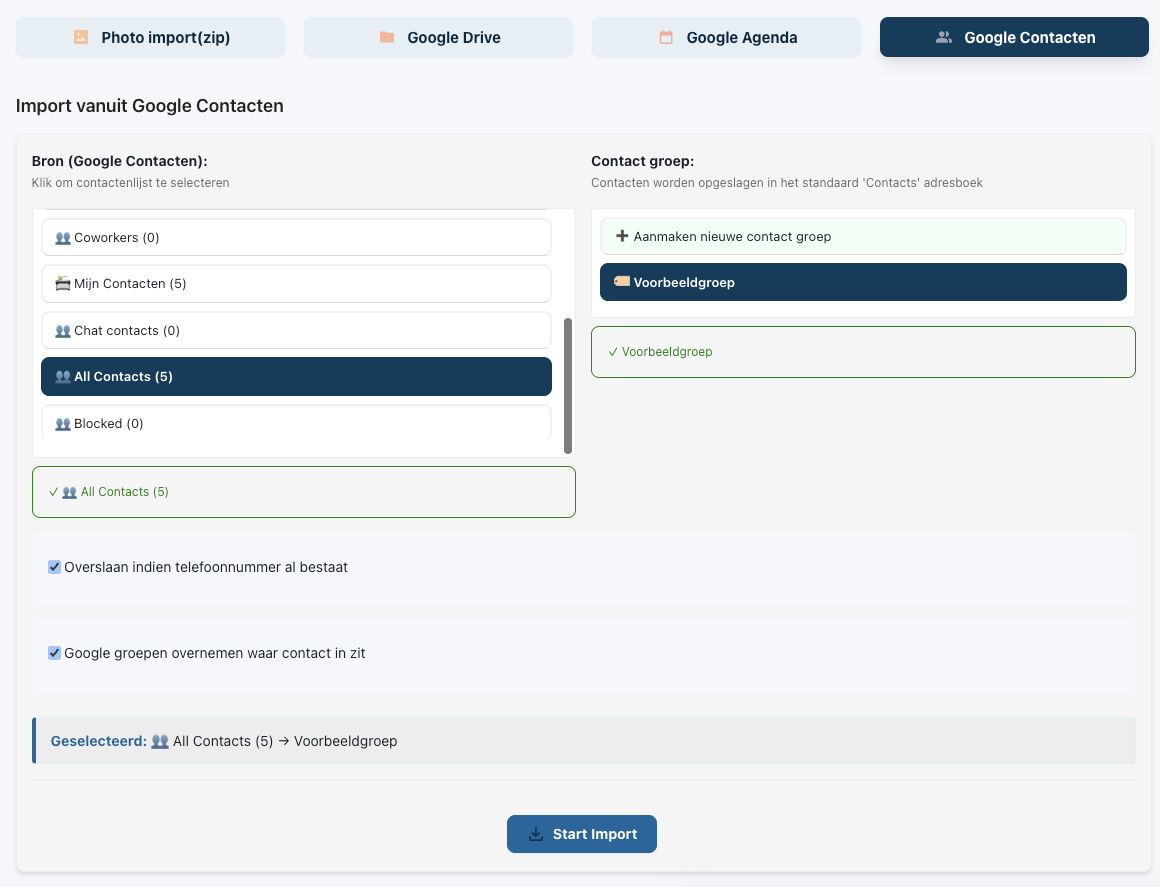
Odprite Google Stiki. Pri Vir vidite skupine stikov, ki jih imate pri Googlu. Izberite eno ali več.
Na desni pri Skupina stikov izberite, v kateri imenik v Nextcloudu naj se stiki shranijo, in spodaj kliknite Začni uvoz. Stanje spremljate v razdelku WebOké Upravitelj opravil.
Podrobna razlaga s posnetki zaslona: Prenos storitev Google Drive, Foto, Koledar in Stiki z orodjem WebOké Import Tool v priročniku za Nextcloud.
Želite izvedeti več? Udeležite se brezplačnega tečaja Prehod na evropski oblak, lekcija 6.1 Prenos datotek iz storitev Google Drive, OneDrive in Dropbox.