
Sinhronizacija koledarja in stikov Nextcloud z iPhonom/iOS
Vaš iPhone in iPad lahko sama delata s koledarjem in stiki Vašega WebOké Nextclouda. Dodatne aplikacije ne potrebujete: v nastavitvah dodate račun CalDAV za svoje koledarje in račun CardDAV za svoje stike. Nato vse vidite v običajnih aplikacijah Koledar in Stiki.
Pomembno: Vaše običajno geslo tukaj ne deluje. Vaš Nextcloud pri prijavi zahteva dodatno kodo, ki je iPhone ne more vnesti. Zato uporabite geslo za aplikacijo. Kako ga ustvarite, preberite spodaj.
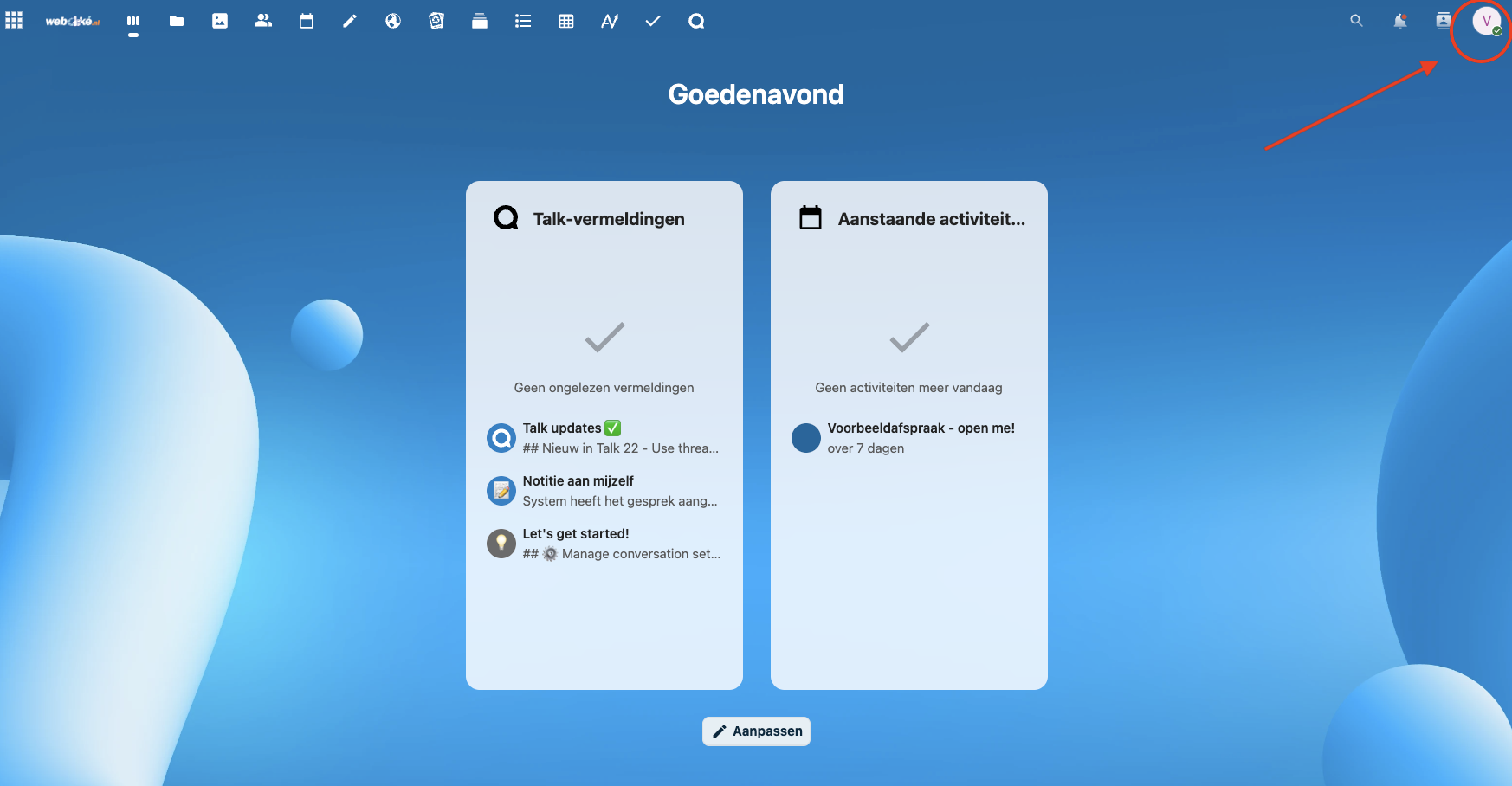
Korak 1: Na računalniku se prijavite v svoj Nextcloud in zgoraj desno kliknite svojo profilno sliko. V meniju kliknite Nastavitve.
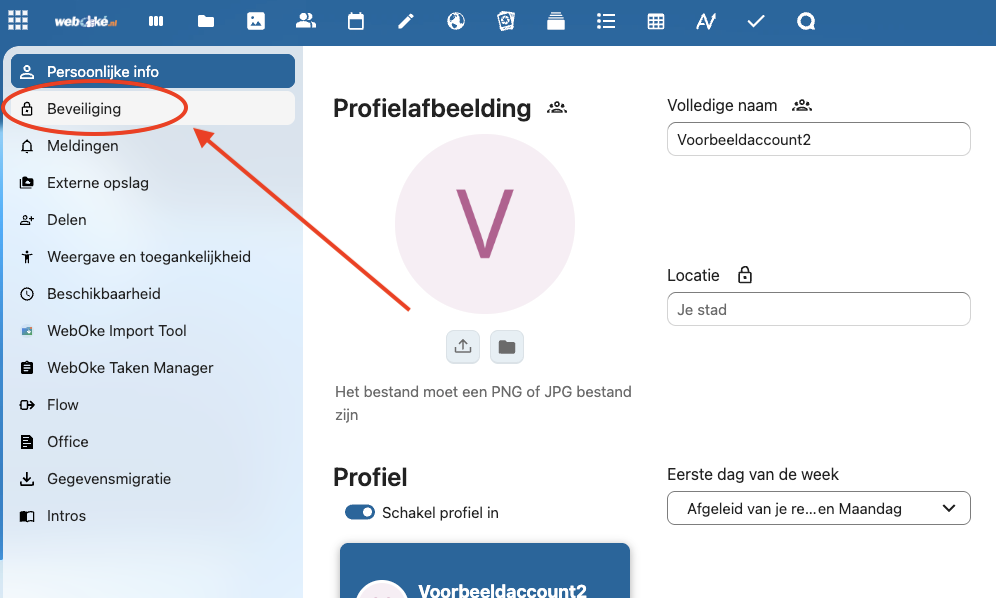
Korak 2: Na levi kliknite Varnost.
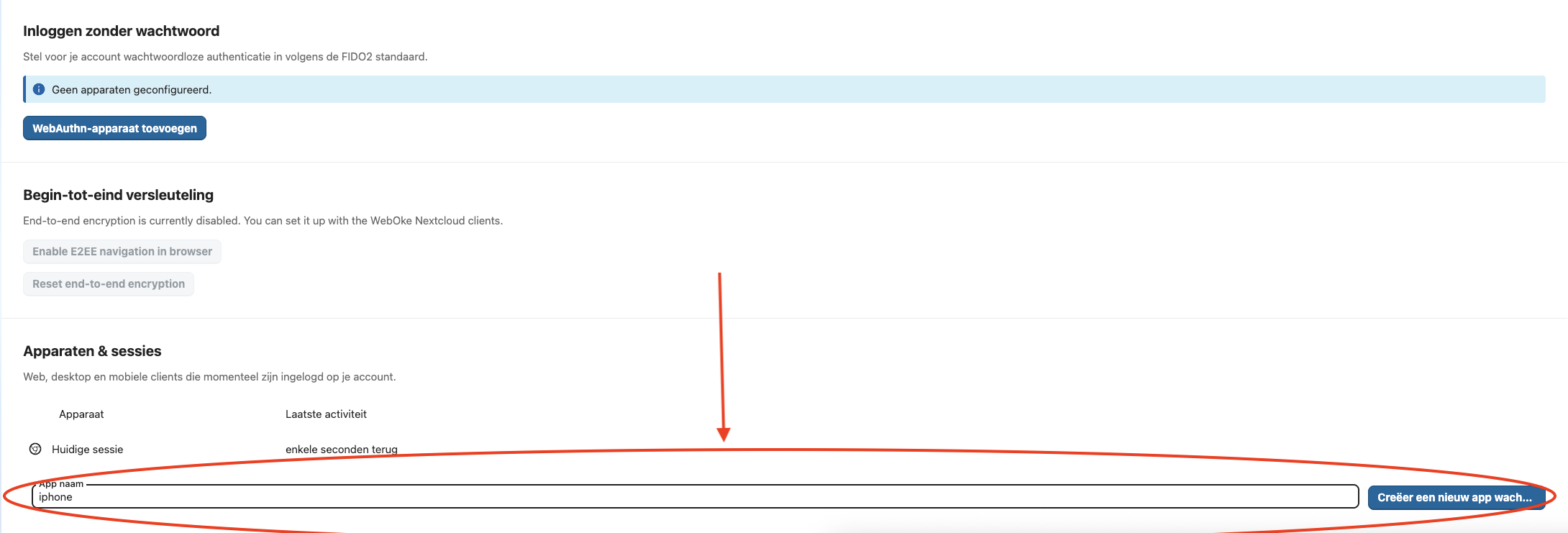
Korak 3: Pomaknite se do razdelka Naprave in seje in vnesite prepoznavno ime, na primer 'iPhone koledar'. Kliknite Ustvari novo geslo aplikacije.
Korak 4: Če Vas Nextcloud še enkrat vpraša za Vaše običajno geslo, ga vnesite. Zdaj vidite svojo Prijavo (Vaše uporabniško ime) in dolgo Geslo. To okno pustite odprto: geslo je prikazano samo enkrat.
Korak 5: Na iPhonu odprite aplikacijo Nastavitve. Od iOS 18 naprej tapnite Aplikacije, Koledar, Računi koledarja. V starejši različici iOS tapnite Koledar in nato Računi.
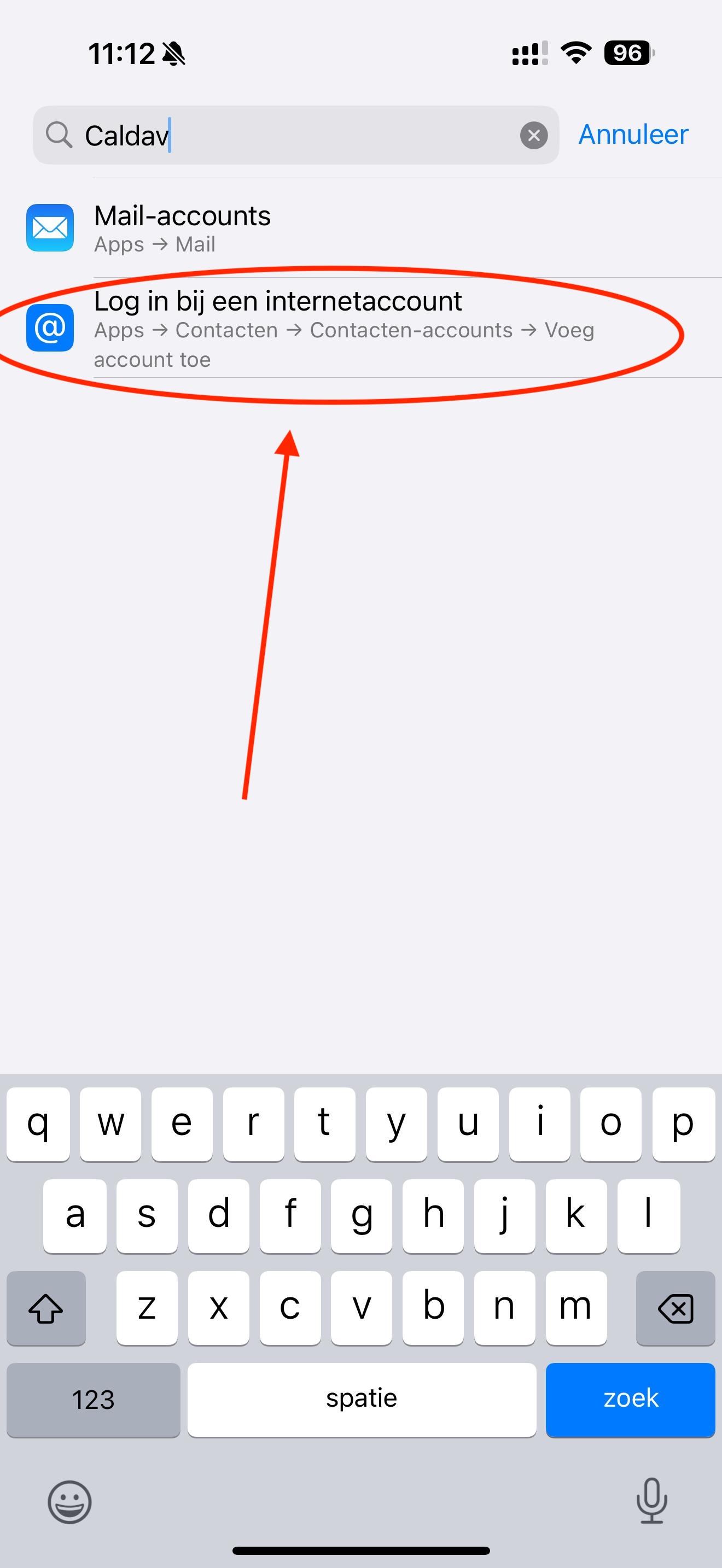
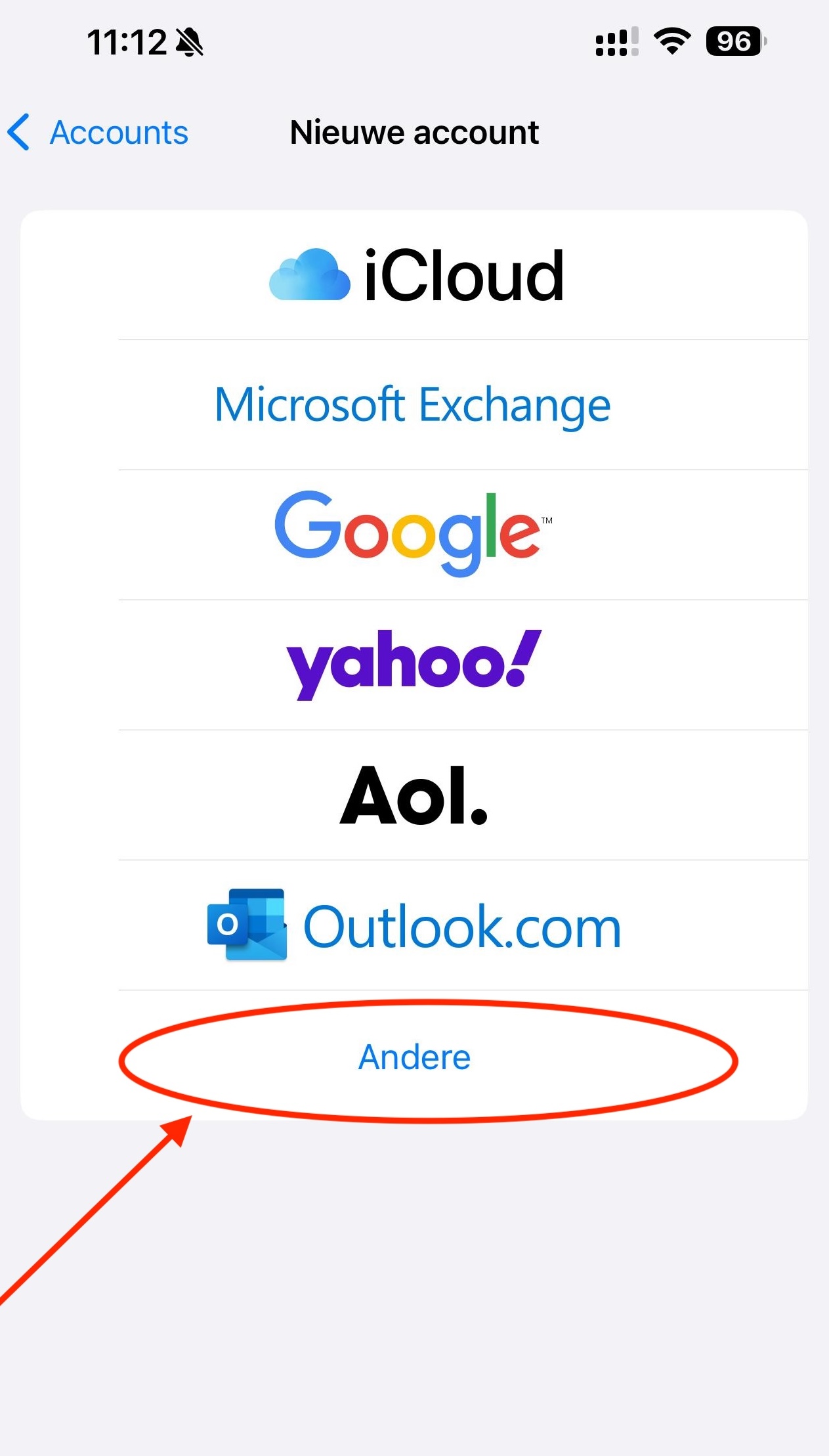
Korak 6: Tapnite Dodaj račun in na dnu izberite Drugo.
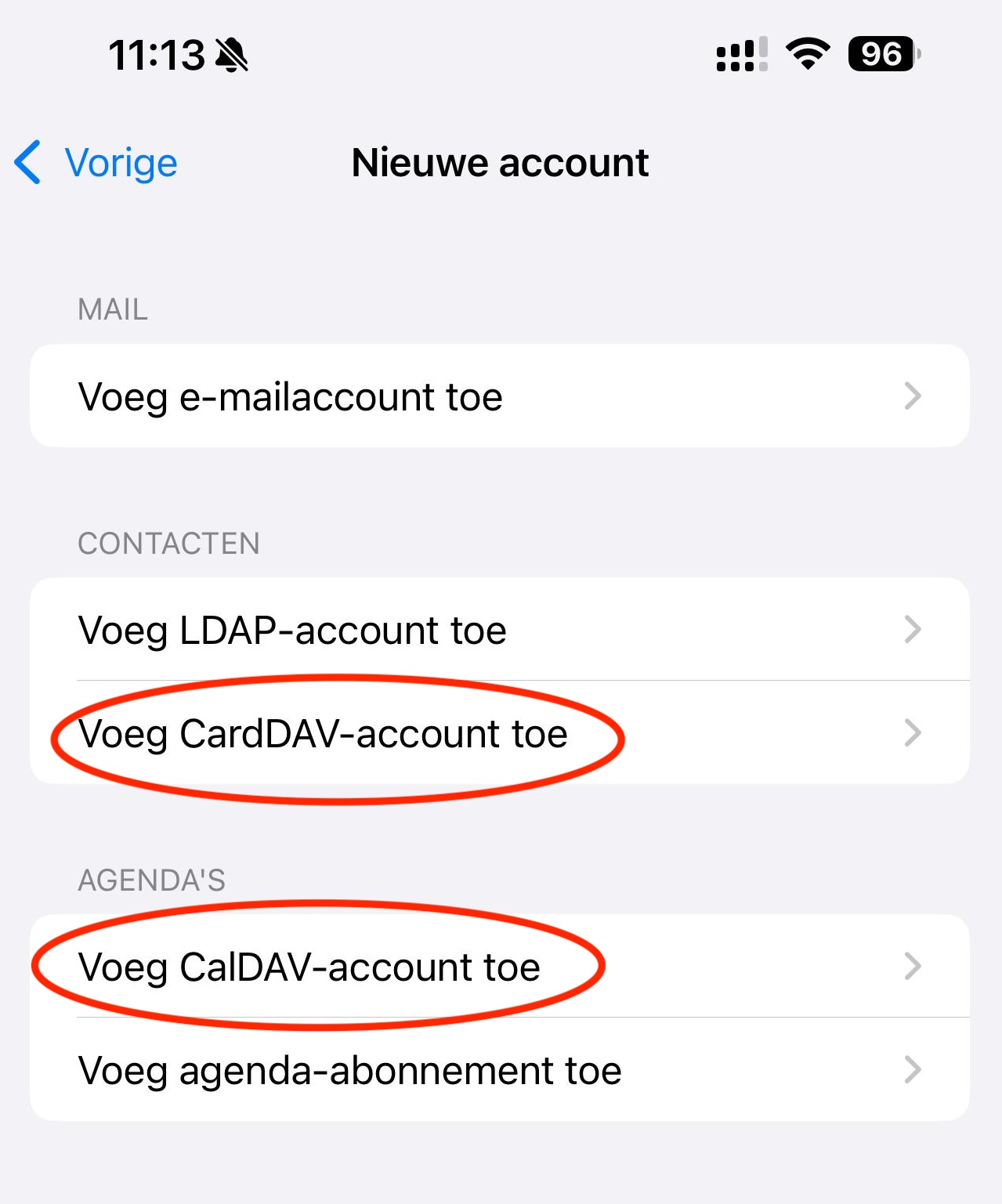
Korak 7: Za svoje koledarje tapnite Dodaj račun CalDAV. Za svoje stike pozneje storite enako prek Aplikacije, Stiki, Računi stikov in Dodaj račun CardDAV.
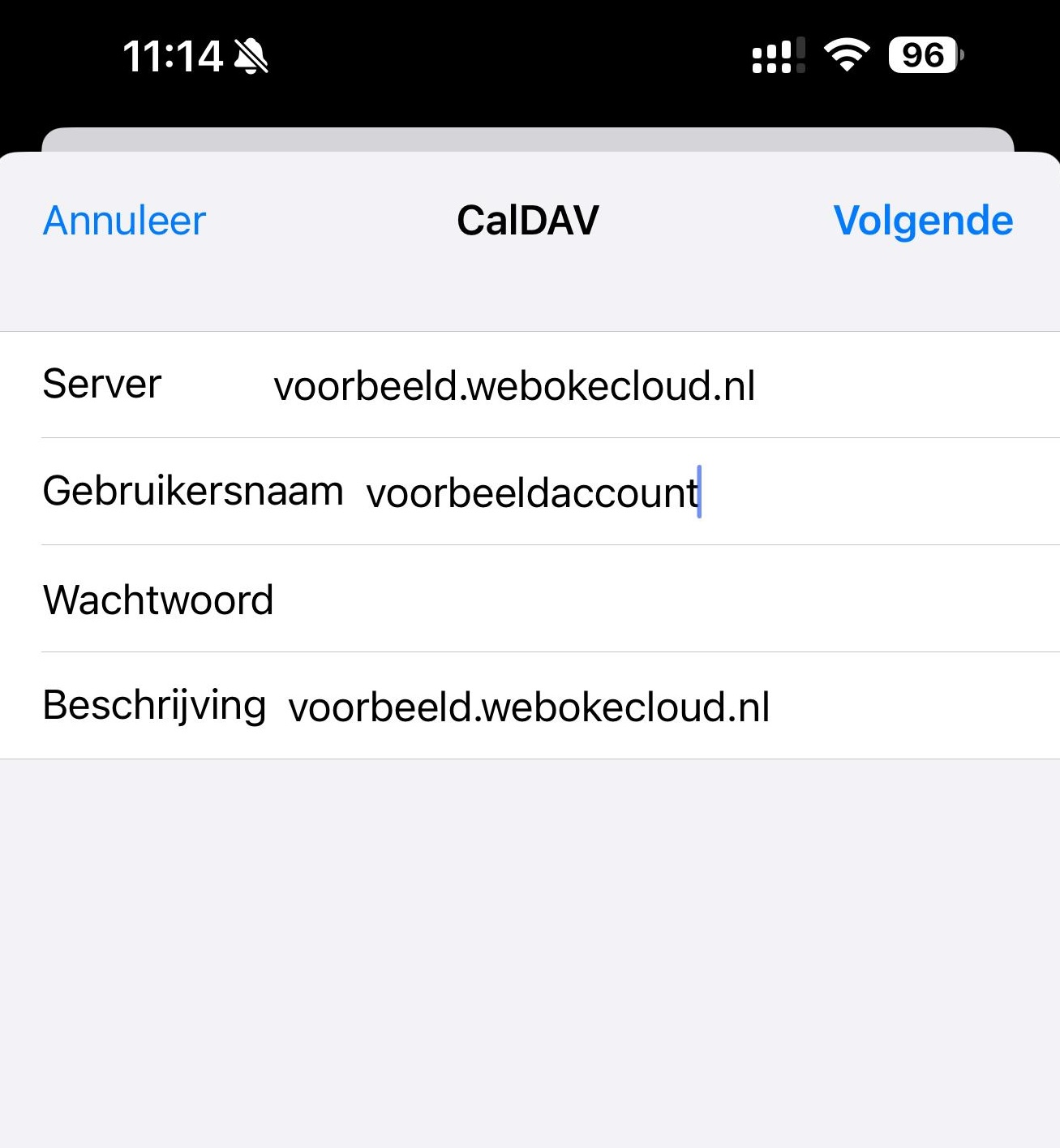
Korak 8: Izpolnite polja:
Strežnik: Naslov Vašega Nextclouda, na primer vasime.webokecloud.nl.
Uporabniško ime: Vaše uporabniško ime za Nextcloud. Najdete ga tudi v oknu z geslom za aplikacijo.
Geslo: Geslo za aplikacijo iz koraka 4.
Namig: imate Mac z istim Apple računom? Kopirajte geslo na Macu in ga neposredno prilepite na iPhonu.
Opis: To polje iPhone izpolni sam. Lahko ga na primer spremenite v WebOké Nextcloud.
Nato tapnite Naprej.
Vam iPhone sporoči, da računa ne more preveriti? Potem pri polju Strežnik vnesite celoten naslov: https://vasime.webokecloud.nl/remote.php/dav/principals/users/uporabniskoime/. Ta naslov lahko kopirate tudi v svojem Nextcloudu: odprite Koledar, spodaj levo kliknite Nastavitve koledarja in pod CalDAV kopirajte Naslov strežnika za iOS in macOS.
Korak 9: Vklopite Koledarji in tudi Opomniki, če želite videti svoja opravila. Tapnite Shrani.
Korak 10: Končano! Vaši koledarji in stiki so zdaj v običajnih aplikacijah Vašega iPhona. Kar tam dodate, se takoj prikaže tudi v Vašem Nextcloudu in na Vaših drugih napravah. Za koledar in stike na isti napravi lahko uporabite isto geslo za aplikacijo.
Več o geslih za aplikacije preberite v članku Ustvarjanje gesla za aplikacijo.
Podrobna navodila s posnetki zaslona: Koledar in stiki na iPhonu in iPadu ter Koledar ali stiki se ne prikažejo na telefonu v priročniku za Nextcloud.