
Nastavitev aplikacije Nextcloud na iPhonu
Z aplikacijo Nextcloud preprosto povežete svoj iPhone ali iPad s svojim WebOké Nextcloud. Tako imate vse svoje datoteke pri roki tudi na poti, poleg tega pa lahko na primer nastavite samodejno nalaganje fotografij.
Korak 1: Namestite aplikacijo Nextcloud iz trgovine App Store.
Kliknite tukaj, da odprete App Store
Korak 2: Odprite aplikacijo in tapnite Prijava.
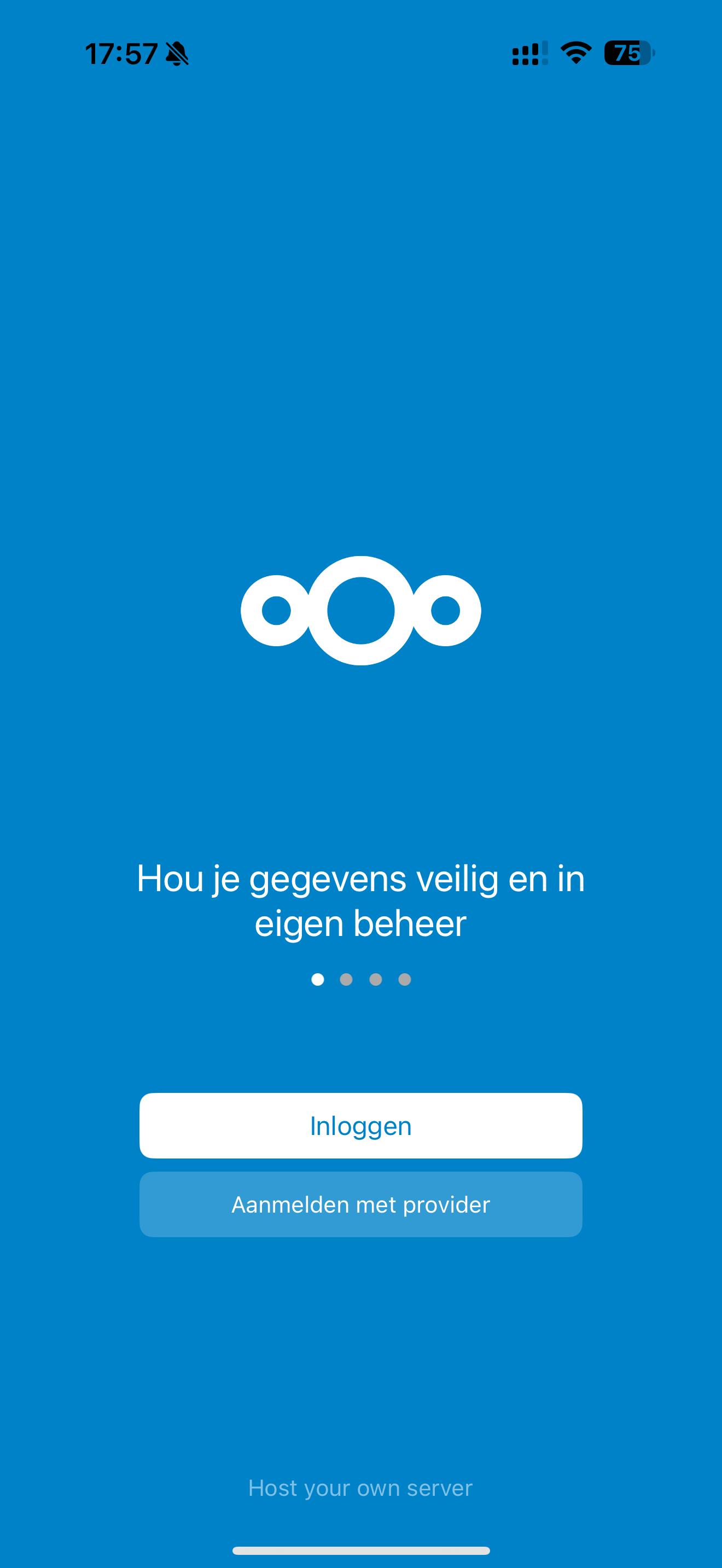
Korak 3: V polje Naslov strežnika vpišite naslov svojega Nextclouda, na primer https://vaseime.webokecloud.nl. Uporabite naslov, kot ga vidite v brskalniku, brez /apps/files na koncu.
Korak 4: V aplikaciji se odpre prijavni zaslon Vašega Nextclouda: Povežite se z računom. Tapnite Prijava in vpišite svoje uporabniško ime in geslo, nato pa še prijavno kodo iz e-pošte ali aplikacije za overjanje.
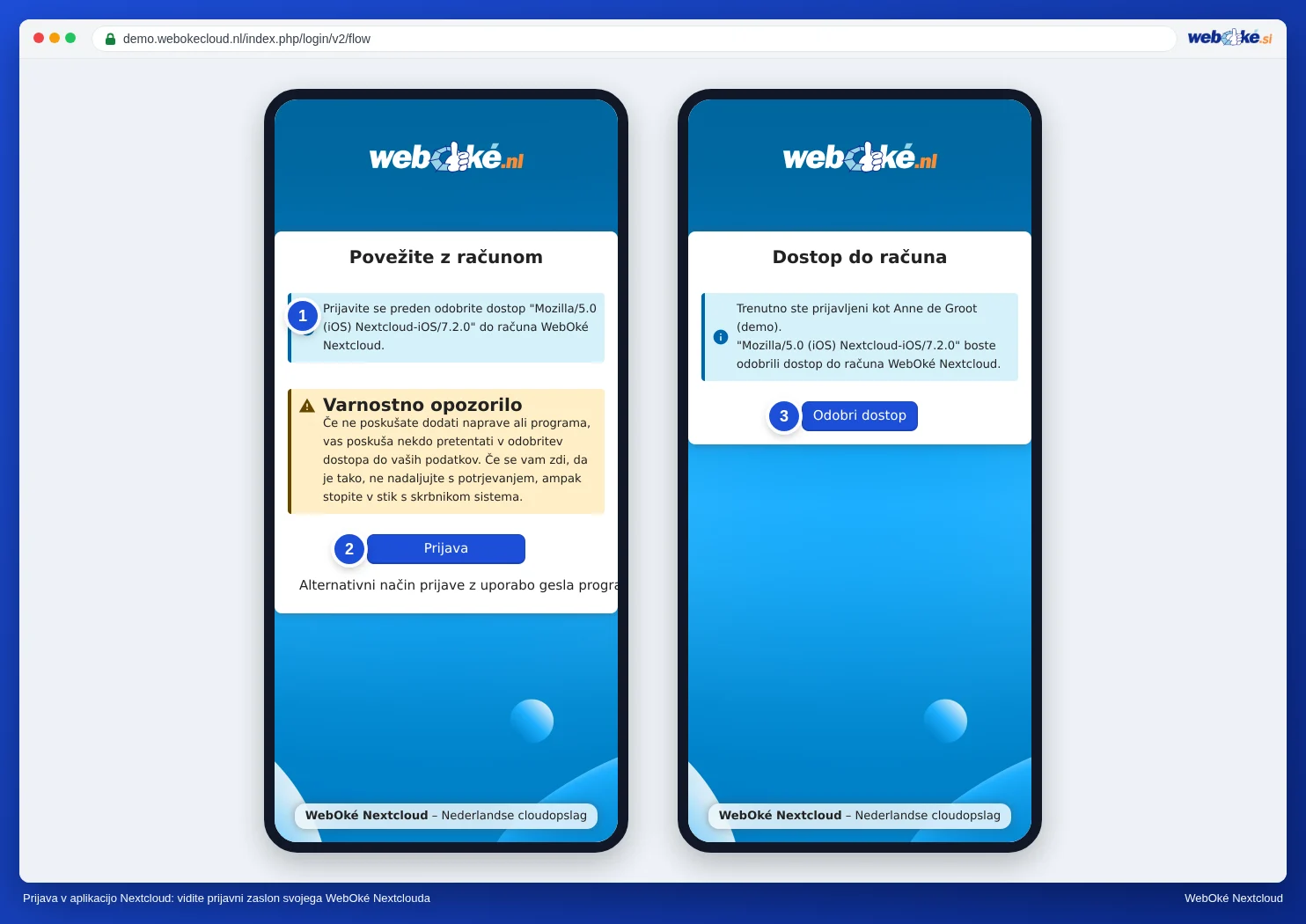
Korak 5: Tapnite Odobri dostop. Aplikacija se odpre z Vašimi datotekami. Pri tem aplikacija samodejno dobi lastno geslo aplikacije.
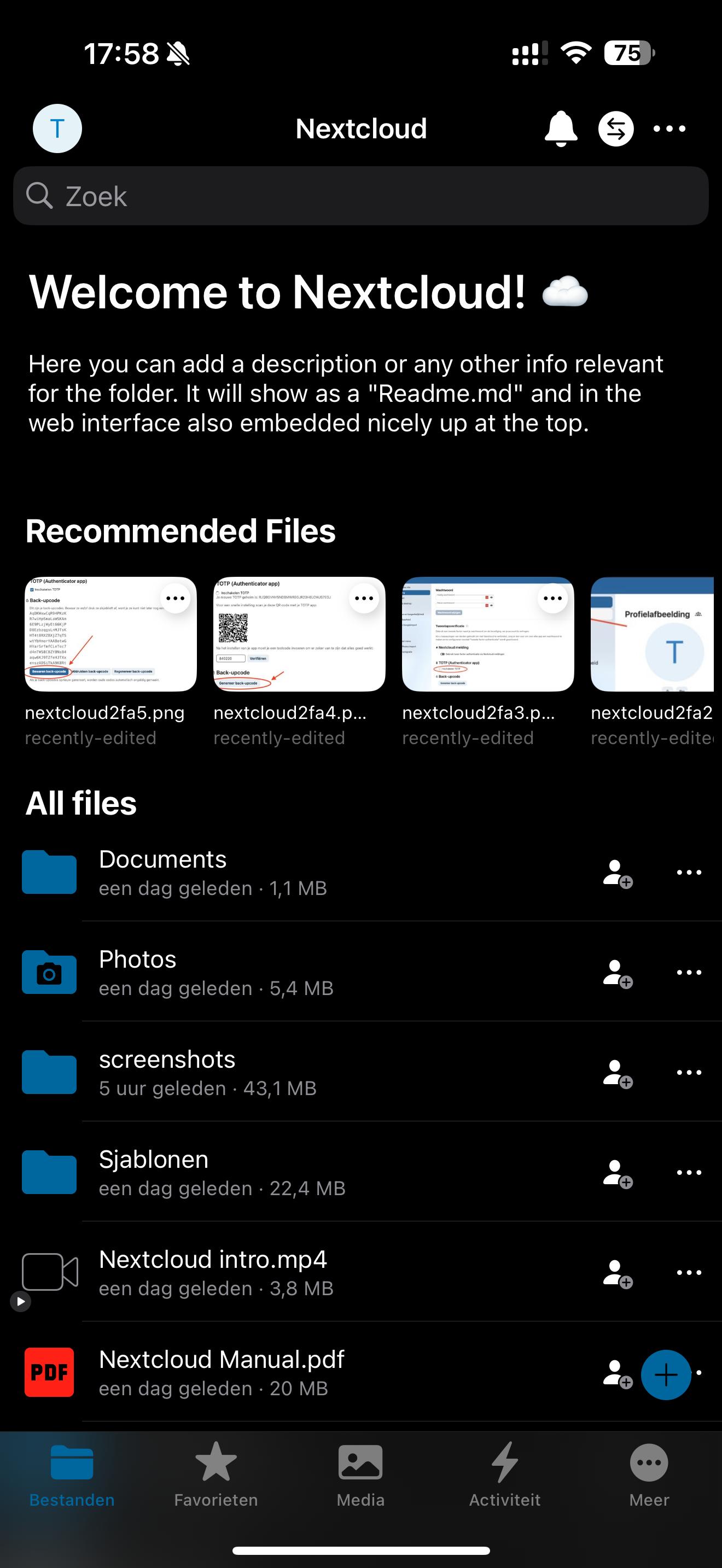
Korak 6: Končano! V nastavitvah aplikacije med drugim določite, ali naj se Vaše fotografije samodejno nalagajo.
Prijava v aplikaciji ne uspe? Prijavite se s kodo QR
Če na primer prijavne kode ne morete prilepiti v aplikacijo, na računalniku ustvarite geslo aplikacije in ga skenirajte kot kodo QR.
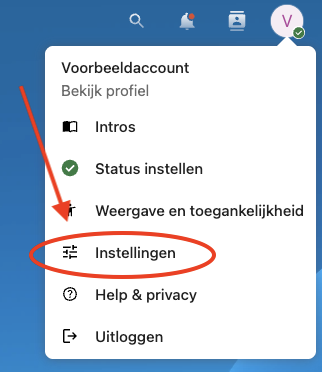
- Na računalniku se prijavite v svoj Nextcloud in zgoraj desno kliknite svojo profilno sliko.

- Kliknite Nastavitve.
- Na levi kliknite Varnost.
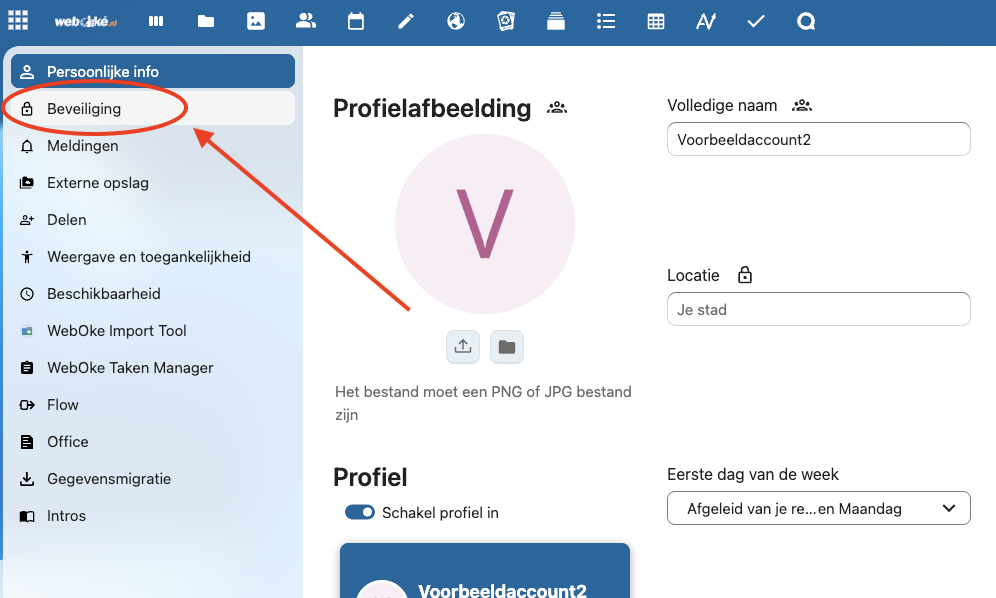
- Pomaknite se do razdelka Naprave in seje, vpišite prepoznavno ime (na primer iPhone) in kliknite Ustvari novo geslo aplikacije.

- V oknu kliknite Pokaži kodo QR za mobilne aplikacije.

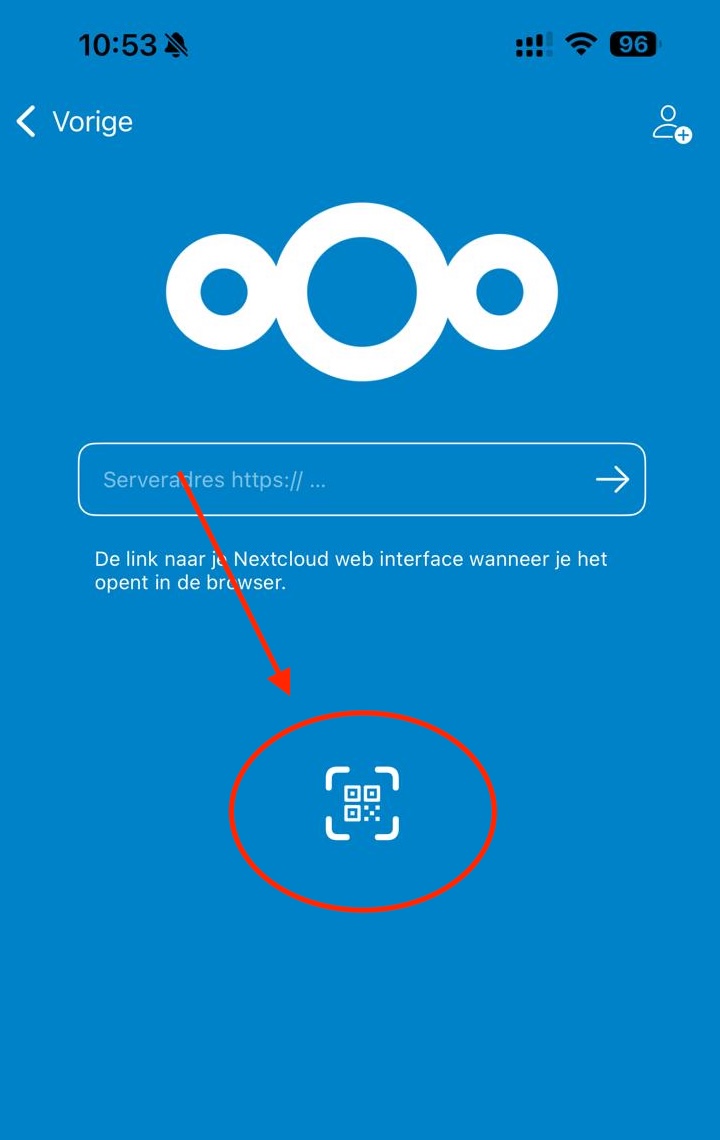
- V aplikaciji na iPhonu pri prijavi tapnite simbol kode QR in skenirajte kodo. Takoj boste prijavljeni.
Vaš iPhone je nato v Nextcloudu naveden pod Nastavitve, Varnost, Naprave in seje. Če telefon izgubite, mu tam odvzamete dostop.
Koledarja in stikov ne povežete prek te aplikacije, temveč prek nastavitev iPhona. Glejte Sinhronizacija koledarja in stikov Nextcloud z iPhonom/iOS.
Podrobna razlaga s posnetki zaslona: Aplikacija Nextcloud na iPhonu ali iPadu v priročniku za Nextcloud.