
Dodajanje e-poštnega naslova v Thunderbird
Thunderbird je naš najljubši poštni odjemalec, odlično, da ste se odločili zanj!
Thunderbird je brezplačen, odprtokoden in prijazen do zasebnosti. Vašo pošto prenaša neposredno z našega strežnika, brez vmesnega oblaka drugega ponudnika, kot je to pri novem Outlooku.
V tem članku Vam pojasnimo, kako svoj poštni predal dodate v Thunderbird.
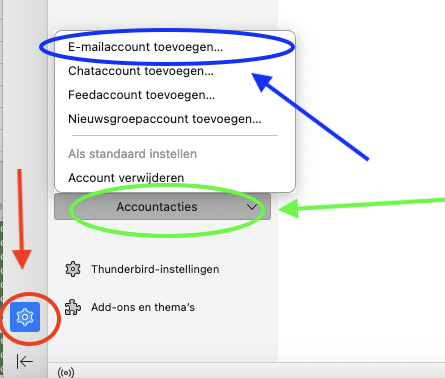
1. korak: Odprite Thunderbird. Ob prvem zagonu se zaslon za dodajanje računa odpre samodejno. Sicer v zgornjem desnem kotu kliknite gumb menija (tri črtice), nato Dodaj račun in E-pošta.
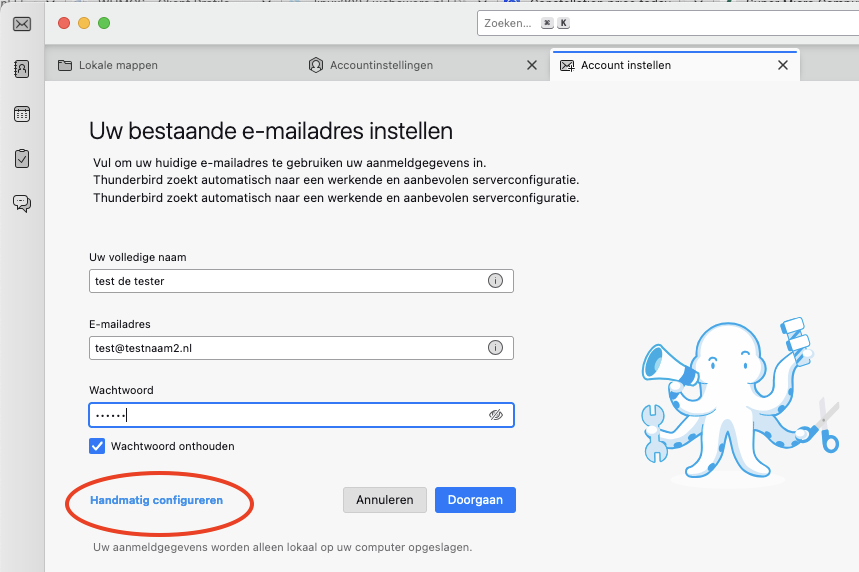
2. korak: Na tem zaslonu izpolnite naslednja polja:
Ime: ime, ki ga prejemnik vidi kot pošiljatelja, na primer Vaše ime ali ime Vašega podjetja.
E-poštni naslov: Vaš celoten e-poštni naslov, kot ste ga ustvarili v DirectAdminu.
Geslo: geslo tega e-poštnega naslova. To ni geslo za Moj WebOké. Ste ga pozabili? Preberite Sprememba gesla ali omejitev e-poštnega naslova.
Nato kliknite Nadaljuj.
Običajno se zdaj prikaže sporočilo Konfiguracija najdena pri ponudniku e-pošte. Če Vam Thunderbird ponudi izbiro, izberite IMAP in kliknite Končano (v novejših različicah Dokončaj). S tem ste končali.
Ali se prikaže drugačno sporočilo, na primer Konfiguracija najdena s preizkušanjem splošnih imen strežnikov, ali prejmete obvestilo o certifikatu? V tem primeru kliknite Ročna nastavitev.
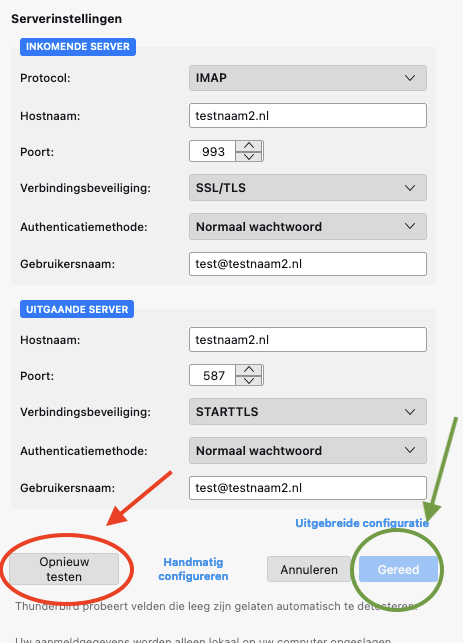
3. korak: Če Thunderbird ni našel pravilnih nastavitev, jih tukaj vnesite sami.
Izpolnite vsa polja, tudi če je navedeno, da so neobvezna.
Nastavitve dohodne pošte:
Protokol: IMAP
Ime gostitelja: Vaše ime domene, v tem primeru testnaam2.nl, ali ime strežnika Vašega paketa, na primer linux2023.webawere.nl. Če je pred imenom domene zapisano imap. ali smtp., to odstranite.
Vrata: 993
Varnost povezave: SSL/TLS
Način overjanja: Običajno geslo
Uporabniško ime: Vaš celoten e-poštni naslov.
Nastavitve odhodne pošte:
Ime gostitelja: enako ime kot pri dohodni pošti.
Vrata: 587
Varnost povezave: STARTTLS (ali vrata 465 z SSL/TLS)
Način overjanja: Običajno geslo
Uporabniško ime: Vaš celoten e-poštni naslov.
Pozor: ali imate pri nas samo e-poštni paket (na primer Email One), Vaša spletna stran pa gostuje pri drugem ponudniku? Ali pa pri uporabi imena domene prejmete obvestilo o certifikatu? V tem primeru vnesite ime strežnika Vašega paketa. Najdete ga v Moj WebOké pod Moji izdelki, v stolpcu Strežnik, ter v pozdravnem e-poštnem sporočilu Vašega paketa.
Ko so vsa polja izpolnjena, kliknite Ponovno preizkusi. Je povezava uspela? Nato kliknite Končano.
Končano! Vaš poštni predal je zdaj aktiven v Thunderbirdu.
Glejte tudi v priročniku za DirectAdmin: Vse nastavitve na enem mestu: strežniki, vrata in varnost.
Podrobna navodila: Samodejna dodaja e-poštnega naslova in Ročna nastavitev: strežniki, vrata in varnost v priročniku za Thunderbird ter Thunderbird v priročniku za DirectAdmin.