
Več domen ali spletnih mest v enem paketu gostovanja
V en gostovalni paket lahko vključite več domenskih imen. Vsaka domena lahko dobi lastno spletno stran in lastne poštne predale, ali pa prikazuje popolnoma enako spletno stran kot Vaša glavna domena. Tukaj preberite, kako to deluje in kako v svoj paket dodate več domen.
Dodatna domena, alias ali preusmeritev?
- Dodatna domena: domena dobi lastno spletno stran in lastne poštne predale znotraj istega paketa. Ta šteje k številu domen v Vašem paketu.
- Alias (kazalec domene): domena prikazuje enako spletno stran kot Vaša glavna domena, ime pa ostane v naslovni vrstici. Pošta, poslana na alias, prispe v poštni predal glavne domene. Preberite Kaj je alias domene (kazalec domene)?
- Preusmeritev: obiskovalci ene domene pristanejo na drugi, naslovna vrstica pa se spremeni. Preberite Ustvarjanje preusmeritve na drugo domeno.
Koliko domen se prilega Vašemu paketu?
- Prijavite se v Moj WebOké in pojdite na Moji izdelki › Domene na paket.
- Pri vsakem paketu vidite števec, na primer 1 / 1 domen v tem paketu. Prva številka pove, koliko domen je vključenih, druga pa, koliko jih je največ mogoče dodati.
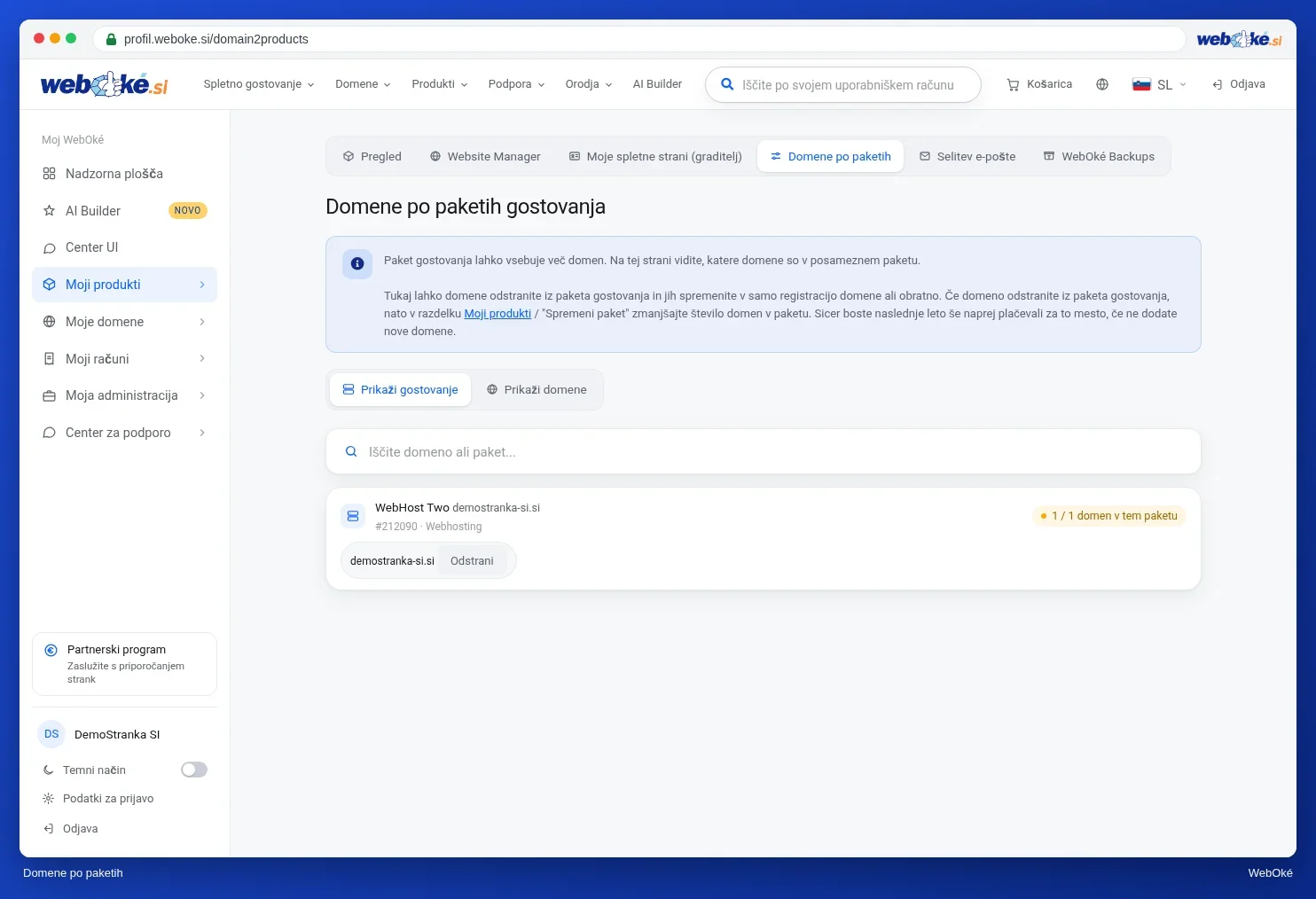
Dodajanje več domen v paket
- Pojdite na Moji izdelki › Upravljaj pri svojem gostovalnem paketu.
- Pri Nastavljive možnosti povečajte številko pri Število domen v paketu. Pod številom vidite, koliko stane ena dodatna domena.
- Kliknite Shranite možnosti. Najprej se prikaže znesek, ki ga doplačate za preostanek obdobja. Nato kliknite Potrdite in plačajte.
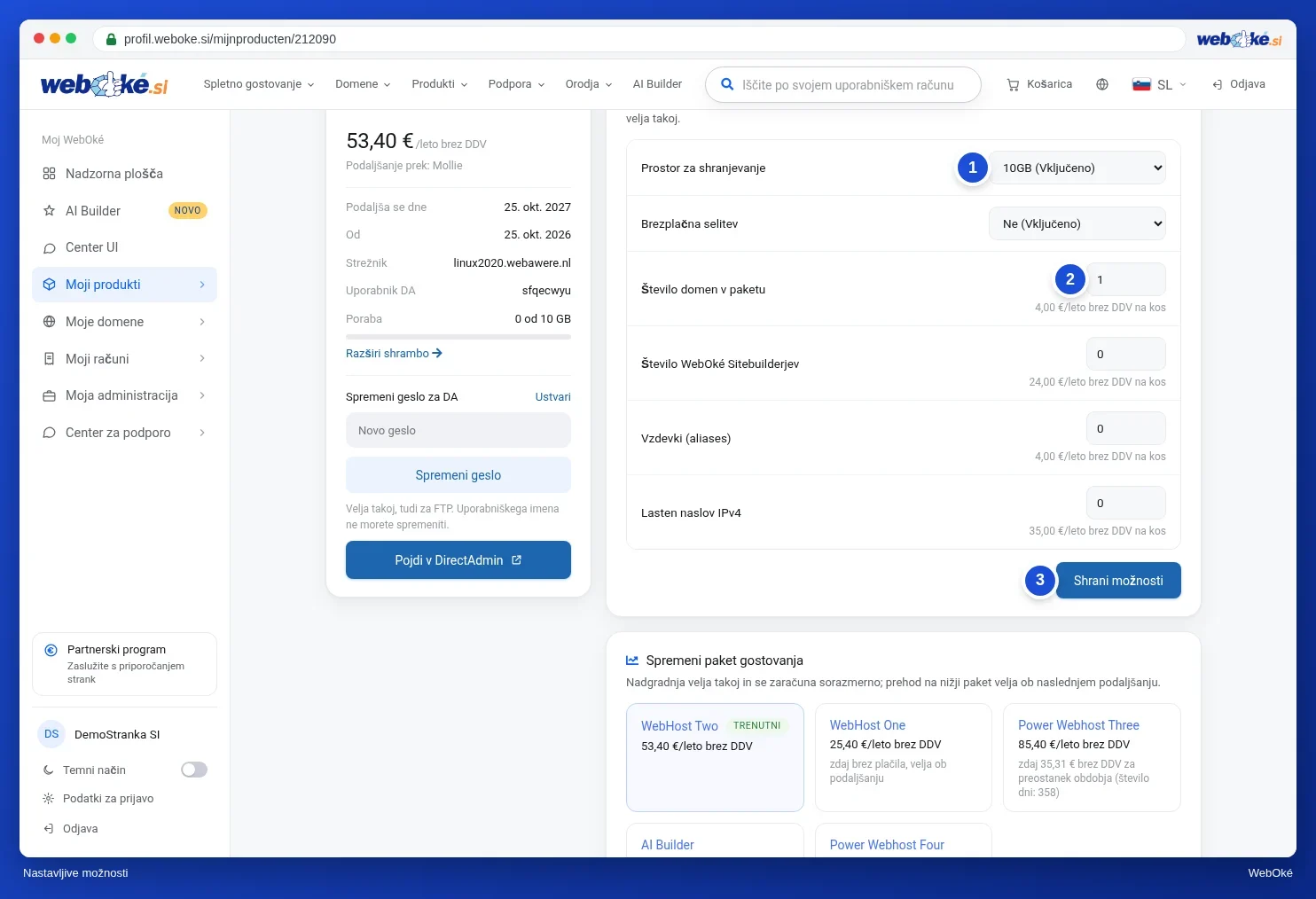
Za alias na enak način povečate število pri polju Aliasi.
Dodajanje domene v Vaš paket
Če imate v svojem paketu še prostor, kliknite pri Domene na paket ob domeni na Dodajte v gostovanje, ali pri paketu na Premaknite, nato pa izberite svoj paket kot cilj. Če je Vaš paket poln, se v oknu Vaš paket je poln prikaže vprašanje, ali želite povečati število domen. Z Da, povečajte in premaknite uredite oboje naenkrat. Preberite Dodajanje ali odstranjevanje domene iz gostovalnega paketa.
Je domena registrirana pri drugem ponudniku? Potem je ne boste videli pri Domene na paket. V tem primeru jo sami dodate v DirectAdmin z Create Domain, preberite Dodajanje dodatne domene. Kako nato nastavite DNS, preberite v Gostovalni paket za domeno, ki ostaja pri drugem ponudniku.
Vse domene si delijo paket
Vse spletne strani v paketu si delijo procesorsko moč, pomnilnik in prostor za shranjevanje tega paketa. Imajo Vaše spletne strani veliko obiska ali porabijo veliko procesorske moči? Izberite večji paket (preberite Kako spremenim ali nadgradim svoj gostovalni paket?), ali pa zelo obiskano spletno stran postavite v svoj lasten paket. V tem primeru lahko rešitev predstavlja tudi reselling paket: v njem za vsako spletno stran ustvarite ločen račun.
Podroben opis s posnetki zaslona: Domene na paket in premikanje domene in Spreminjanje možnosti in dodatni IP-naslovi v priročniku WebOké ter Dodajanje dodatne domene v priročniku DirectAdmin.