
Chyba 500 alebo „kritická chyba“ na vašej webovej stránke (aj po aktualizácii WordPressu)
Vidíte biely displej, 500 Internal Server Error alebo pri WordPresse hlásenie Na tejto webovej stránke sa vyskytla kritická chyba? V takom prípade sa zasekol kód vašej webovej stránky. Samotný server zvyčajne funguje bez problémov. Podľa krokov nižšie vo väčšine prípadov nájdete príčinu sami.
Najprv: čo sa práve zmenilo?
Chyba 500 takmer nikdy nevznikne z ničoho nič. Práve ste aktualizovali plugin, tému alebo WordPress, zmenili verziu PHP alebo niečo upravili v .htaccess? Potom najprv vráťte späť presne túto zmenu. Zvyčajne je to najrýchlejšie riešenie.
Pozrite sa do chybového logu
Chybový log ukazuje, ktorý súbor a ktorý riadok chybu spôsobuje. Prihláste sa do DirectAdmin a otvorte System Info & Files › Site Summary / Statistics / Logs. Vyberte svoju doménu a otvorte chybový log. Najnovšie sú spodné riadky. Ak tam je napríklad PHP Fatal error s cestou k wp-content/plugins/nazov-pluginu, viete, ktorý plugin je na vine.
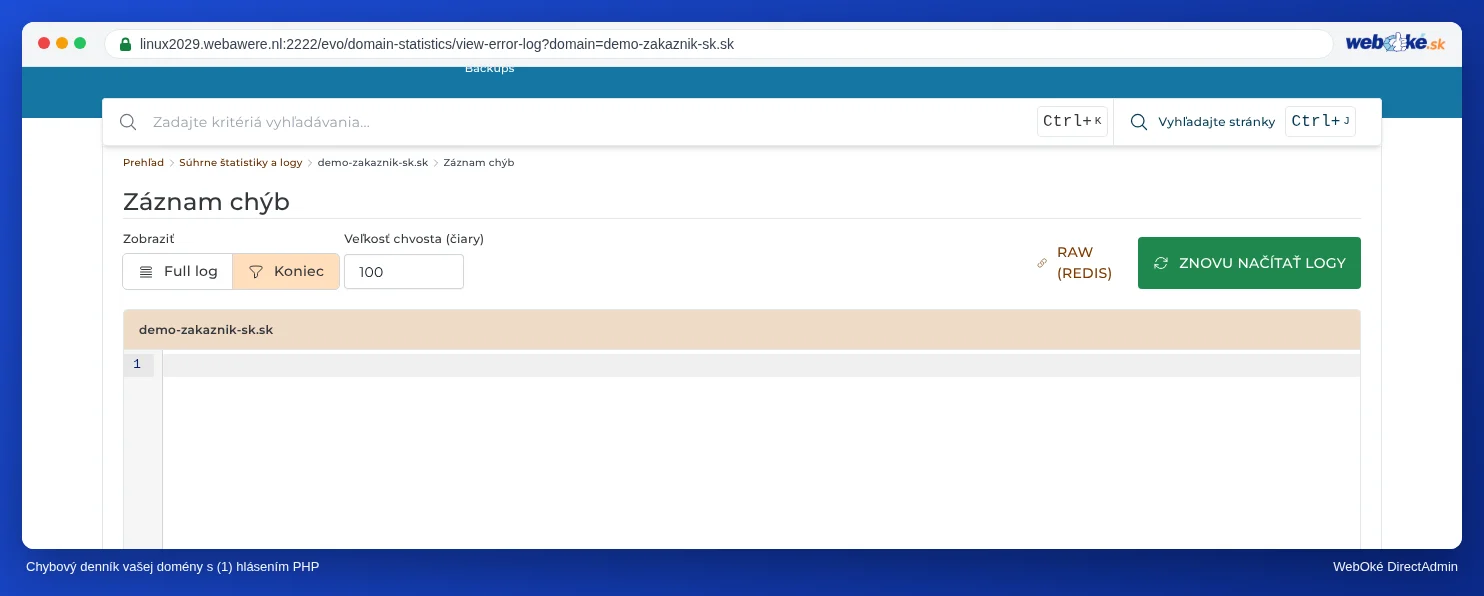
V chybovom logu nie je nič užitočné? Dočasne zapnite log WordPressu
WordPress dokáže zapisovať vlastné chyby do logovacieho súboru. Otvorte wp-config.php v public_html (najprv si urobte kópiu) a vložte tieto riadky nad riadok /* That's all, stop editing! */. Ak už existuje riadok s WP_DEBUG, upravte ho namiesto toho, aby ste ho pridali ešte raz.
define( 'WP_DEBUG', true );
define( 'WP_DEBUG_LOG', true );
define( 'WP_DEBUG_DISPLAY', false );
@ini_set( 'display_errors', 0 );
Znova načítajte stránku s chybou. WordPress teraz zapisuje hlásenia do wp-content/debug.log bez toho, aby ich zobrazoval vašim návštevníkom. To je dôležité: chybové hlásenia na obrazovke prezrádzajú cesty a ďalšie údaje.
debug.log sa nachádza v priečinku, ktorý vaša webová stránka sprístupňuje všetkým. Ktokoľvek, kto pozná adresu, si ho môže prečítať. Preto WP_DEBUG po nájdení príčiny vráťte na false a debug.log vymažte. Ak chcete log uchovávať dlhšie, zadajte pri WP_DEBUG_LOG namiesto true cestu mimo public_html, napríklad '/home/pouzivatel/domains/vasadomena.sk/wp-debug.log'.WordPress: kritická chyba po aktualizácii
Po aktualizácii pluginu, témy alebo samotného WordPressu je toto zďaleka najčastejšia príčina. Ak sa už nedostanete do administrácie WordPressu, postupujte takto:
- Pozrite sa do svojej e-mailovej schránky. Pri kritickej chybe WordPress často pošle na adresu administrátora e-mail s odkazom na režim obnovenia. Pomocou neho sa prihlásite, kým je chybný plugin alebo téma dočasne vypnutá, a sami ho vypnete alebo vrátite späť.
- Žiadny e-mail? Vypnite pluginy cez DirectAdmin. Otvorte File Manager a prejdite do
domains/vasadomena.sk/public_html/wp-content. Premenujte priečinokpluginsnapríklad naplugins-vypnute. WordPress potom vypne všetky pluginy. - Stránka opäť funguje? Premenujte priečinok späť na
pluginsa vo WordPresse zapínajte pluginy jeden po druhom, kým sa chyba neobjaví znova. Tak zistíte, ktorý to je. Ak to už viete z chybového logu, premenujte len priečinok tohto jedného pluginu. - Je príčinou téma? Potom v
wp-content/themespremenujte priečinok vašej aktívnej témy. WordPress sa vráti k predvolenej téme, ak je ešte nainštalovaná. - Práve ste zmenili verziu PHP? Vráťte ju späť v Select PHP version. Prečítajte si Zmena verzie PHP a nastavení PHP.
Návrat k funkčnej verzii
Neviete si rady a ešte včera stránka fungovala? Potom obnovte zálohu.
- WebOké Backups: v Môj WebOké vyberiete okamih spred chyby a obnovíte len priečinok svojej webovej stránky a prípadne databázu. Prečítajte si WebOké Backups: zobrazenie, obnovenie alebo stiahnutie zálohy.
- Installatron: ak Installatron pred aktualizáciou vytvoril zálohu, obnovíte ju v časti My Backups. Prečítajte si Vytváranie a obnovenie záloh v Installatrone.
Skontrolujte svoj .htaccess
Jediný nesprávny riadok v .htaccess okamžite spôsobí chybu 500 pre celú stránku. Známym príkladom je riadok, ktorý zanechal bezpečnostný plugin, napríklad php_value auto_prepend_file s cestou k súboru, ktorý už neexistuje.
- V DirectAdmin otvorte System Info & Files › File Manager.
- Prejdite do
domains/vasadomena.sk/public_html. Nevidíte .htaccess? Súbory začínajúce bodkou sú skryté. V File Manager zapnite zobrazovanie skrytých súborov. - Premenujte
.htaccessnapríklad na.htaccess-stary. - Znova načítajte svoju webovú stránku. Ak chyba zmizla, problém je v .htaccess. Odstráňte chybný riadok a súbor premenujte späť.
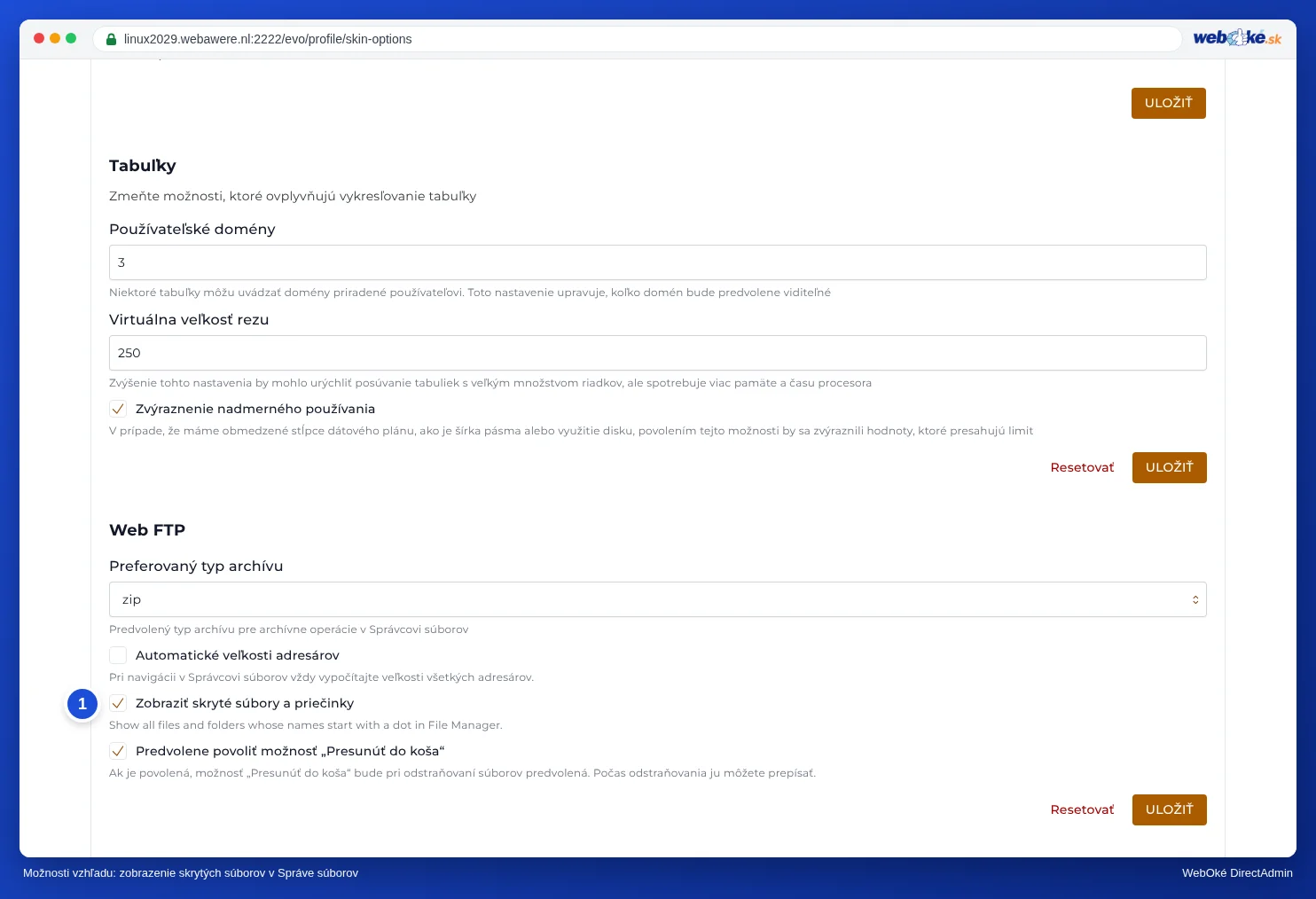
Ďalšie príčiny
- Nedostatok pamäte: ak je v chybovom logu
Allowed memory size ... exhausted, zvýštememory_limitv Select PHP version. - Nesprávne prístupové práva: priečinky majú mať 755 a súbory 644. Nikdy nič nenastavujte na 777: nič to nevyrieši a vaša stránka sa stane zraniteľnou.
- Plné úložisko: ak je váš balík plný, vaša webová stránka už nemôže nič zapisovať. Pozrite sa na nástenku DirectAdmin do časti Disk Usage.
Pomocou Zdravie domény naraz uvidíte, či sú vaša doména, webová stránka a SSL certifikát v poriadku.
Pozrite si aj v príručke DirectAdmin: Zobrazenie a úprava skrytých súborov, ako je .htaccess a Prehľad stránky a logy: chybový log a prístupový log.
Podrobné vysvetlenie so snímkami obrazovky: Moja webová stránka je biela alebo zobrazuje chybu 500 v príručke DirectAdmin.
Chcete sa dozvedieť viac? Absolvujte bezplatný kurz WordPressu, lekciu 5.4 Menej je viac: upratovanie a riešenie konfliktov alebo lekciu 7.2 Priebežné aktualizácie.