
Modulul 3 · 3.2
Editarea textelor și a butoanelor pe cont propriu
Modulul 3: Texte, fotografii și secțiuni · Timp de citire: 8 minute
Obiectivul lecției: După această lecție veți putea modifica singur textele și butoanele, fără AI, veți putea folosi linkuri și formatare și veți putea trimite fiecare buton la locul potrivit: o pagină, o adresă de e-mail, un număr de telefon, un alt site web sau o secțiune.
Concepte cheie: Editați, dublu clic, bara de formatare, link, Cuvânt accent, Editați butonul, destinația unui buton, mailto și tel, ancoră (secțiune), butonul de trimitere, Configurați formularul
De ce să editați singur
Nu totul trebuie făcut prin AI. O greșeală de tastare, un alt număr de telefon, o frază care trebuie formulată puțin altfel: toate acestea le scrieți mai repede singur. Editarea pe cont propriu este gratuită, se face fără AI și fără propunere. Vedeți imediat ce faceți, iar AI nu schimbă pe parcurs nimic din ce nu ați cerut. De fiecare dată când salvați, constructorul creează o versiune nouă („Textul dvs. a fost salvat ca versiunea ...”), deci vă puteți întoarce oricând (lecția 3.5).
Regulă de bază: conținutul pe care îl cunoașteți deja îl scrieți singur; texte noi sau un alt ton îi cereți lui AI. Bas de la Schildersbedrijf Example îl lasă pe AI să scrie textele despre servicii, dar numărul de înregistrare al firmei, adresa și numărul de telefon le scrie el însuși. Așa este sigur că sunt corecte.
Editarea textului în previzualizare
În previzualizare, treceți cu mouse-ul peste un text. Apare un buton mic Editați. Faceți clic pe el sau faceți direct dublu clic pe text. Textul devine acum un câmp de completat și scrieți în el ca într-un editor de text.

Salvarea și anularea se fac de la tastatură:
- Într-un text scurt, cum ar fi un titlu: Enter salvează, Esc anulează.
- Într-un text mai lung, cu paragrafe: Ctrl+Enter salvează (Enter înseamnă atunci un rând nou), Esc anulează.
Puteți începe și din chat: alegeți un text cu Alegeți un element și faceți clic pe Editați textul lângă etichetă. Butoanele Salvați și Anulați apar atunci în partea de jos a chatului.
Dacă primiți mesajul „Acest element nu poate fi editat direct. Cereți modificarea prin chat.”, este vorba de un element pe care constructorul îl generează singur. Cereți atunci modificarea în chat, cu elementul selectat.
Bara de formatare: titluri, liste, culoare și linkuri
În timpul editării, lângă text apare o bară de instrumente Formatare, cu butoane mici; treceți cu mouse-ul peste ele pentru a vedea numele. Butoanele afișate depind de tipul textului: într-un titlu sunt mai puține decât într-un paragraf. Găsiți, printre altele:
- într-un text mai lung, tipul rândului: Text normal, Subtitlu, Subtitlu mic;
- Aldin, Cursiv, Subliniat, Tăiat, Evidențiere;
- Listă cu marcatori, Listă numerotată, Citat;
- Aliniere (stânga, centru, dreapta) și Dimensiune (mai mic, normal, mai mare, mult mai mare);
- Culoarea textului, cu culorile identității dvs. vizuale (culoarea principală, a doua culoare, culoarea textului, text discret, alb, închis);
- Adăugați sau modificați linkul și Eliminați linkul;
- Cuvânt accent: aplică stilul de accent al identității dvs. vizuale pe unul până la patru cuvinte alese;
- Ștergeți formatarea.
De la tastatură, ajungeți la bara de instrumente cu Alt+F10.
Câteva sfaturi. Alegeți o culoare din identitatea dvs. vizuală, nu o culoare oarecare: astfel site-ul rămâne aerisit și totul se potrivește. Dacă alegeți o culoare greu de citit pe fundal, constructorul vă semnalează acest lucru („greu de citit pe acest fundal”). Folosiți subtitlurile pentru structura textului, nu pentru a mări ceva; motoarele de căutare și cititoarele de ecran folosesc această structură (cursul Cum să fiți găsit online, lecția 3.2). Și folosiți aldinul cu măsură: dacă totul este îngroșat, nimic nu mai iese în evidență.
Un link într-un text
Selectați cuvintele și faceți clic pe Adăugați sau modificați linkul. Alegeți o Pagină a site-ului sau completați o adresă, o adresă de e-mail sau un număr de telefon. Constructorul acceptă o adresă web (https://...), o adresă de e-mail (mailto:), un număr de telefon (tel:), o cale pe site-ul dvs. (/pagina) sau o secțiune (#sectie). Dacă nu recunoaște adresa, nu salvează linkul și vă spune acest lucru.
Scrieți textul linkului astfel încât cititorul să știe unde ajunge. „Vedeți tarifele noastre” este mai bine decât „faceți clic aici”. Este mai plăcut pentru vizitatori și pentru persoanele care folosesc un cititor de ecran.
Butoane: textul și destinația lor
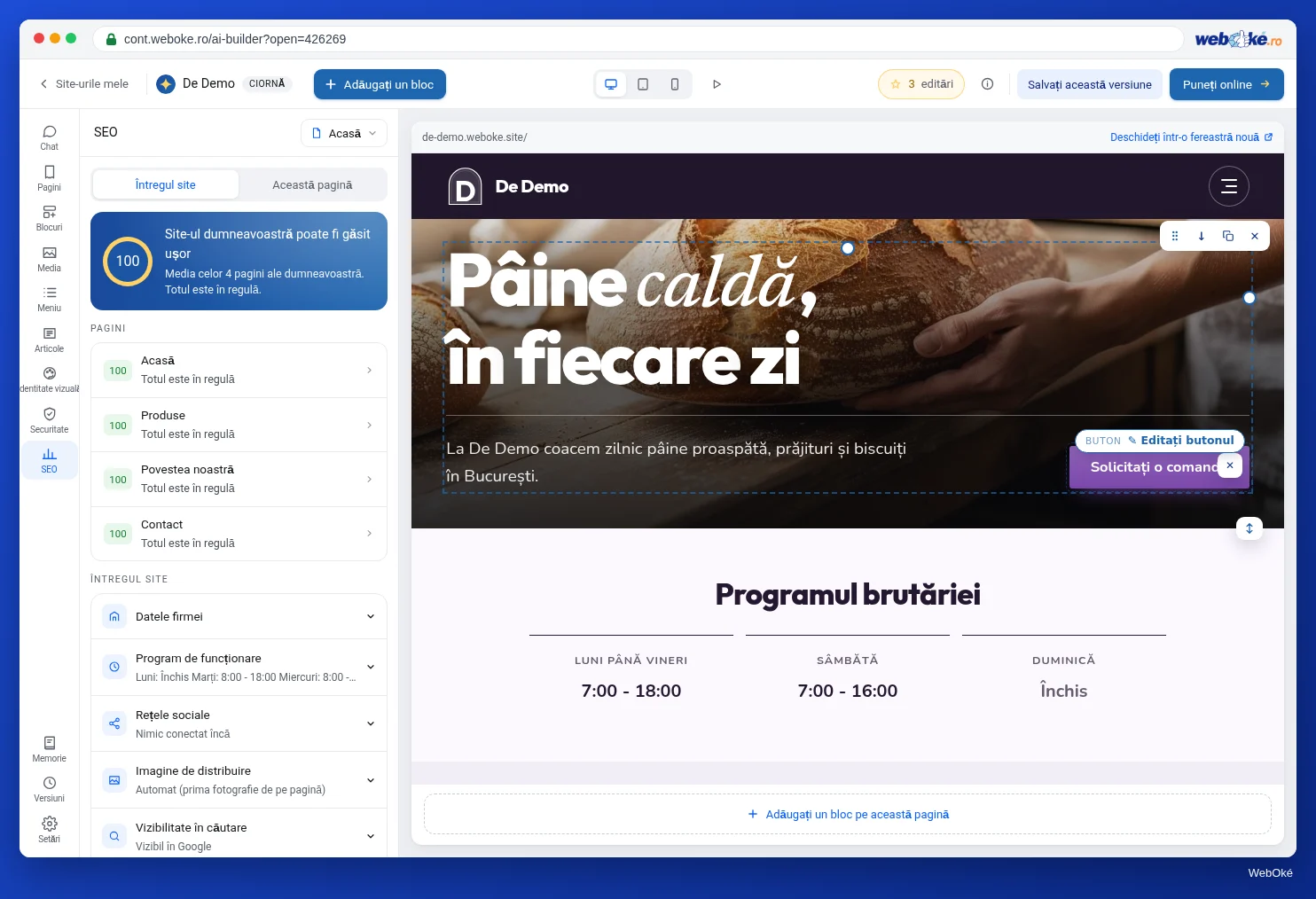
Un buton are două lucruri: textul și destinația. Treceți cu mouse-ul peste un buton și faceți clic pe Editați butonul. Vedeți:
- Textul butonului;
- Unde duce acest buton?, cu cinci opțiuni.
| Opțiune | Ce primește vizitatorul | Exemplu la Schildersbedrijf Example |
|---|---|---|
| Pagină | O pagină a site-ului dvs. | „Vedeți lucrările noastre” către pagina Proiecte |
| Un e-mail nou către acea adresă, în propriul program de e-mail; funcționează și fără pachet | „Scrieți-ne” către info@example.com | |
| Apelare | Pe telefon, vizitatorul sună imediat la acest număr | „Sunați acum” către numărul real al firmei |
| Website | O pagină de pe alt site web, de exemplu sistemul dvs. de rezervări sau Instagram | „Programați o întâlnire” către un planificator de programări |
| Secțiune | Pagina derulează până la acea secțiune | „Cereți o ofertă” către formularul de contact din partea de jos |
Constructorul verifică ce completați. O adresă de e-mail trebuie să fie validă, un număr de telefon trebuie să aibă cel puțin 8 cifre, iar o adresă web trebuie să fie o adresă reală. Editați butonul este gratuit și fără AI.
De ce contează: un buton este adesea cel mai important loc de pe o pagină. Un buton „Cereți o ofertă” care nu duce nicăieri vă costă clienți. Dacă există un link fără destinație, constructorul vă avertizează: „Acest link nu duce încă nicăieri și nu funcționează pe site-ul publicat. Alegeți o pagină sau o adresă.”
Atenție la opțiunea Apelare: în câmpul de completat apare ca exemplu 06 12345678. Acesta este un exemplu, nu un număr. Completați propriul număr.
Butonul de trimitere al formularului nu este un link
Butonul de sub formularul de contact arată ca oricare alt buton, dar face altceva: trimite formularul. Când treceți cu mouse-ul peste el, apare Configurați formularul în loc de Editați butonul. Când faceți clic pe el, vedeți Butonul de trimitere al formularului și adresa la care sosesc mesajele. Dacă aceasta nu este încă setată, apare „adresa de e-mail a contului dvs.”. Cu Schimbați adresa ajungeți la Setări > Formulare. Acolo setați adresa și restul formularului (lecțiile 4.3 și 5.3).
Dacă doriți ca vizitatorii să vă poată scrie fără formular, puneți un buton obișnuit cu opțiunea E-mail. Acesta funcționează și pe site-ul gratuit, fără pachet, deoarece vizitatorul trimite atunci e-mailul din propriul program de e-mail.
Capcane
- Un număr de telefon doar în text. Puneți-l și într-un buton sau într-un link cu Apelare, astfel încât oamenii să poată suna direct de pe telefon.
- Butoane care duc la pagina greșită după redenumirea sau ștergerea unei pagini. Când ștergeți o pagină, constructorul elimină și linkurile către ea și vă spune câte au fost. Verificați apoi butoanele.
- Lăsarea datelor de exemplu. O adresă de e-mail sau un număr din prima versiune pot fi inventate (lecția 2.4). Scrieți singur datele reale.
- Culori din afara identității vizuale. Culorile alese la întâmplare fac site-ul încărcat și uneori ilizibil.
- A-i cere lui AI să „îmbunătățească” ceva ce este deja bun. Orice instrucțiune pentru AI poate schimba mai mult decât doriți. Lucrurile mărunte le faceți singur.
În constructor: iată cum procedați
- În previzualizare, treceți cu mouse-ul peste un text și faceți clic pe Editați (sau faceți dublu clic).
- Modificați textul; folosiți bara de instrumente Formatare pentru titluri, liste și linkuri.
- Salvați cu Enter (text scurt) sau Ctrl+Enter (text mai lung).
- Treceți cu mouse-ul peste un buton și faceți clic pe Editați butonul.
- Modificați Textul butonului și alegeți o destinație la Unde duce acest buton?.
- Faceți clic pe butonul de trimitere al formularului și verificați prin Configurați formularul unde sosesc mesajele.
Rezumat
- Editarea textului pe cont propriu este gratuită, fără AI și fără propunere; fiecare salvare este o versiune nouă.
- Cu bara de instrumente Formatare creați titluri, liste, culori din identitatea vizuală, cuvinte accent și linkuri.
- Editați butonul alege destinația: Pagină, E-mail, Apelare, Website sau Secțiune.
- Butonul de trimitere al formularului nu este un link; adresa de primire o setați la Setări > Formulare.
Test
Exercițiu
Exercițiul D3.2: Butoane care duc undeva. Verificați toate butoanele de pe pagina principală și de pe pagina de contact și dați fiecărui buton o destinație reală.
Listă de verificare:
- [ ] ați deschis fiecare buton de pe pagina principală cu Editați butonul;
- [ ] ați ales o destinație pentru fiecare buton (Pagină, E-mail, Apelare, Website sau Secțiune);
- [ ] cel puțin un buton cu Apelare sau E-mail cu datele dvs. reale (nu 06 12345678);
- [ ] cel puțin un buton cu Secțiune către o secțiune de pe aceeași pagină;
- [ ] ați verificat butonul de trimitere al formularului prin Configurați formularul și ați controlat adresa de primire;
- [ ] ați modificat singur un text, cu un link adăugat prin Adăugați sau modificați linkul;
- [ ] ați verificat pe Mobil că butoanele sunt afișate corect.
Întrebări:
- Ce buton nu ducea inițial nicăieri sau ducea la locul greșit și unde duce acum?
- La ce adresă sosesc mesajele din formularul dvs. și este o adresă pe care o citiți zilnic?
- Ce text de link ați ales și de ce?
După „gata” vedeți un exemplu de răspuns: butonul „Cereți o ofertă” din secțiunea principală nu ducea nicăieri și acum derulează până la secțiunea Contact; mesajele sosesc la info@example.com, pe care Bas îl citește în fiecare zi; textul linkului este „Vedeți tarifele noastre” în loc de „faceți clic aici”, pentru că astfel vizitatorul știe unde ajunge.
Exercițiul D3.2: Butoane care duc undeva
Acest exercițiu îl faceți singur; nimeni nu îl verifică. Bifați ce ați făcut și marcați exercițiul ca finalizat.
Butonul "Cereți o ofertă" din hero nu ducea nicăieri și acum derulează la secțiunea Contact. Mesajele ajung la info@example.com, pe care Bas îl citește zilnic. Textul linkului "Vedeți tarifele noastre" în loc de "click aici", pentru că astfel vizitatorul știe unde ajunge.
Bifele și notițele dumneavoastră rămân doar în acest browser; nu le trimitem nicăieri. Dacă sunteți autentificat, păstrăm în Cursurile mele doar faptul că ați finalizat exercițiul.