
Dodawanie adresu e-mail do Thunderbirda
Thunderbird to nasz ulubiony klient poczty, cieszymy się, że Państwo go wybrali!
Thunderbird jest bezpłatny, open source i dba o prywatność. Pobiera Państwa pocztę bezpośrednio z naszego serwera, bez pośrednictwa chmury innej firmy, jak ma to miejsce w nowym programie Outlook.
W tym artykule wyjaśniamy, jak dodać skrzynkę pocztową do programu Thunderbird.
Krok 1: Prosimy otworzyć program Thunderbird. Przy pierwszym uruchomieniu okno dodawania konta otworzy się automatycznie. W przeciwnym razie prosimy kliknąć w prawym górnym rogu przycisk menu (trzy kreski), a następnie Dodaj konto i E-mail.
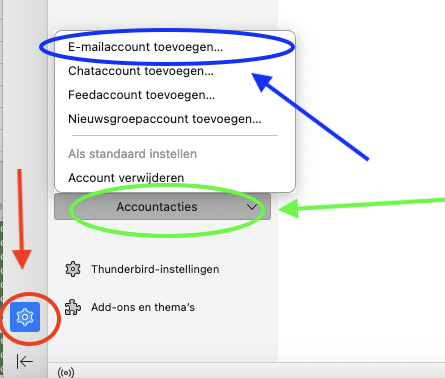
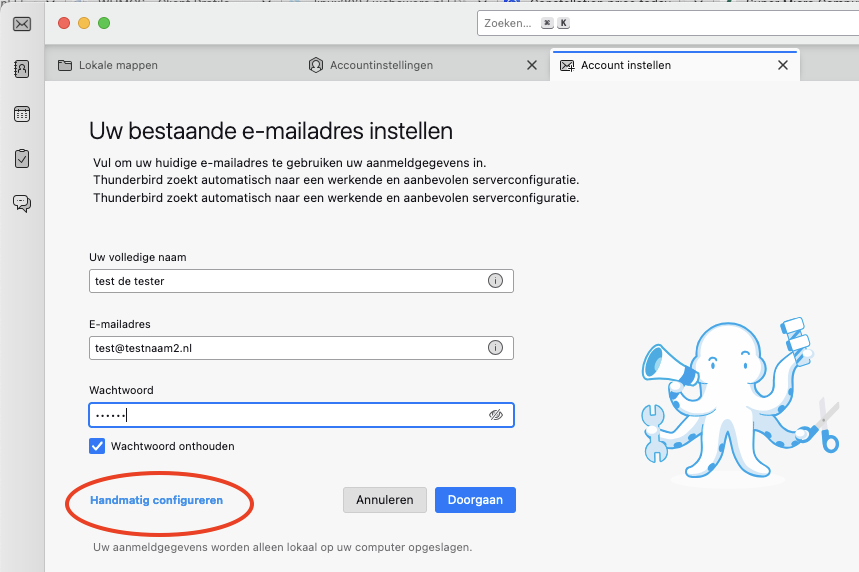
Krok 2: W tym oknie prosimy wypełnić następujące pola:
Imię i nazwisko: nazwa, którą odbiorca zobaczy jako nadawcę, na przykład Państwa imię i nazwisko lub nazwa firmy.
Adres e-mail: pełny adres e-mail, w takiej postaci, w jakiej został utworzony w DirectAdmin.
Hasło: hasło do tego adresu e-mail. Nie jest to hasło do Moje WebOké. Nie pamiętają Państwo hasła? Prosimy przeczytać artykuł Zmiana hasła lub limitów adresu e-mail.
Następnie prosimy kliknąć Kontynuuj.
Zazwyczaj pojawi się teraz komunikat Znaleziono konfigurację u dostawcy poczty e-mail. Jeśli Thunderbird da Państwu wybór, prosimy wybrać IMAP i kliknąć Gotowe (w nowszych wersjach Zakończ). To wszystko.
Jeśli pojawi się inny komunikat, na przykład Znaleziono konfigurację, próbując typowych nazw serwerów, lub komunikat dotyczący certyfikatu, prosimy kliknąć Konfiguruj ręcznie.
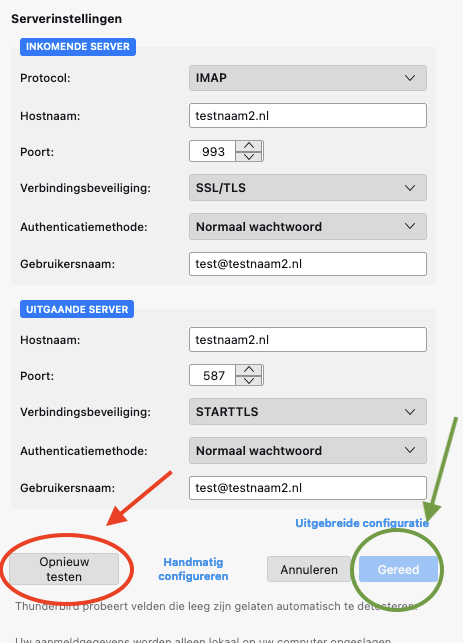
Krok 3: Jeśli Thunderbird nie znalazł prawidłowych ustawień, prosimy wprowadzić je tutaj samodzielnie.
Prosimy wypełnić wszystkie pola, również te oznaczone jako opcjonalne.
Serwer poczty przychodzącej:
Protokół: IMAP
Nazwa hosta: Państwa nazwa domeny, w tym przykładzie testnaam2.nl, lub nazwa serwera Państwa pakietu, na przykład linux2023.webawere.nl. Jeśli przed nazwą domeny widnieje imap. lub smtp., prosimy to usunąć.
Port: 993
Bezpieczeństwo połączenia: SSL/TLS
Metoda uwierzytelniania: Normalne hasło
Nazwa użytkownika: pełny adres e-mail.
Serwer poczty wychodzącej:
Nazwa hosta: ta sama nazwa co dla poczty przychodzącej.
Port: 587
Bezpieczeństwo połączenia: STARTTLS (lub port 465 z SSL/TLS)
Metoda uwierzytelniania: Normalne hasło
Nazwa użytkownika: pełny adres e-mail.
Uwaga: czy mają Państwo u nas wyłącznie pakiet e-mail (na przykład Email One), a strona internetowa jest utrzymywana u innego dostawcy? Albo czy przy użyciu nazwy domeny pojawia się komunikat dotyczący certyfikatu? W takim przypadku prosimy wpisać nazwę serwera Państwa pakietu. Można ją znaleźć w Moje WebOké w sekcji Moje produkty, w kolumnie Serwer, a także w wiadomości powitalnej dotyczącej pakietu.
Po wypełnieniu wszystkich pól prosimy kliknąć Przetestuj ponownie. Jeśli połączenie się powiodło, prosimy kliknąć Gotowe.
Gotowe! Państwa skrzynka pocztowa jest teraz aktywna w programie Thunderbird.
Zobacz także w podręczniku DirectAdmin: Wszystkie ustawienia w jednym miejscu: serwery, porty i zabezpieczenia.
Szczegółowe instrukcje: Automatyczne dodawanie adresu e-mail i Konfiguracja ręczna: serwery, porty i zabezpieczenia w podręczniku Thunderbird oraz Thunderbird w podręczniku DirectAdmin.