
Nextcloud Mail: dodawanie nowej skrzynki pocztowej
Nextcloud Mail (w Państwa Nextcloud jest to aplikacja Poczta) to oficjalna aplikacja pocztowa Nextcloud. Działa bez problemu ze skrzynkami pocztowymi zakładanymi w pakietach hostingowych WebOké, ale można w niej również korzystać ze skrzynek innych dostawców. Sam Nextcloud nie jest skrzynką pocztową: łączą Państwo z nim swoją istniejącą skrzynkę.
Wskazówka: chcą Państwo zrezygnować z adresu @gmail.com, @hotmail.com lub @outlook.com i odzyskać pełną kontrolę nad swoją pocztą? Prosimy zapoznać się z naszym pakietem Email Only!
W tym artykule wyjaśniamy, jak dodać skrzynkę WebOké do Nextcloud Mail. Skrzynkę innego dostawcy dodaje się w ten sam sposób, różnią się jedynie serwery IMAP i SMTP, które zależą od dostawcy.
Krok 1: Prosimy otworzyć aplikację Poczta na pasku u góry. Przy pierwszym uruchomieniu zobaczą Państwo ekran Połącz swoje konto e-mail.

Krok 2: Najpierw prosimy pozostawić otwartą kartę Automatycznie. Prosimy wpisać adres e-mail i hasło do skrzynki pocztowej (jest to hasło do samej skrzynki, a nie do Nextcloud) i kliknąć Połącz.
W przypadku większości skrzynek w WebOké działa to od razu i to wszystko. Jeśli się nie uda, prosimy wybrać kartę Ręcznie. Jak ją wypełnić, opisujemy poniżej.
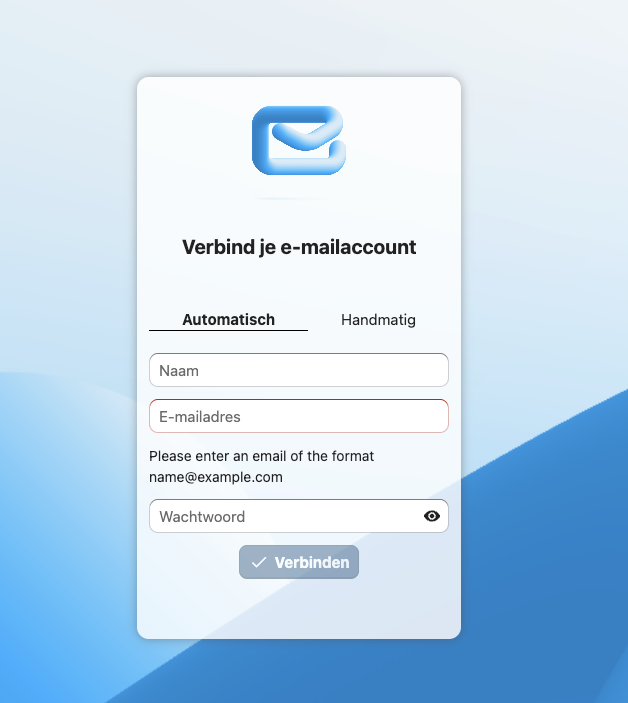
Krok 3: W karcie Ręcznie prosimy wypełnić poszczególne pola w następujący sposób:
Host IMAP: Państwa nazwa domeny, na przykład testnaam2.nl.
Uwaga: czy DNS Państwa domeny nie wskazuje na WebOké, na przykład dlatego, że strona internetowa znajduje się u innego dostawcy, a u nas mają Państwo tylko pakiet Email Only? W takim przypadku nazwa domeny nie zadziała jako host. Prosimy wtedy wpisać nazwę serwera swojego pakietu. Znajdą ją Państwo w Moje WebOké w sekcji Moje produkty, w kolumnie Serwer, a także w wiadomości powitalnej dotyczącej pakietu. Wygląda ona na przykład tak: linux2023.webawere.nl.
Zabezpieczenia IMAP: SSL/TLS
Port IMAP: 993
Nazwa użytkownika IMAP: pełny adres e-mail
Hasło IMAP : hasło do skrzynki pocztowej
Host SMTP: taki sam jak host IMAP
Zabezpieczenia SMTP: STARTTLS
Port SMTP: 587
Nazwa użytkownika SMTP: pełny adres e-mail
Hasło SMTP: hasło do skrzynki pocztowej
Następnie prosimy kliknąć Połącz.

Krok 4: Gotowe! Skrzynka pocztowa została dodana do Nextcloud Mail, a Nextcloud pobiera Państwa pocztę. W przypadku dużej skrzynki za pierwszym razem może to chwilę potrwać; w tym czasie mogą Państwo normalnie kontynuować pracę.

Szczegółowe wyjaśnienia ze zrzutami ekranu: Dodawanie skrzynki pocztowej do aplikacji Poczta oraz Czytanie i pisanie wiadomości, foldery oraz zapisywanie załączników w Plikach w podręczniku Nextcloud.