
Synchronizacja kalendarza i kontaktów Nextcloud z Androidem (przez DAVx5)
Przejdźmy od razu do rzeczy:
W przeciwieństwie do iOS system Android nie obsługuje domyślnie otwartych protokołów CalDAV i CardDAV, które są potrzebne do synchronizacji kalendarzy i kontaktów z Nextcloud.
Aby było to jednak możliwe, prosimy zainstalować aplikację DAVx5. W Google Play jest to aplikacja płatna (jednorazowo kilka euro), a przez F-Droid jest dostępna bezpłatnie. Link znajduje się również na naszej stronie pobierania, w sekcji Nextcloud.
Kliknij tutaj, aby zobaczyć aplikację w Google Play.
W tym artykule wyjaśniamy, jak skonfigurować połączenie CalDAV i CardDAV za pomocą DAVx5.
Krok 1: Prosimy otworzyć aplikację DAVx5 i ustawić swoje preferencje. Prosimy przyznać aplikacji wszystkie uprawnienia do kalendarzy i kontaktów oraz wyłączyć dla DAVx5 optymalizację baterii, jeśli aplikacja o to poprosi. W przeciwnym razie synchronizacja zostanie zatrzymana.
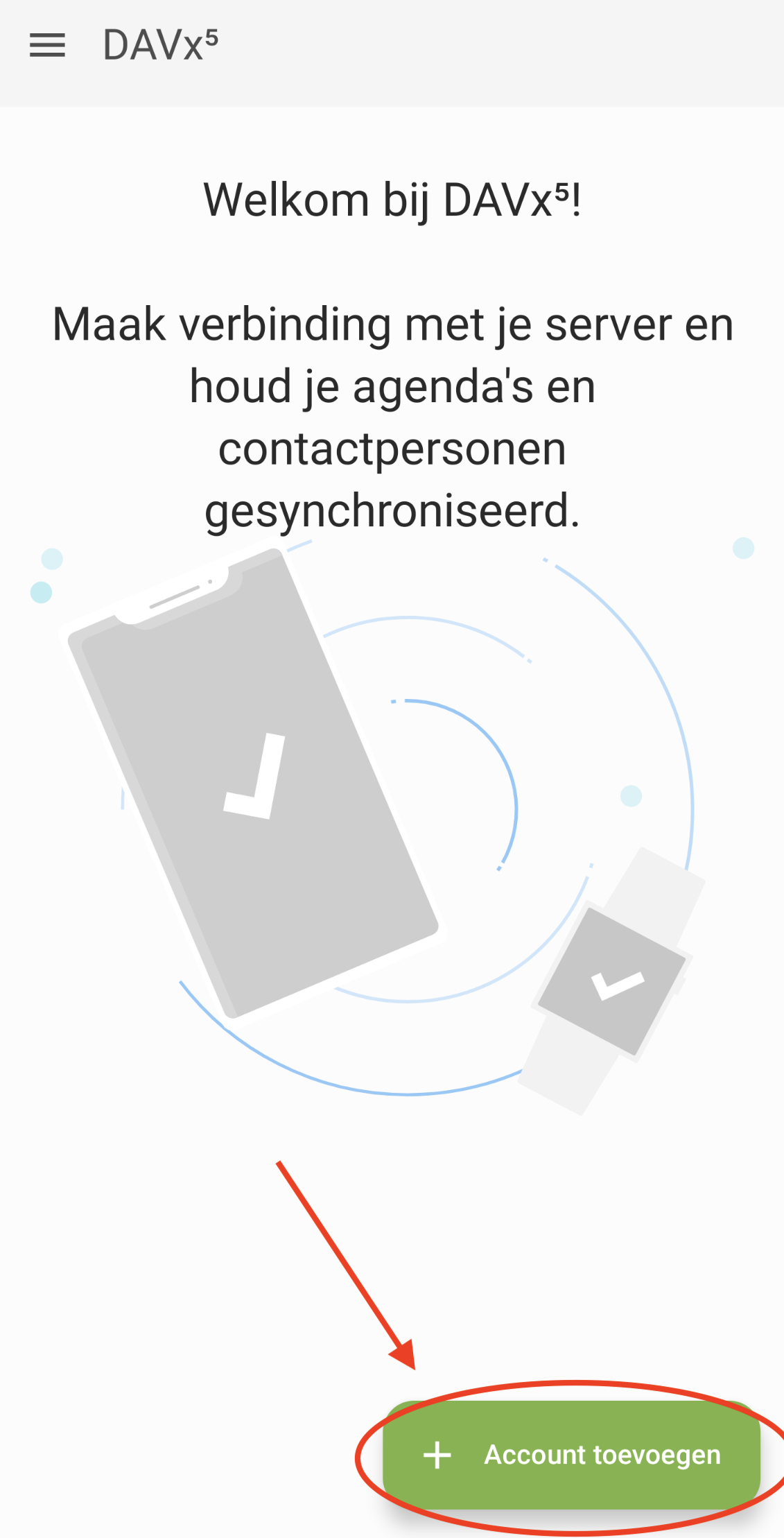
Krok 2: Po ustawieniu preferencji wyświetli się poniższy ekran. Prosimy dotknąć „Dodaj konto” (przycisk plusa).
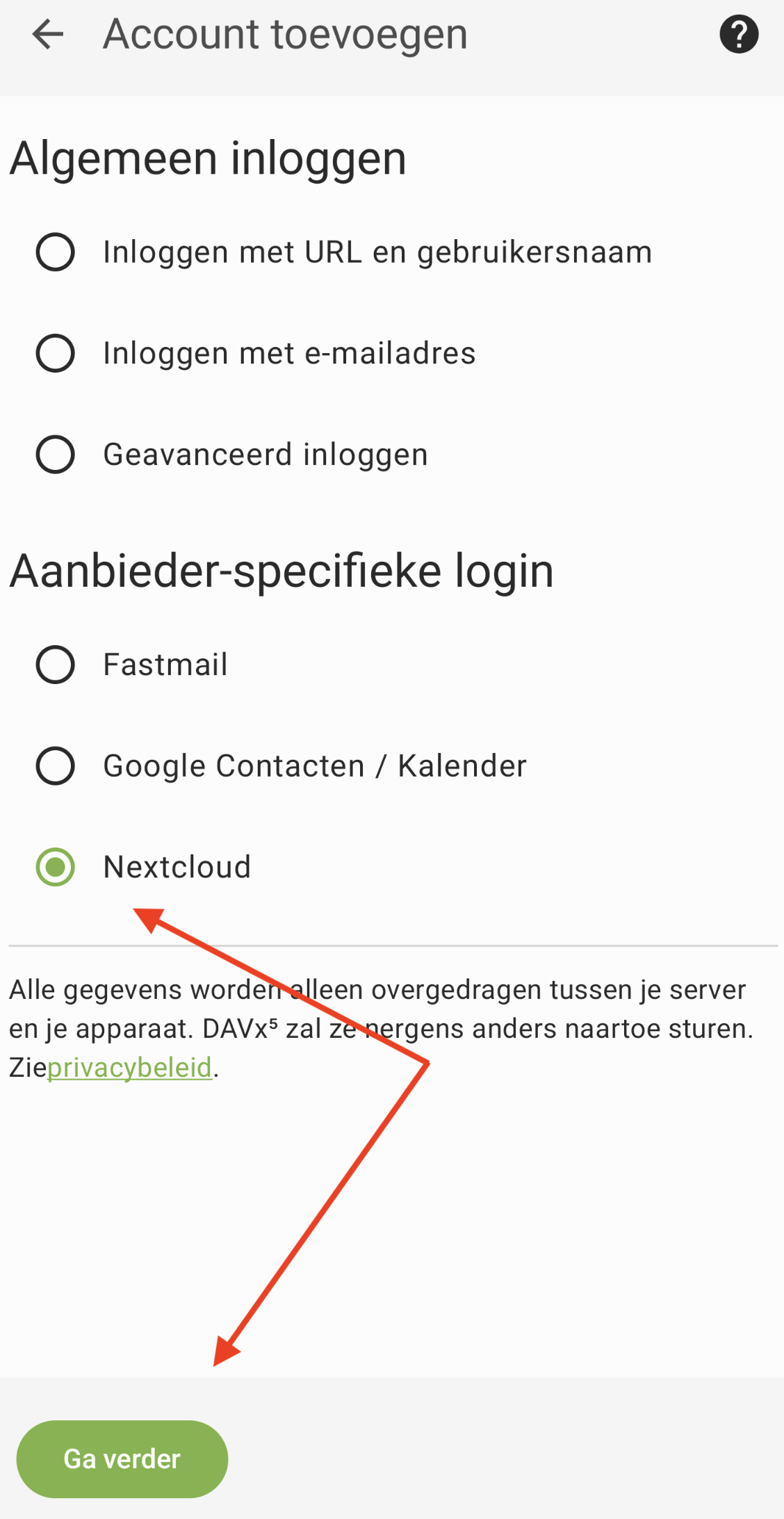
Krok 3: Prosimy wybrać Nextcloud i dotknąć Kontynuuj
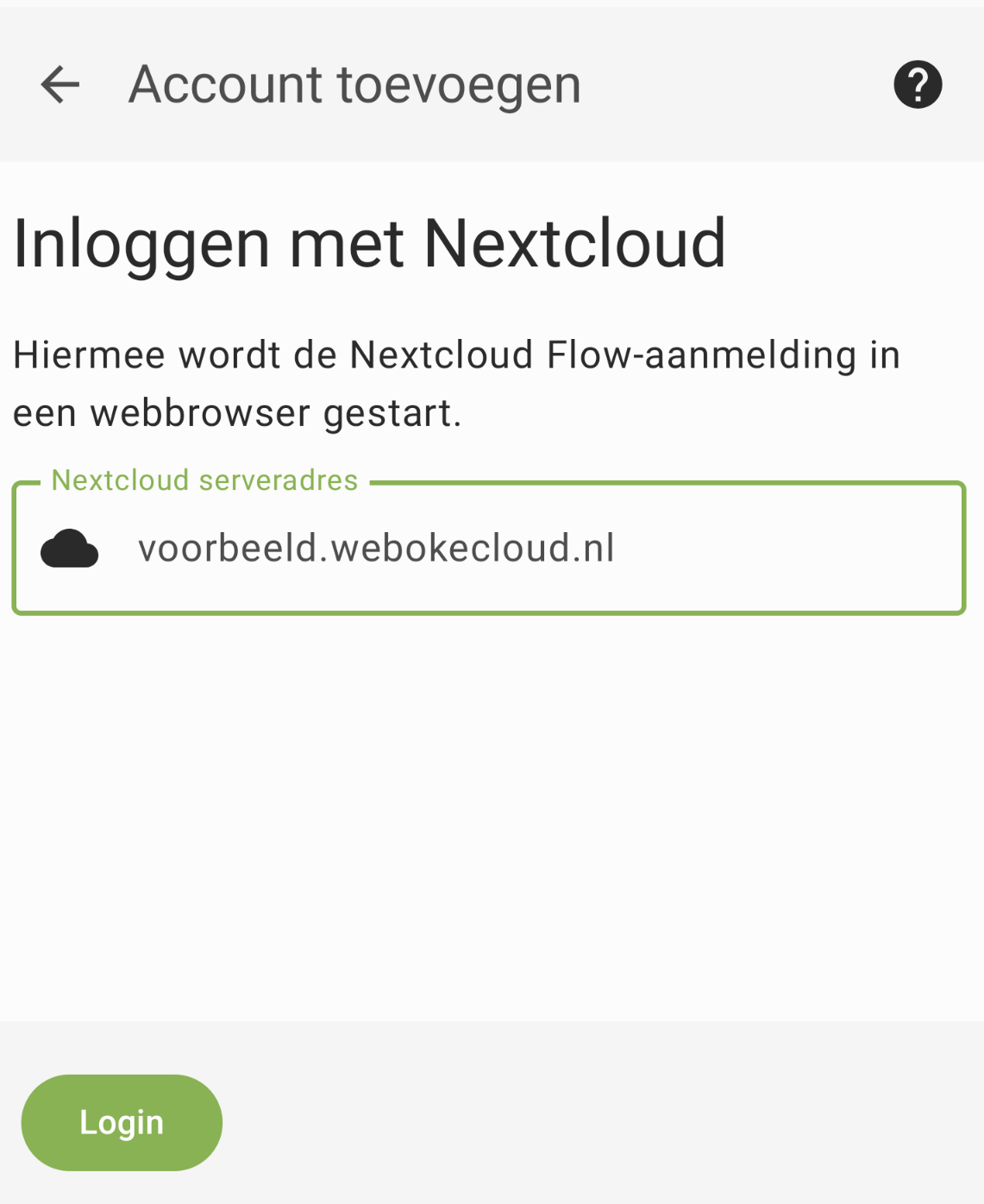
Krok 4: Prosimy wpisać adres swojego Nextcloud, poprzedzony https:// (na przykład https://twojanazwa.webokecloud.nl), i dotknąć Zaloguj
Krok 5: Przeglądarka otworzy ekran logowania Państwa Nextcloud. Prosimy zalogować się jak zwykle, podając nazwę użytkownika, hasło i kod logowania. Następnie prosimy wybrać Udziel dostępu, aby aplikacja mogła połączyć się z Państwa kontem Nextcloud.
Krok 6: Prosimy zaznaczyć kalendarze i listy kontaktów, które mają być synchronizowane, i dotknąć „Synchronizuj teraz”.
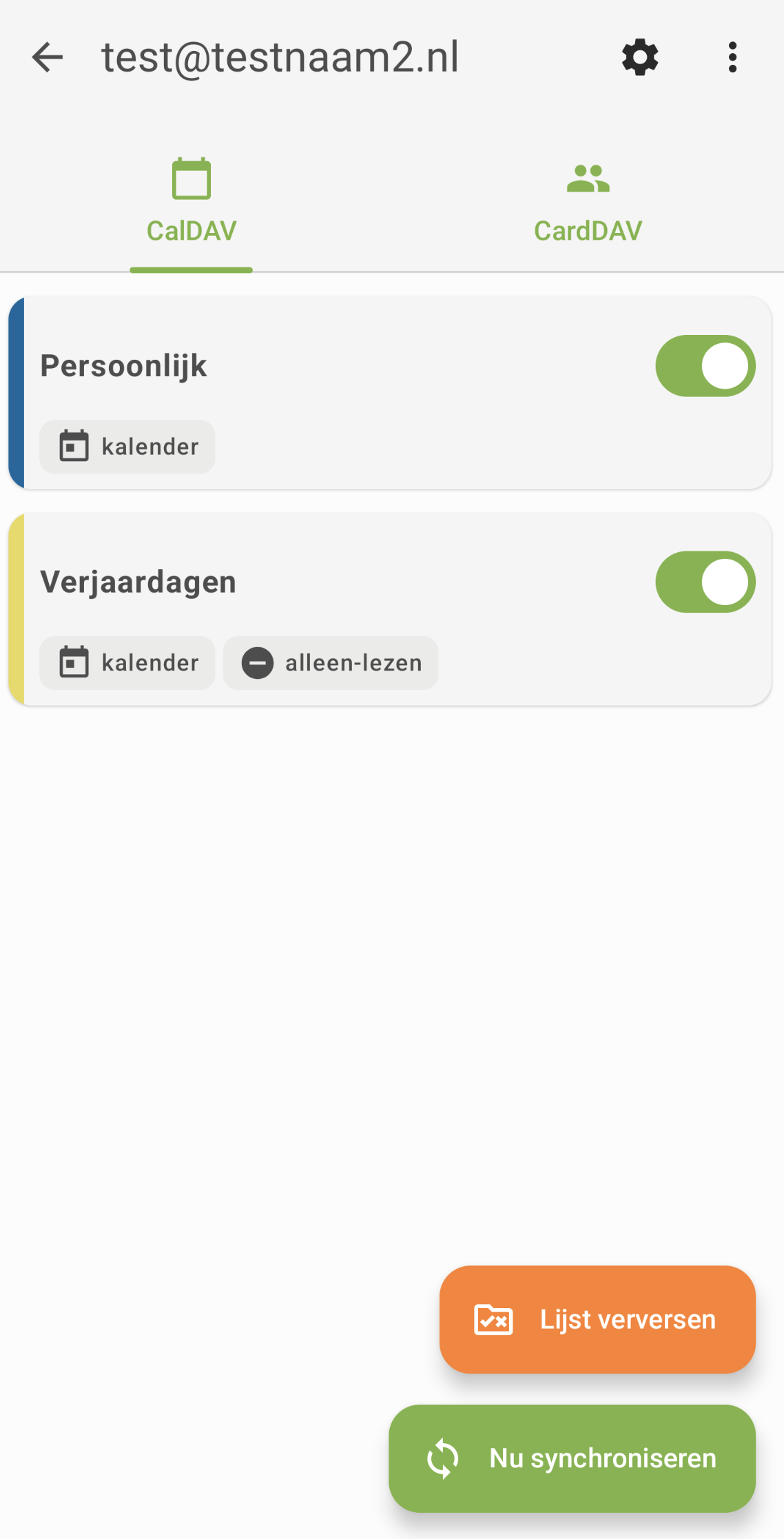
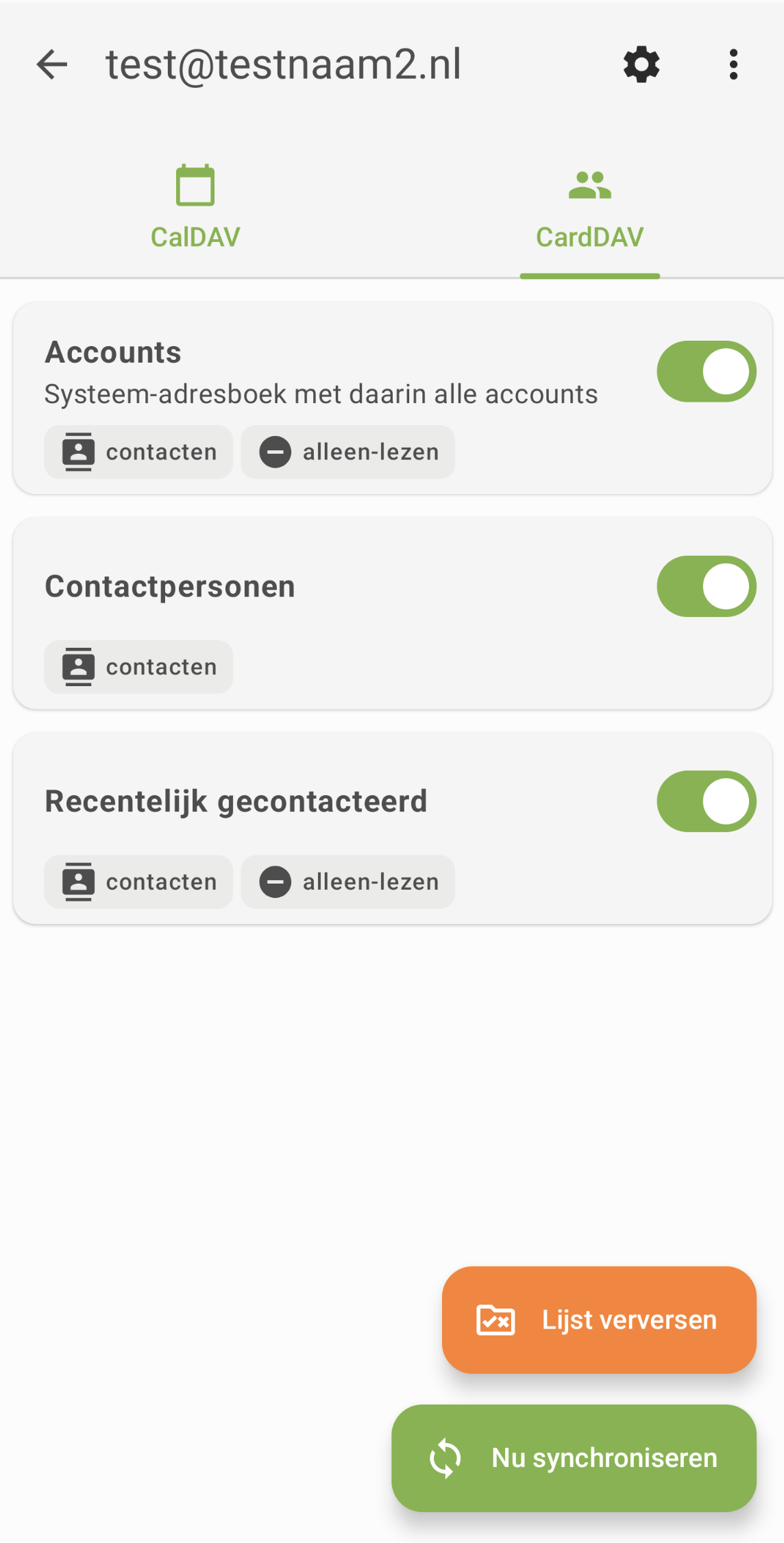
Krok 7: Gotowe! Państwa kalendarze i listy kontaktów są teraz synchronizowane z urządzeniem z systemem Android. Znajdą je Państwo w swojej zwykłej aplikacji kalendarza i kontaktów.
Przeglądarka po zalogowaniu nie wraca do DAVx5? W takim przypadku prosimy zalogować się za pomocą adresu URL, nazwy użytkownika i hasła aplikacji. Jak je utworzyć, opisujemy w artykule Tworzenie hasła aplikacji.
Szczegółowe objaśnienia ze zrzutami ekranu: Kalendarz i kontakty na Androidzie z DAVx5 w podręczniku Nextcloud.