
Synchronizacja kalendarza i kontaktów Nextcloud z iPhone'em/iOS
Państwa iPhone i iPad mogą samodzielnie korzystać z kalendarza i kontaktów w Państwa WebOké Nextcloud. Nie jest potrzebna żadna dodatkowa aplikacja: w ustawieniach wystarczy dodać konto CalDAV dla kalendarzy oraz konto CardDAV dla kontaktów. Następnie wszystko będzie widoczne w standardowych aplikacjach Kalendarz i Kontakty.
Ważne: zwykłe hasło nie zadziała w tym miejscu. Nextcloud prosi przy logowaniu o dodatkowy kod, a iPhone nie potrafi go wpisać. Dlatego prosimy użyć hasła aplikacji. Sposób jego utworzenia opisujemy poniżej.
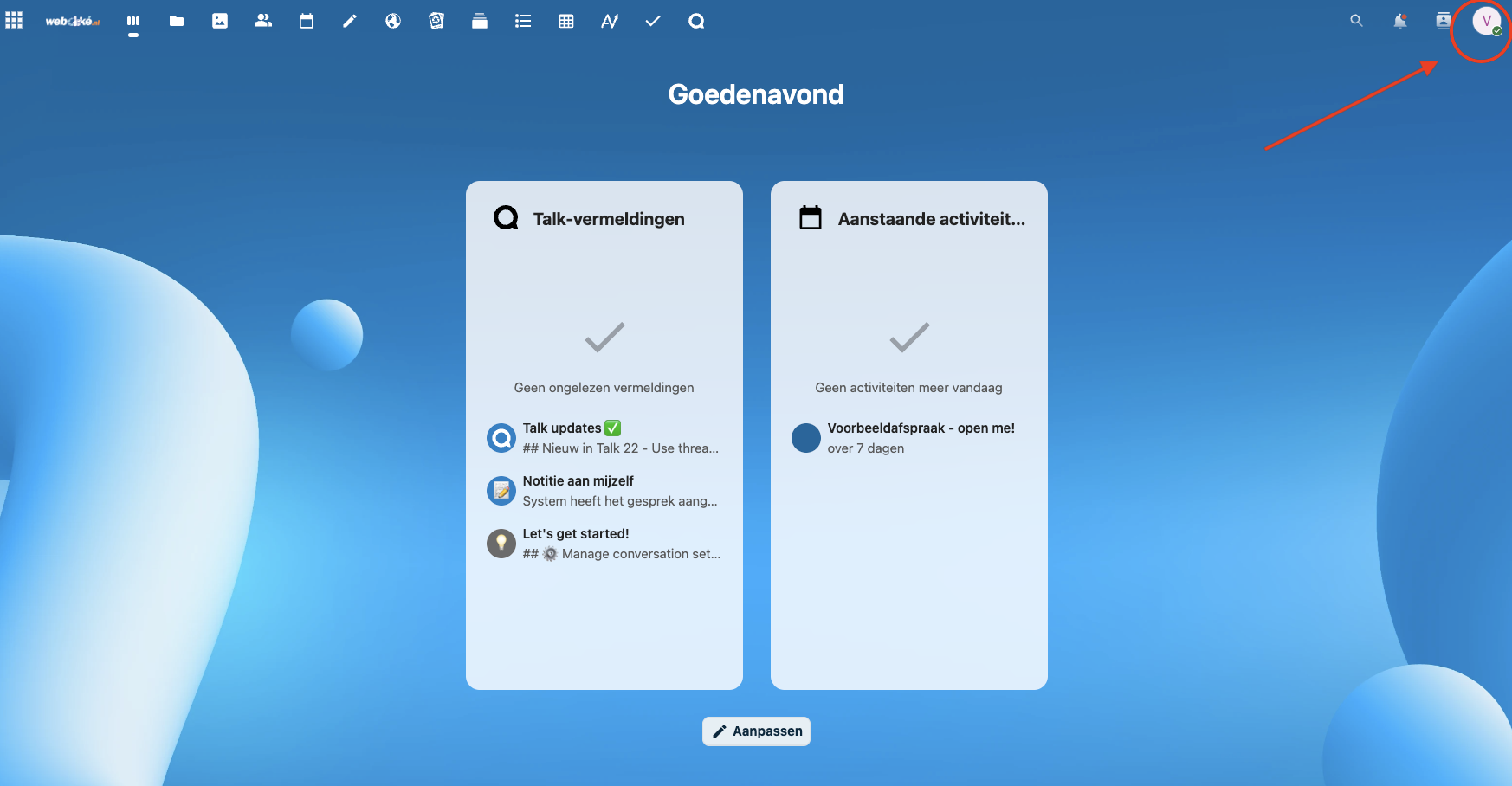
Krok 1: Prosimy zalogować się na komputerze do Nextcloud i kliknąć w prawym górnym rogu swoje zdjęcie profilowe. W menu prosimy kliknąć Ustawienia.
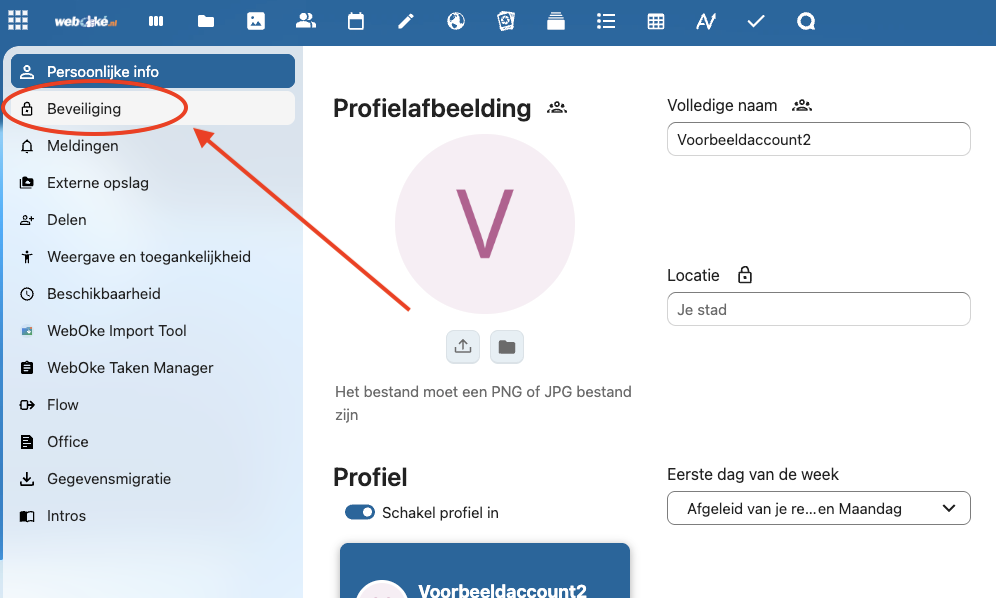
Krok 2: Prosimy kliknąć po lewej stronie Bezpieczeństwo.
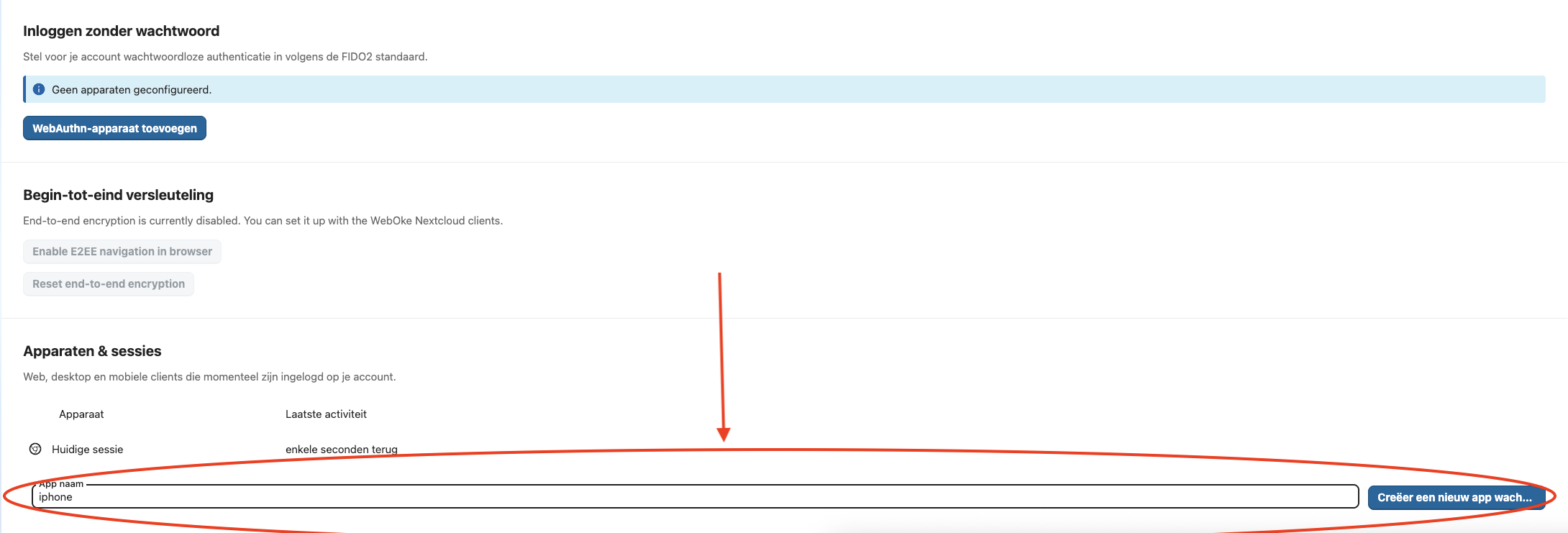
Krok 3: Prosimy przewinąć do sekcji Urządzenia i sesje i wpisać rozpoznawalną nazwę, na przykład „iPhone kalendarz”. Następnie prosimy kliknąć Utwórz nowe hasło aplikacji.
Krok 4: Jeśli Nextcloud ponownie poprosi o zwykłe hasło, prosimy je wpisać. Teraz widoczny jest Login (nazwa użytkownika) oraz długie Hasło. Prosimy nie zamykać tego okna: hasło jest wyświetlane tylko jeden raz.
Krok 5: Prosimy otworzyć na iPhonie aplikację Ustawienia. Od wersji iOS 18 należy stuknąć Aplikacje, Kalendarz, Konta kalendarzy. W starszej wersji iOS należy stuknąć Kalendarz, a następnie Konta.
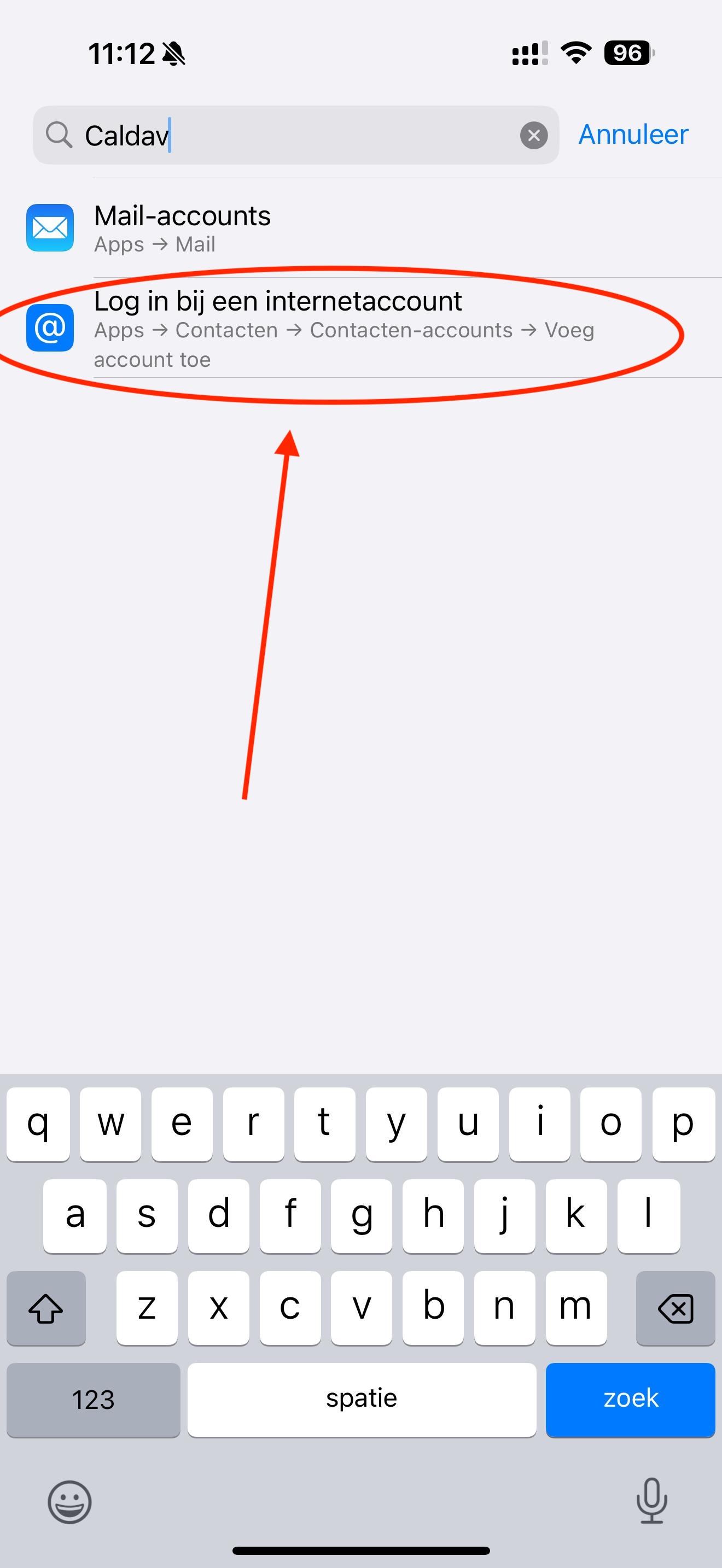
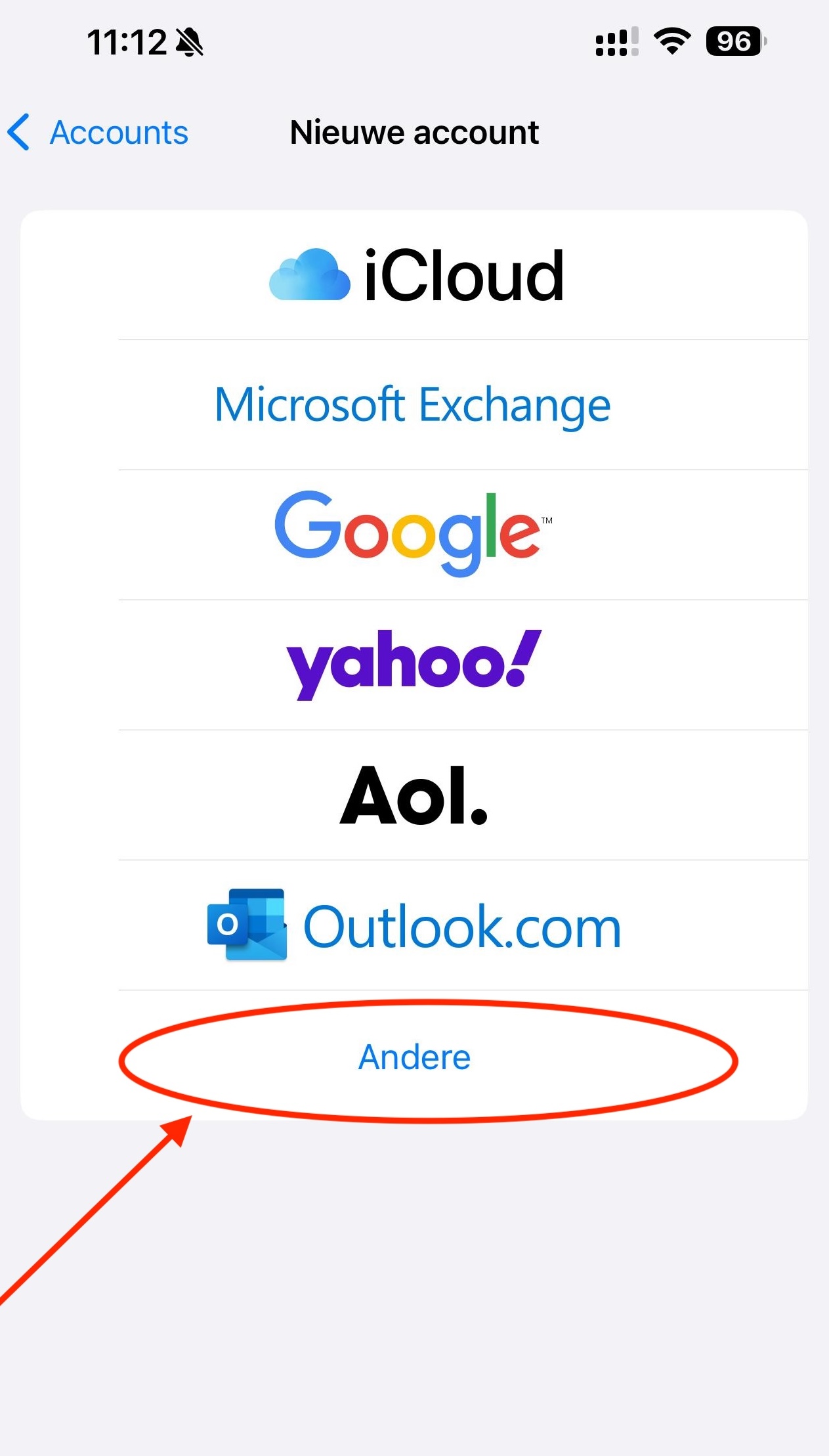
Krok 6: Prosimy stuknąć Dodaj konto i wybrać na dole Inne.
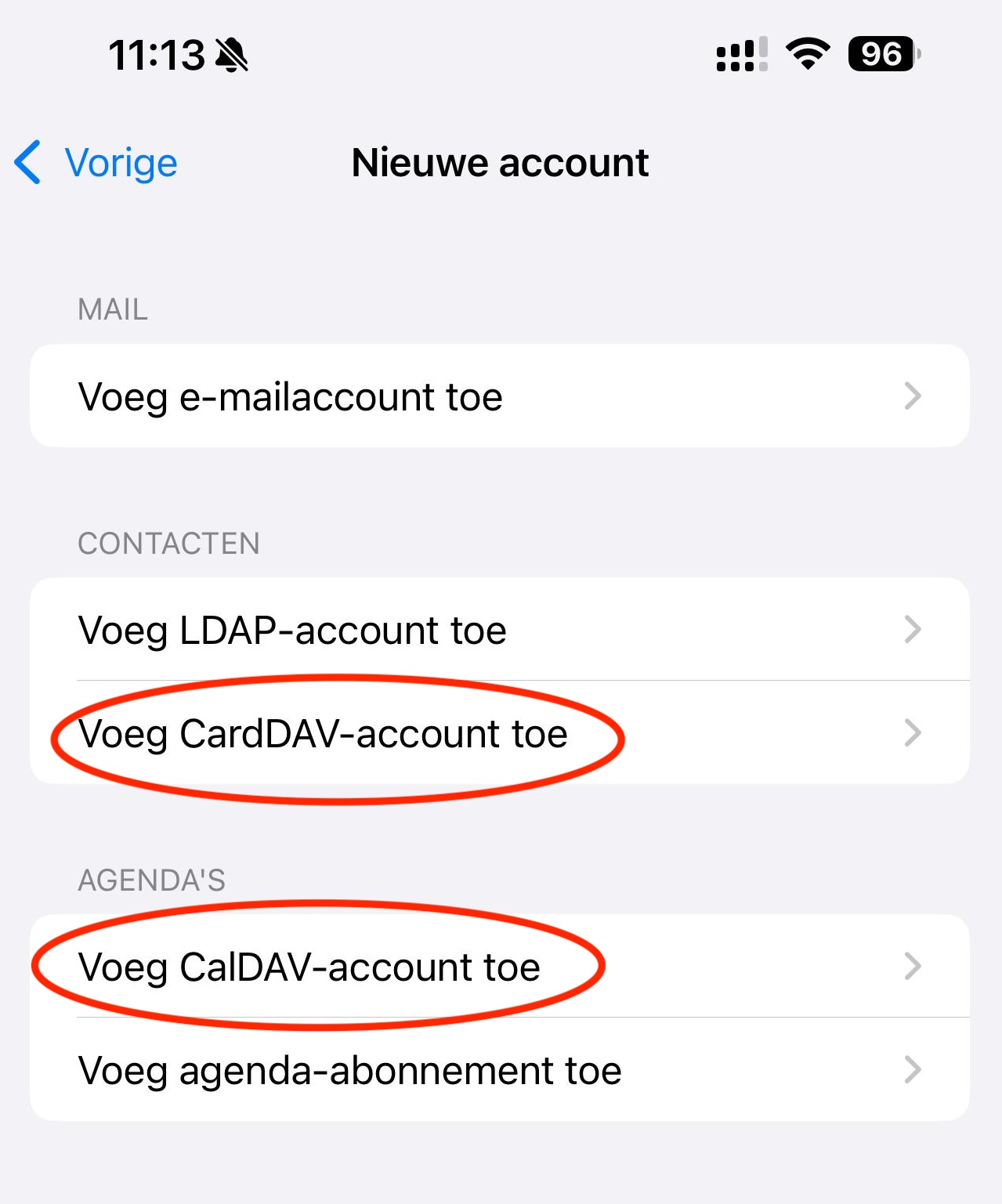
Krok 7: Prosimy stuknąć Dodaj konto CalDAV, aby dodać kalendarze. W przypadku kontaktów należy później wykonać to samo przez Aplikacje, Kontakty, Konta kontaktów i Dodaj konto CardDAV.
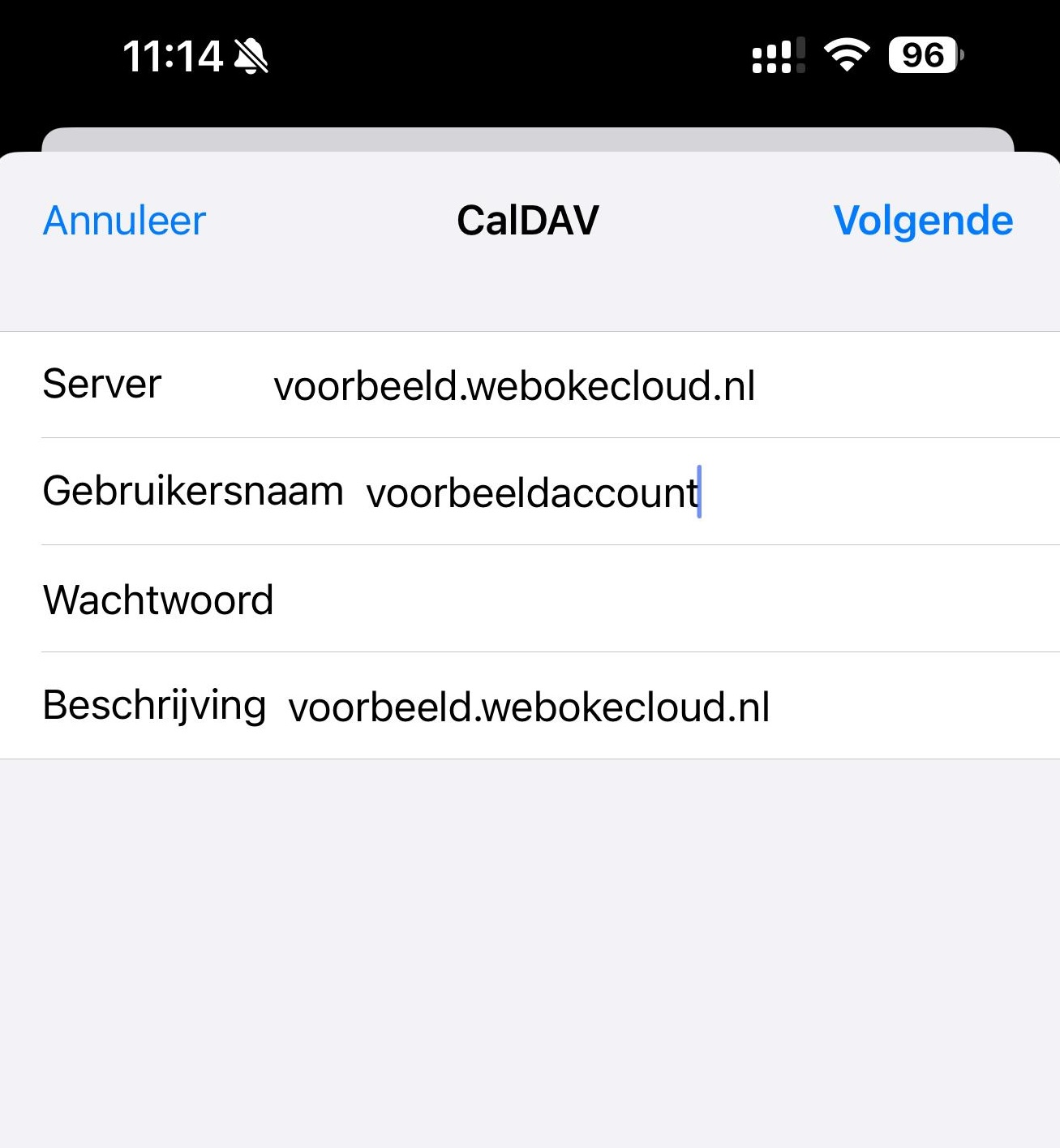
Krok 8: Prosimy wypełnić pola:
Serwer: Adres Państwa Nextcloud, na przykład twojanazwa.webokecloud.nl.
Nazwa użytkownika: Nazwa użytkownika Nextcloud. Jest ona widoczna również w oknie hasła aplikacji.
Hasło: Hasło aplikacji z kroku 4.
Wskazówka: czy mają Państwo komputer Mac z tym samym kontem Apple? Wystarczy skopiować hasło na Macu i wkleić je bezpośrednio na iPhonie.
Opis: iPhone uzupełnia to pole automatycznie. Można je zmienić na przykład na WebOké Nextcloud.
Następnie prosimy stuknąć Dalej.
Czy iPhone informuje, że nie może zweryfikować konta? W takim przypadku prosimy wpisać w polu Serwer pełny adres: https://twojanazwa.webokecloud.nl/remote.php/dav/principals/users/gebruikersnaam/. Adres ten można również skopiować w Nextcloud: prosimy otworzyć Kalendarz, kliknąć w lewym dolnym rogu Ustawienia kalendarza i w sekcji CalDAV skopiować Adres serwera dla iOS i macOS.
Krok 9: Prosimy włączyć Kalendarze, a także Przypomnienia, jeśli chcą Państwo widzieć swoje zadania. Następnie prosimy stuknąć Zachowaj.
Krok 10: Gotowe! Państwa kalendarze i kontakty są teraz widoczne w standardowych aplikacjach iPhone’a. Wszystko, co zostanie tam dodane, od razu pojawi się również w Nextcloud i na pozostałych urządzeniach. Dla kalendarza i kontaktów na tym samym urządzeniu można użyć tego samego hasła aplikacji.
Więcej informacji o hasłach aplikacji znajdą Państwo w artykule Tworzenie hasła aplikacji.
Szczegółowe wyjaśnienia ze zrzutami ekranu: Kalendarz i kontakty na iPhonie i iPadzie oraz Kalendarz lub kontakty nie pojawiają się na telefonie w podręczniku Nextcloud.