
Konfiguracja aplikacji Nextcloud na iPhonie
Dzięki aplikacji Nextcloud mogą Państwo łatwo połączyć swojego iPhone'a lub iPada z WebOké Nextcloud. Dzięki temu wszystkie pliki są zawsze pod ręką, również w podróży, a zdjęcia mogą być na przykład automatycznie przesyłane.
Krok 1: Prosimy zainstalować aplikację Nextcloud z App Store.
Kliknij tutaj, aby otworzyć App Store
Krok 2: Prosimy otworzyć aplikację i stuknąć Zaloguj.
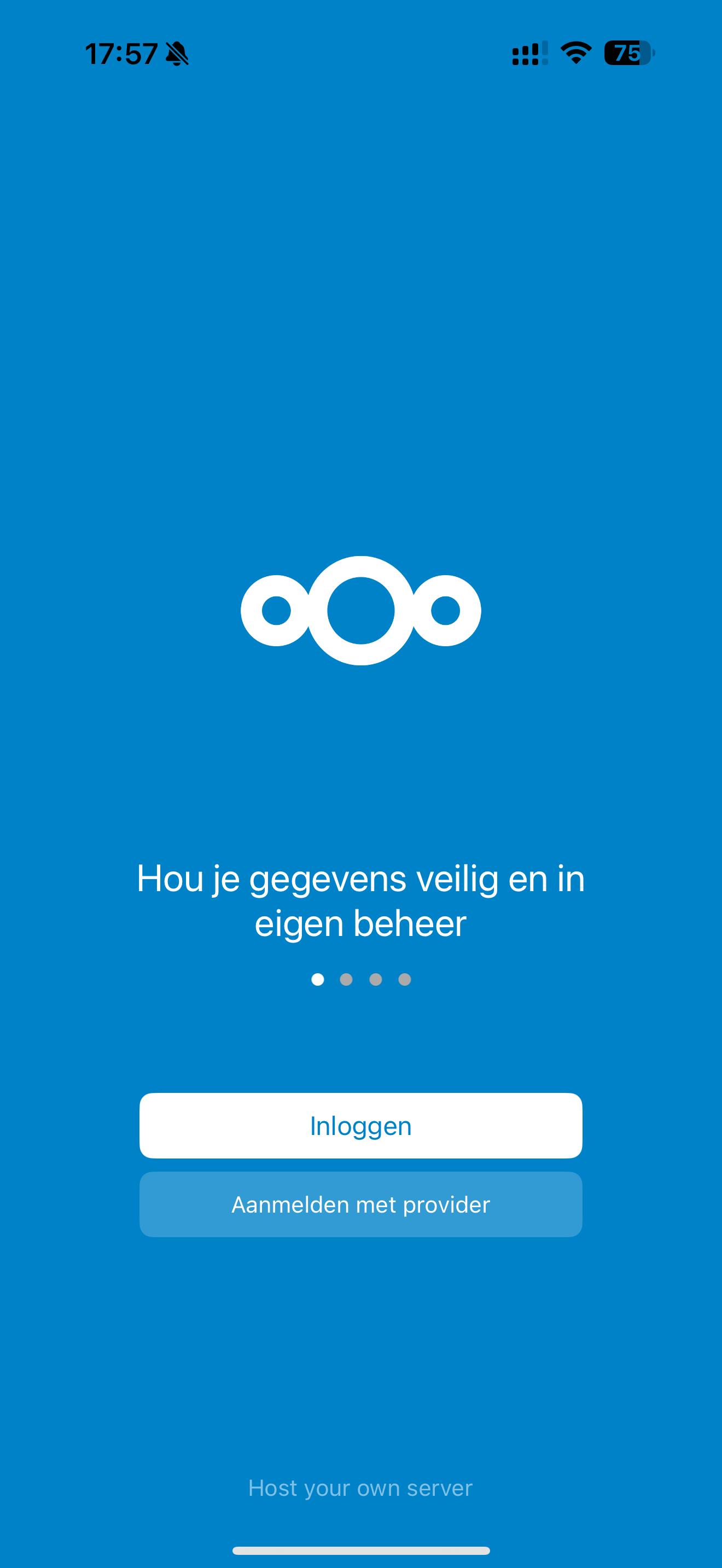
Krok 3: W polu Adres serwera prosimy wpisać adres swojego Nextcloud, na przykład https://twojanazwa.webokecloud.nl. Prosimy użyć adresu w takiej postaci, w jakiej widoczny jest w przeglądarce, bez dopisku /apps/files na końcu.
Krok 4: W aplikacji otworzy się ekran logowania Państwa Nextcloud: Połącz z kontem. Prosimy stuknąć Zaloguj, wpisać nazwę użytkownika i hasło, a następnie kod logowania z wiadomości e-mail lub z aplikacji uwierzytelniającej.
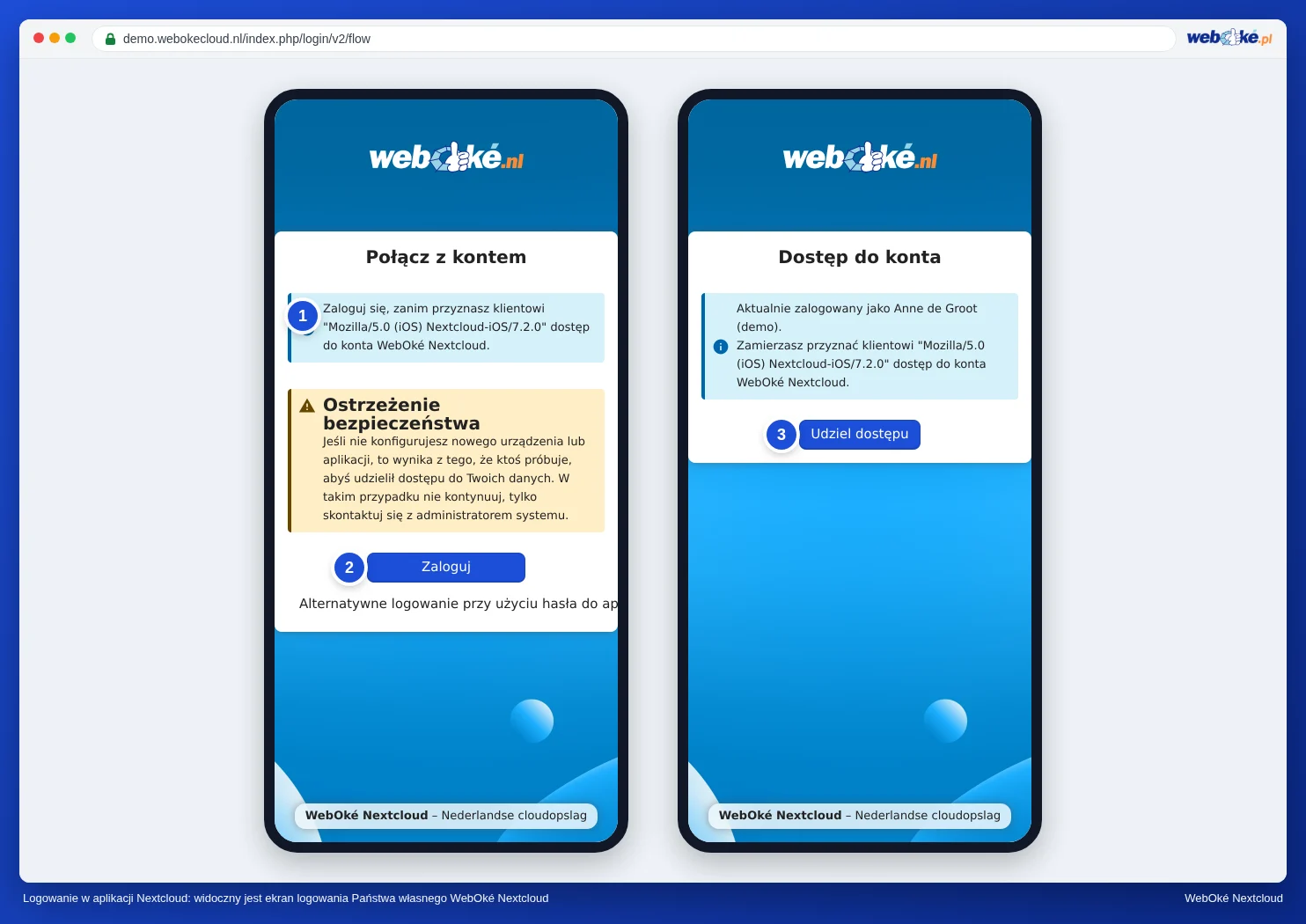
Krok 5: Prosimy stuknąć Udziel dostępu. Aplikacja otworzy się z Państwa plikami. W ten sposób aplikacja automatycznie otrzymuje własne hasło aplikacji.
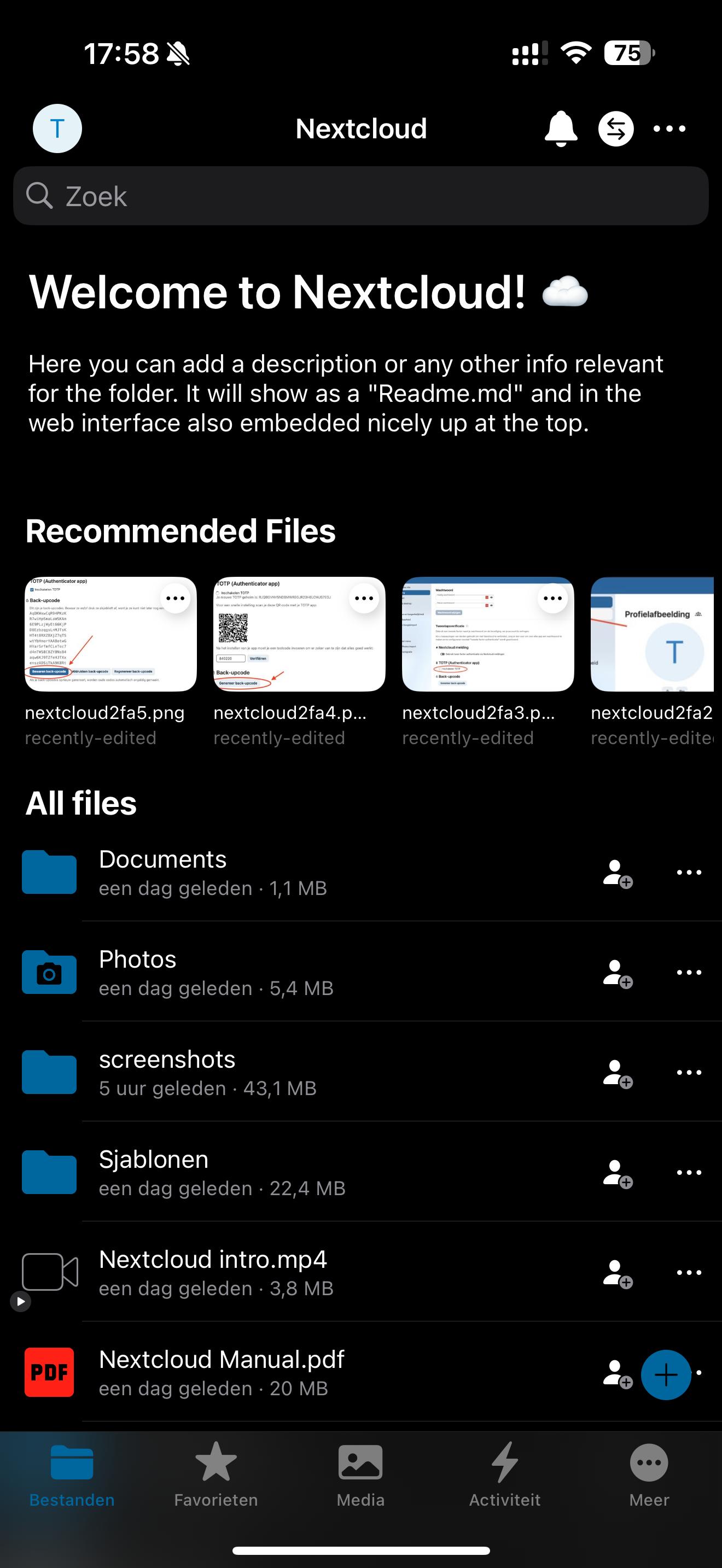
Krok 6: Gotowe! W ustawieniach aplikacji mogą Państwo określić między innymi, czy zdjęcia mają być przesyłane automatycznie.
Logowanie w aplikacji nie działa? Prosimy zalogować się za pomocą kodu QR
Jeśli na przykład nie mogą Państwo wkleić kodu logowania w aplikacji, prosimy utworzyć na komputerze hasło aplikacji i zeskanować je jako kod QR.
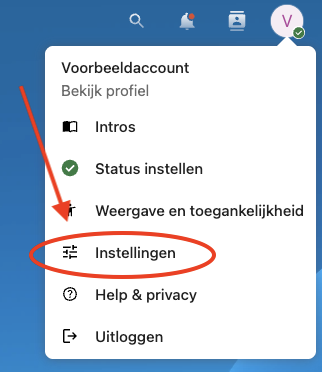
- Prosimy zalogować się na komputerze do swojego Nextcloud i kliknąć zdjęcie profilowe w prawym górnym rogu.

- Prosimy kliknąć Ustawienia.
- Prosimy kliknąć po lewej stronie Bezpieczeństwo.
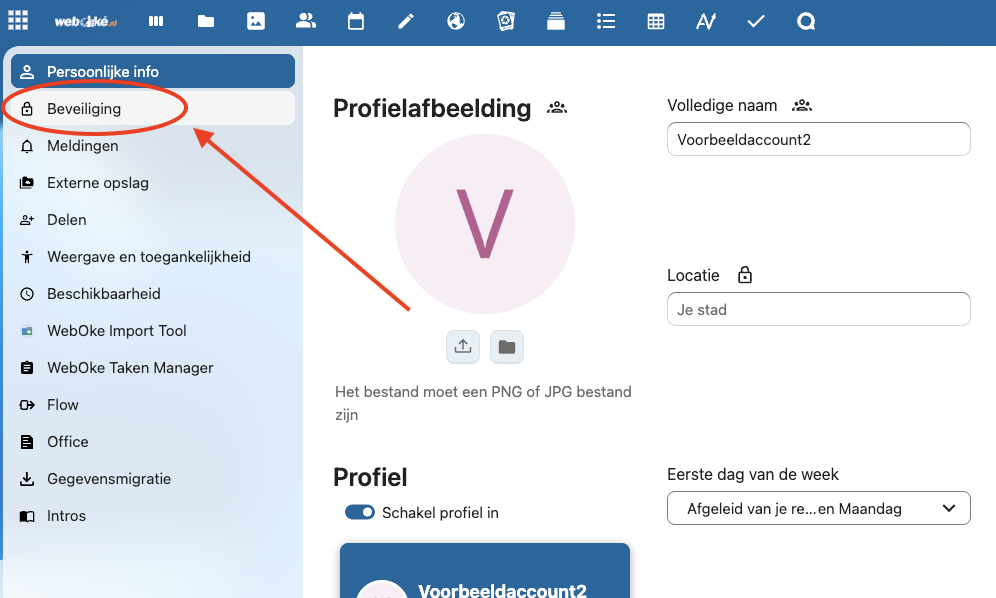
- Prosimy przewinąć do sekcji Urządzenia i sesje, wpisać rozpoznawalną nazwę (na przykład iPhone) i kliknąć Utwórz nowe hasło aplikacji.

- W oknie prosimy kliknąć Pokaż kod QR dla aplikacji mobilnych.

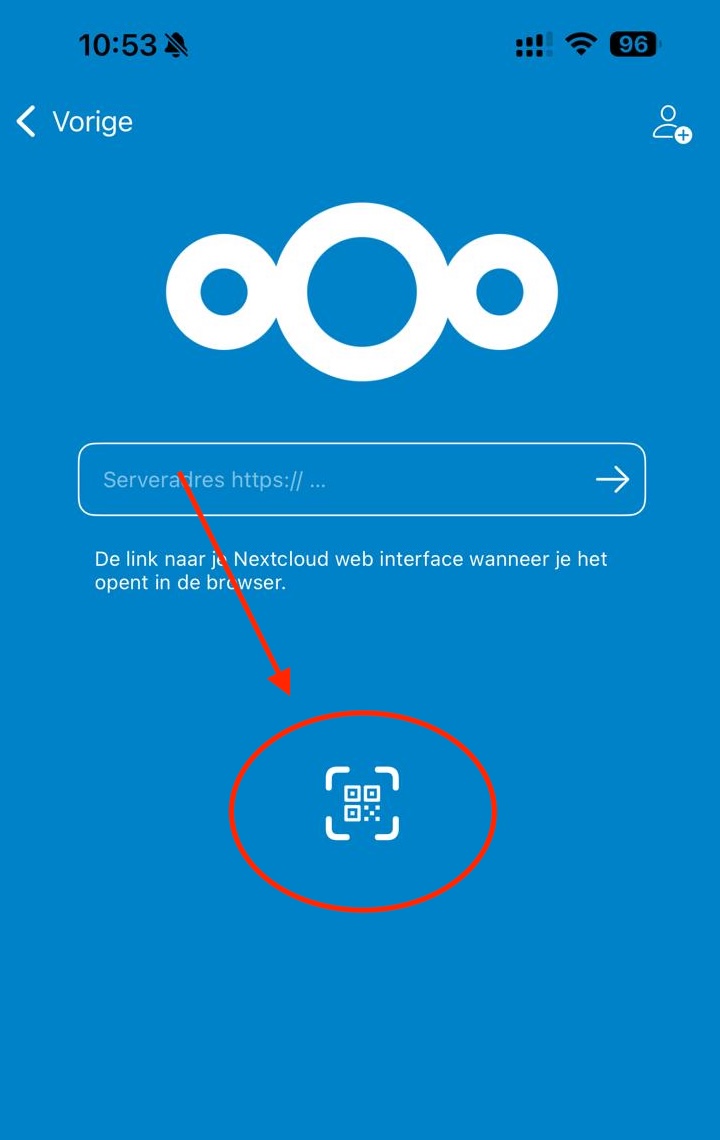
- Podczas logowania w aplikacji na iPhonie prosimy stuknąć symbol kodu QR i zeskanować kod. Zostaną Państwo od razu zalogowani.
Następnie Państwa iPhone będzie widoczny w Nextcloud w sekcji Ustawienia, Bezpieczeństwo, Urządzenia i sesje. W razie zgubienia telefonu mogą Państwo tam cofnąć dostęp.
Kalendarz i kontakty nie są łączone przez tę aplikację, lecz przez ustawienia iPhone'a. Więcej informacji: Synchronizacja kalendarza i kontaktów Nextcloud z iPhone/iOS.
Szczegółowe objaśnienia ze zrzutami ekranu: Aplikacja Nextcloud na iPhonie lub iPadzie w podręczniku Nextcloud.