
Dodawanie skrzynki pocztowej do Apple Mail w systemie macOS
W tym artykule wyjaśniamy, jak dodać do Apple Mail na komputerze Mac skrzynkę pocztową utworzoną samodzielnie w DirectAdmin (Tworzenie nowego adresu e-mail lub skrzynki pocztowej).
Można to zrobić na dwa sposoby:
Opcja 1: zwykły sposób, w którym samodzielnie wprowadzają Państwo dane
Opcja 2: pobranie pliku konfiguracyjnego skrzynki z DirectAdmin i zainstalowanie go na komputerze Mac
Zaczynamy od Opcji 1. Chcą Państwo skorzystać z Opcji 2? Prosimy przewinąć stronę niżej.
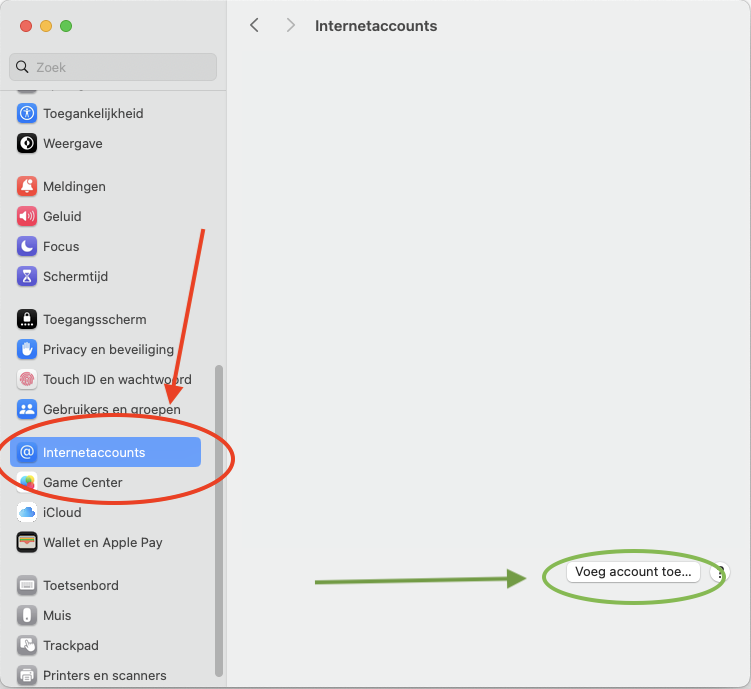
Krok 1: Prosimy otworzyć Ustawienia systemowe na komputerze Mac i wybrać 'Konta internetowe'. Następnie prosimy kliknąć 'Dodaj konto...'. Można również otworzyć aplikację Mail i w menu Mail wybrać Dodaj konto. Nazwy mogą się nieznacznie różnić w zależności od wersji macOS.
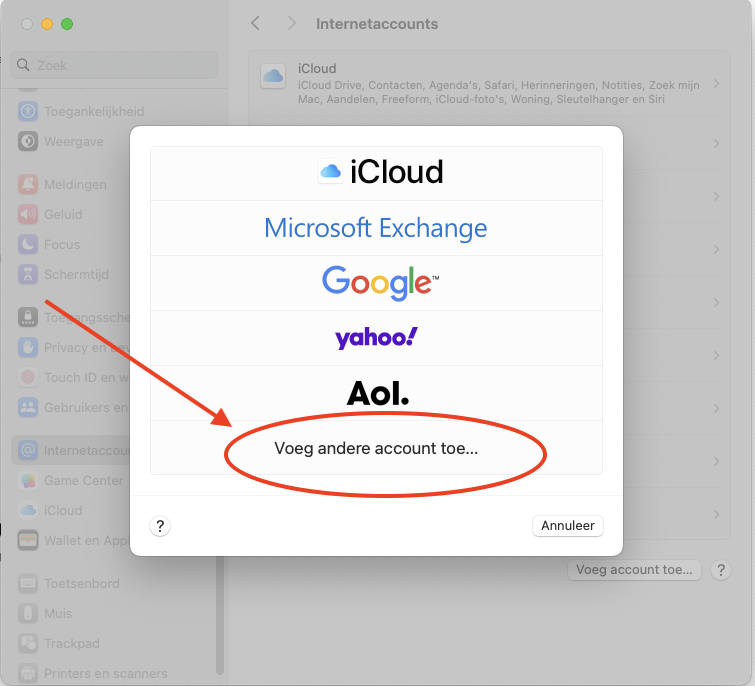
Krok 2: Prosimy wybrać 'Dodaj inne konto...'
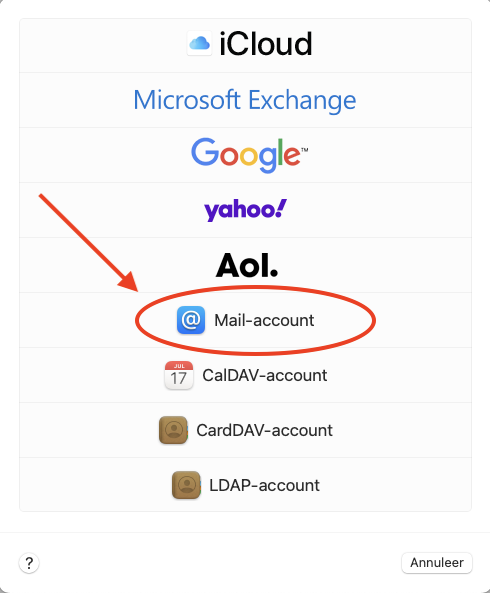
Krok 3: Prosimy wybrać 'Konto Mail'
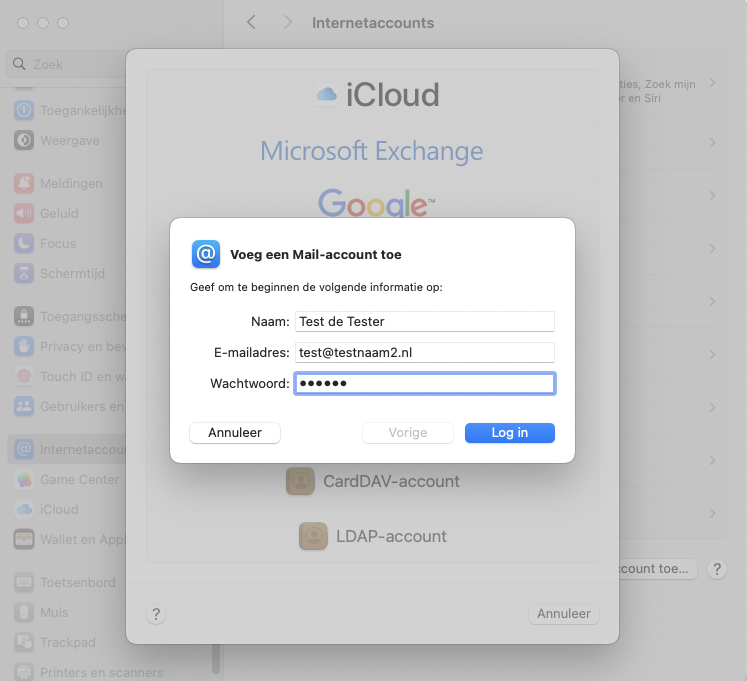
Krok 4: Prosimy wypełnić następujące pola:
Nazwa: Jest to nazwa wyświetlana skrzynki pocztowej. Gdy wyślą Państwo wiadomość, odbiorca zobaczy tę nazwę jako nadawcę w swojej skrzynce odbiorczej.
Adres email: Jest to adres e-mail utworzony przez Państwa w DirectAdmin.
Hasło: To hasło zostało ustawione podczas tworzenia skrzynki pocztowej. Nie pamiętają Państwo hasła? Prosimy zapoznać się z artykułem Zmiana hasła lub limitów adresu e-mail.
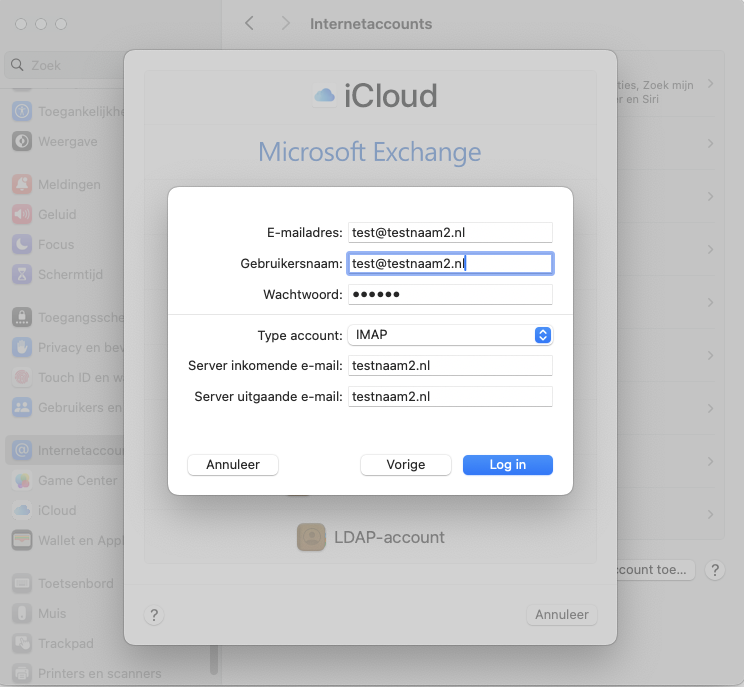
Krok 5: Prosimy wypełnić wszystkie pola, także te oznaczone jako opcjonalne.
Adres email: Jest to adres e-mail utworzony przez Państwa w DirectAdmin.
Nazwa użytkownika: Tutaj również należy wpisać pełny adres e-mail. To pole musi być zawsze wypełnione.
Hasło: Hasło do skrzynki pocztowej.
Typ konta: IMAP
Serwer poczty przychodzącej i wychodzącej: Jest to Państwa nazwa domeny, w tym przykładzie testnaam2.nl. Jeśli przed nazwą domeny widnieje IMAP, SMTP lub mail, można to usunąć: wystarczy sama nazwa domeny.
Uwaga: Czy u nas znajduje się wyłącznie Państwa poczta e-mail, a strona internetowa jest u innego dostawcy, na przykład w przypadku pakietu e-mail? Albo pojawia się komunikat o certyfikacie? W takim przypadku nazwa domeny nie zadziała jako serwer. Prosimy wtedy wpisać nazwę serwera swojego pakietu. Znajdą ją Państwo w Moje WebOké w sekcji Moje produkty oraz w wiadomości powitalnej dotyczącej pakietu. Wygląda ona na przykład tak: linux2023.webawere.nl.
Gotowe! Skrzynka pocztowa została dodana do Apple Mail.
Wysyłanie lub odbieranie nie działa? Prosimy w aplikacji Mail w menu Mail wybrać Ustawienia, Konta, następnie wybrać swoje konto i otworzyć Ustawienia serwera. Prosimy wyłączyć automatyczne zarządzanie ustawieniami połączenia i wpisać: dla poczty przychodzącej port 993 z TLS/SSL, dla wychodzącej port 587 (lub 465) z TLS/SSL, a w obu przypadkach pełny adres e-mail jako nazwę użytkownika.
Opcja 2: dodanie skrzynki pocztowej za pomocą pliku konfiguracyjnego
- W DirectAdmin prosimy przejść do E-mail Accounts.
- Prosimy kliknąć trzy kropki obok adresu e-mail i wybrać Download Apple iOS, iPadOS, Mac configuration.
- Prosimy otworzyć pobrany plik na komputerze Mac i przejść do Ustawień systemowych: tam profil będzie gotowy do instalacji (w sekcji Prywatność i ochrona, w części Profile, lub jako powiadomienie u góry).
- Prosimy zainstalować profil i wpisać hasło do adresu e-mail, jeśli pojawi się taka prośba.
Uwaga: plik konfiguracyjny zazwyczaj używa jako serwera adresu mail.domena.nl. Jeśli następnie pojawi się komunikat o certyfikacie lub konfiguracja nie działa, ponieważ Państwa strona internetowa znajduje się gdzie indziej, prosimy usunąć profil i dodać skrzynkę pocztową za pomocą Opcji 1, podając nazwę serwera swojego pakietu.
Zobacz także w podręczniku DirectAdmin: Wszystkie ustawienia w jednym miejscu: serwery, porty i zabezpieczenia.
Szczegółowe objaśnienia ze zrzutami ekranu: Apple Mail i Outlook na komputerze Mac w podręczniku DirectAdmin.