
Kapittel 3 · 3.1
Hvordan sikrer WebOké din Nextcloud?
I Nextcloud-en din ligger ofte dine viktigste filer: kontrakter, bilder, regnskapet ditt. Derfor er WebOké Nextcloud godt sikret fra første dag. En del av dette ordner vi, en del gjør du selv. I denne artikkelen leser du om begge deler.
Hva WebOké ordner for deg
- Dataene dine ligger i Nederland. I to nederlandske datasentre fra NorthC, i Aalsmeer og Oude Meer. Ikke hos et amerikansk teknologiselskap.
- En egen server per pakke. Med Personal, Family eller Max kjører Nextcloud-en din adskilt fra andre kunders. Bare Nextcloud Free er en delt Nextcloud med en egen konto per bruker.
- Kryptert forbindelse. Nextcloud-en din fungerer kun via https, med et gyldig sertifikat. Dette ser du på hengelåsen i adressefeltet.
- Kryptert lagring. Diskene dataene dine ligger på, er krypterte.
- Alltid en ekstra innloggingskode. Etter passordet ditt ber Nextcloud-en din om en kode som sendes på e-post. Dette kalles tofaktor-autentisering (eller 2FA). Den er alltid på for alle, og kan ikke slås av. Se Innloggingskoden på e-post: slik fungerer det, og hva hvis e-posten ikke kommer.
- Sterke passord. Nextcloud-en din godtar kun passord på minst 10 tegn, med stor bokstav, liten bokstav, et tall og et spesialtegn. Passord som er svært vanlige eller kjent fra datalekkasjer, blir avvist. Dette er minimumskravet: vi anbefaler 15 tegn eller mer, se Endre eller glemt passord.
- Bremser innbruddsforsøk. Hvis noen prøver feil passord gjentatte ganger, bremser Nextcloud-en din innloggingen fra den internettadressen. Slik blir gjetting bortkastet arbeid. Se Flere ugyldige innloggingsforsøk: hvorfor du blir bremset ned og hvordan du løser det.
- Oppdateringer og sikkerhetskopier. Vi vedlikeholder Nextcloud-en din med sikkerhetsoppdateringer og tar sikkerhetskopier. Hva dette betyr for deg, leser du i Sikkerhetskopier hos WebOké: hva vi tar vare på og hva du selv kan gjøre.
Hva du gjør selv
Gå til sikkerhetsinnstillingene dine:
- Klikk øverst til høyre på profilbildet ditt eller initialene dine.
- Velg Innstillinger.
- Klikk til venstre på Sikkerhet.
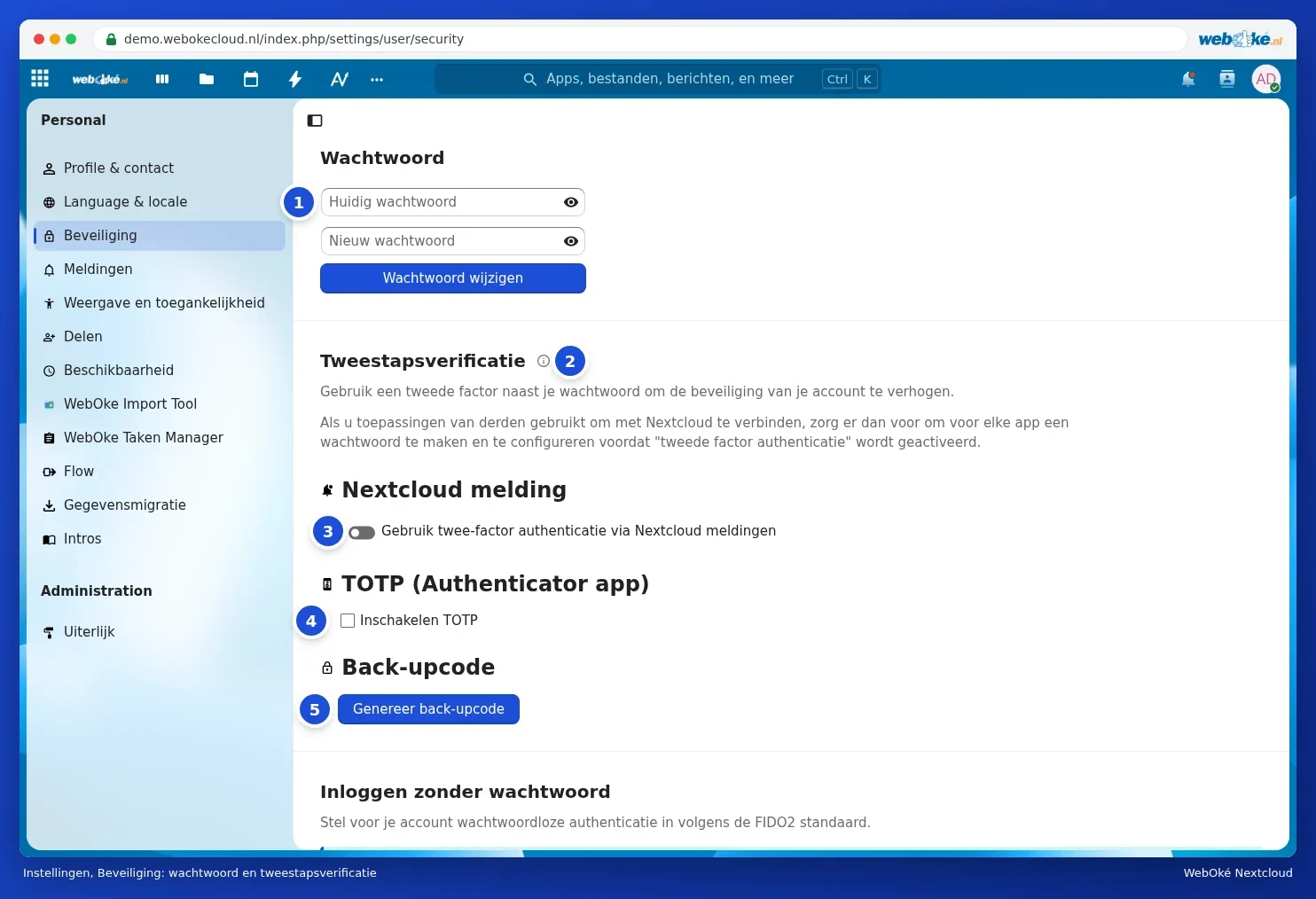
På denne siden ordner du alt som har med innlogging å gjøre. Fra øverst til nederst:
| Del | Hva du bruker den til | Les mer |
|---|---|---|
| Passord (1) | Endre passordet ditt | Endre eller glemt passord |
| Tofaktor-autentisering (2) | I tillegg til e-postkoden kan du bruke varsling på en annen enhet (3), en autentiseringsapp (4) eller sikkerhetskoder (5) | En authenticator-app sette opp og lagre sikkerhetskoder og Godkjenne innlogging med en melding på en annen enhet |
| Innlogging uten passord | Logge inn med en sikkerhetsnøkkel eller passkey | En authenticator-app sette opp og lagre sikkerhetskoder |
| Ende-til-ende-kryptering | Kryptere mapper som bare du kan lese | Ende-til-ende-kryptering: når bør du bruke det, og når ikke |
| Enheter & økter | Se hvor du er innlogget, opprette og tilbakekalle app-passord | App-passord: når og hvordan og Vise, avslå eller fjernslette enheter og økter |
Våre tips i korte trekk
- Velg et langt passord på minst 15 tegn som du ikke bruker noe annet sted, for eksempel fem eller seks tilfeldige ord. En passordbehandler hjelper deg med dette.
- Sett opp en autentiseringsapp og oppbevar sikkerhetskodene dine på et trygt sted (En authenticator-app sette opp og lagre sikkerhetskoder).
- Bruk et eget app-passord for hver kalender-, kontakt- eller annen app (App-passord: når og hvordan).
- Sjekk innimellom under Enheter & økter at du kjenner igjen alle enhetene (Vise, avslå eller fjernslette enheter og økter).
- Logg av på datamaskiner som ikke er dine egne.
- Sikre også e-postkontoen din godt: det er dit innloggingskodene dine kommer.
Merk: WebOké spør deg aldri om passordet ditt eller innloggingskoden din, verken på e-post, telefon eller via WhatsApp. Får du en slik forespørsel, ikke gi fra deg noe, og ta kontakt med oss.