
Feil 500 eller «kritisk feil» på nettstedet ditt (også etter en WordPress-oppdatering)
Ser du en hvit skjerm, 500 Internal Server Error eller, i WordPress, Det har oppstått en kritisk feil på dette nettstedet? Da henger koden på nettstedet ditt seg opp. Selve serveren fungerer som regel helt fint. Med stegene nedenfor finner du i de fleste tilfeller årsaken selv.
Først: hva har du nettopp endret?
En feil 500 kommer nesten aldri ut av det blå. Har du nettopp oppdatert en plugin, et tema eller WordPress, endret PHP-versjonen eller justert noe i .htaccess? Da bør du først rulle tilbake akkurat den endringen. Det er som regel den raskeste løsningen.
Se i feilloggen
Feilloggen forteller deg hvilken fil og hvilken linje som gir feilen. Logg inn i DirectAdmin og åpne System Info & Files › Site Summary / Statistics / Logs. Velg domenet ditt og åpne feilloggen. De nederste linjene er de nyeste. Står det for eksempel PHP Fatal error med en sti til wp-content/plugins/navn-pa-plugin, vet du hvilken plugin som er synderen.

Finner du ikke noe nyttig i feilloggen? Slå på WordPress-loggen midlertidig
WordPress kan skrive sine egne feil til en loggfil. Åpne wp-config.php i public_html (ta en kopi først) og legg inn disse linjene over linjen /* That's all, stop editing! */. Finnes det allerede en linje med WP_DEBUG, endrer du den i stedet for å legge den inn en gang til.
define( 'WP_DEBUG', true );
define( 'WP_DEBUG_LOG', true );
define( 'WP_DEBUG_DISPLAY', false );
@ini_set( 'display_errors', 0 );
Last inn siden med feilen på nytt. WordPress skriver nå meldingene til wp-content/debug.log, uten å vise dem til de besøkende. Det siste er viktig: feilmeldinger på skjermen avslører stier og andre opplysninger.
debug.log ligger i en mappe som nettstedet ditt gjør tilgjengelig for alle. Den som kjenner adressen, kan lese den. Sett derfor WP_DEBUG tilbake til false så snart du har funnet årsaken, og slett debug.log. Vil du beholde loggen lenger, oppgir du en sti utenfor public_html ved WP_DEBUG_LOG i stedet for true, for eksempel '/home/brukernavn/domains/dittdomene.no/wp-debug.log'.WordPress: kritisk feil etter en oppdatering
Etter en oppdatering av en plugin, et tema eller selve WordPress er dette den klart vanligste årsaken. Kommer du ikke lenger inn i WordPress-administrasjonen, gjør du slik:
- Sjekk e-posten din. Ved en kritisk feil sender WordPress ofte en e-post til administratoradressen med en lenke til gjenopprettingsmodus. Med den logger du inn mens den feilende pluginen eller temaet er midlertidig slått av, og så kan du selv deaktivere den eller rulle den tilbake.
- Ingen e-post? Slå av pluginene via DirectAdmin. Åpne File Manager og gå til
domains/dittdomene.no/public_html/wp-content. Gi mappenpluginsnytt navn, for eksempelplugins-av. WordPress slår da av alle pluginer. - Fungerer nettstedet igjen? Gi mappen navnet
pluginstilbake og slå på pluginene i WordPress én etter én, til feilen kommer tilbake. Da vet du hvilken det er. Vet du det allerede fra feilloggen, gir du bare mappen til den ene pluginen nytt navn. - Skyldes det temaet? Gi da mappen til det aktive temaet ditt nytt navn i
wp-content/themes. WordPress faller tilbake på et standardtema, hvis det fortsatt er installert. - Har du nettopp endret PHP-versjonen? Sett den tilbake i Select PHP version. Les Endre PHP-versjon og PHP-innstillinger.
Tilbake til en fungerende versjon
Kommer du ikke videre, og fungerte nettstedet i går? Gjenopprett da en sikkerhetskopi.
- WebOké Backups: på Min side velger du et tidspunkt fra før feilen og gjenoppretter bare mappen til nettstedet ditt og eventuelt databasen. Les WebOké Backups: se, gjenopprette eller laste ned en sikkerhetskopi.
- Installatron: har Installatron tatt en sikkerhetskopi før oppdateringen, gjenoppretter du den under My Backups. Les Ta og gjenopprette sikkerhetskopier i Installatron.
Sjekk .htaccess
Én feil linje i .htaccess gir umiddelbart en feil 500 for hele nettstedet. Et kjent eksempel er en linje som en sikkerhetsplugin har etterlatt, som php_value auto_prepend_file med en sti til en fil som ikke finnes lenger.
- Åpne System Info & Files › File Manager i DirectAdmin.
- Gå til
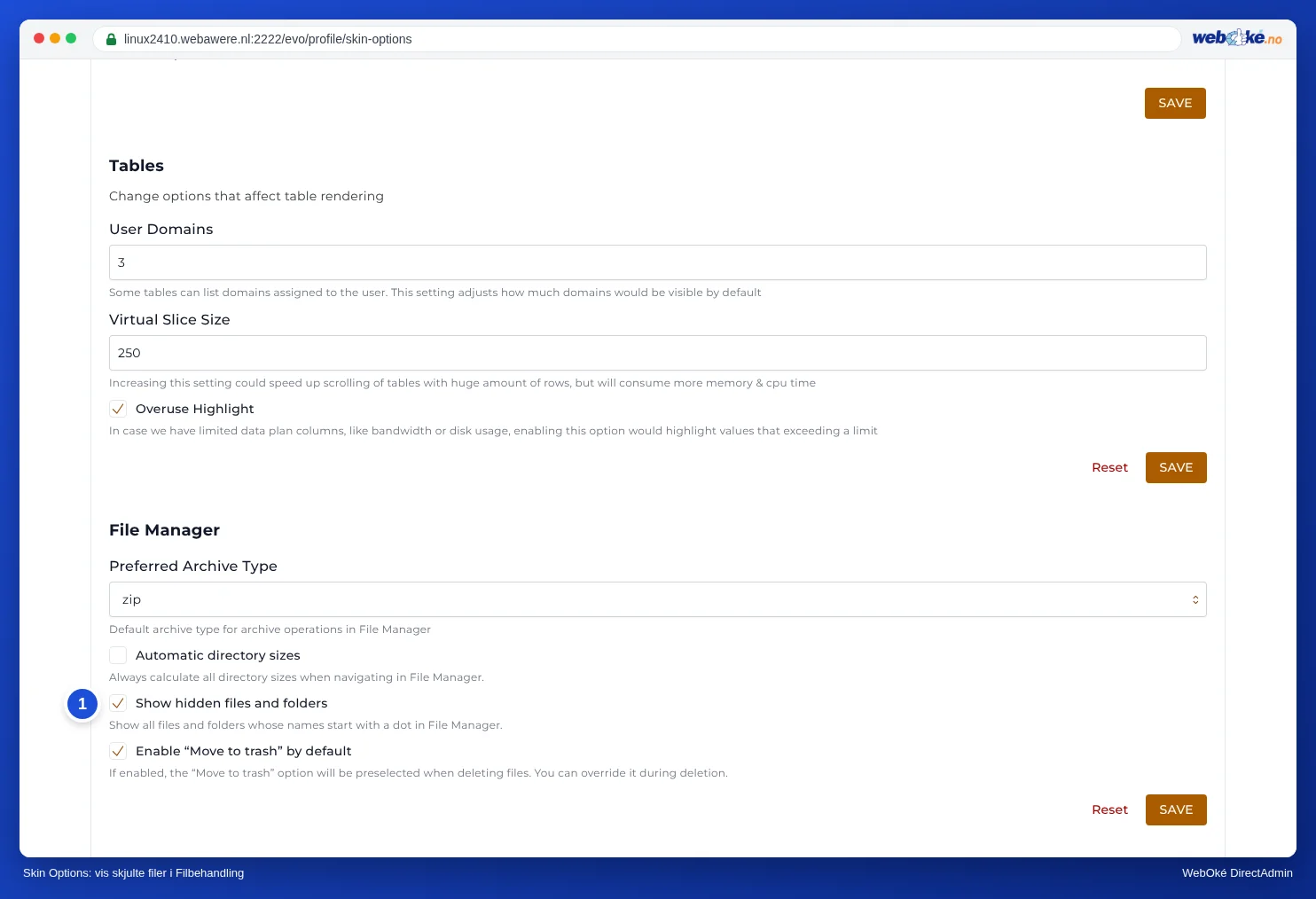
domains/dittdomene.no/public_html. Ser du ikke .htaccess? Filer som begynner med punktum, er skjult. Slå på visning av skjulte filer i File Manager. - Gi
.htaccessnytt navn, for eksempel.htaccess-gammel. - Last inn nettstedet ditt på nytt. Er feilen borte, ligger problemet i .htaccess. Fjern den feilaktige linjen og gi filen det opprinnelige navnet tilbake.
Andre årsaker
- For lite minne: står det
Allowed memory size ... exhaustedi feilloggen, øker dumemory_limiti Select PHP version. - Feil filrettigheter: mapper skal stå på 755 og filer på 644. Sett aldri noe til 777: det løser ingenting og gjør nettstedet ditt sårbart.
- Full lagringsplass: er pakken din full, kan ikke nettstedet ditt skrive noe mer. Sjekk Disk Usage på dashbordet i DirectAdmin.
Med Domenehelse ser du med én gang om domenet, nettstedet og SSL-sertifikatet er i orden.
Se også i DirectAdmin-håndboken: Vise og redigere skjulte filer som .htaccess og Site Summary og logger: feilloggen og tilgangsloggen.
Utfyllende forklaring med skjermbilder: Nettstedet mitt er hvitt eller gir feil 500 i DirectAdmin-håndboken.
Vil du lære mer? Ta det gratis WordPress-kurset, leksjon 5.4 Mindre er mer: rydde opp og løse konflikter eller leksjon 7.2 Holde oppdateringene ved like.