
Nextcloud kalendāra un kontaktu sinhronizēšana ar Android (izmantojot DAVx5)
Pāriesim uzreiz pie lietas:
Atšķirībā no iOS, Android pēc noklusējuma neatbalsta atvērtos protokolus CalDAV un CardDAV, kas nepieciešami Jūsu Nextcloud kalendāru un kontaktu sinhronizēšanai.
Lai to tomēr padarītu iespējamu, instalējiet lietotni DAVx5. Google Play tā ir maksas lietotne (vienreizējs maksājums, daži eiro), bet F-Droid tā ir bez maksas. Saite ir pieejama arī mūsu lejupielāžu lapā, sadaļā Nextcloud.
Noklikšķiniet šeit, lai apskatītu lietotni Google Play.
Šajā rakstā mēs paskaidrojam, kā ar DAVx5 izveidot CalDAV un CardDAV savienojumu.
1. solis: Atveriet lietotni DAVx5 un iestatiet savas preferences. Piešķiriet lietotnei visas atļaujas Jūsu kalendāriem un kontaktpersonām un, ja lietotne to lūdz, atļaujiet DAVx5 darboties ārpus akumulatora optimizācijas. Pretējā gadījumā sinhronizācija apstāsies.
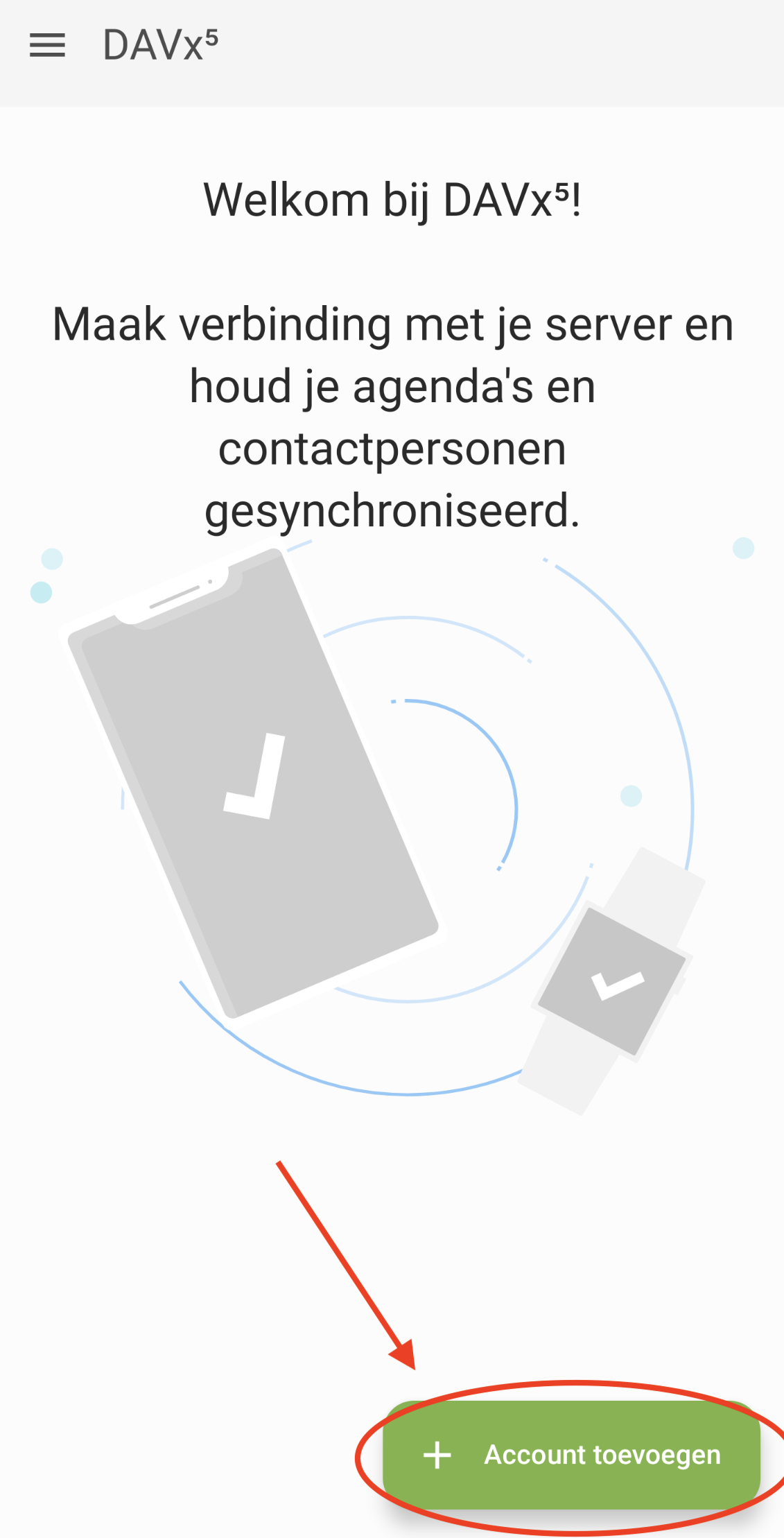
2. solis: Kad esat iestatījuši savas preferences, Jūs redzēsiet šo ekrānu. Pieskarieties 'Pievienot kontu' (pluszīmes poga).
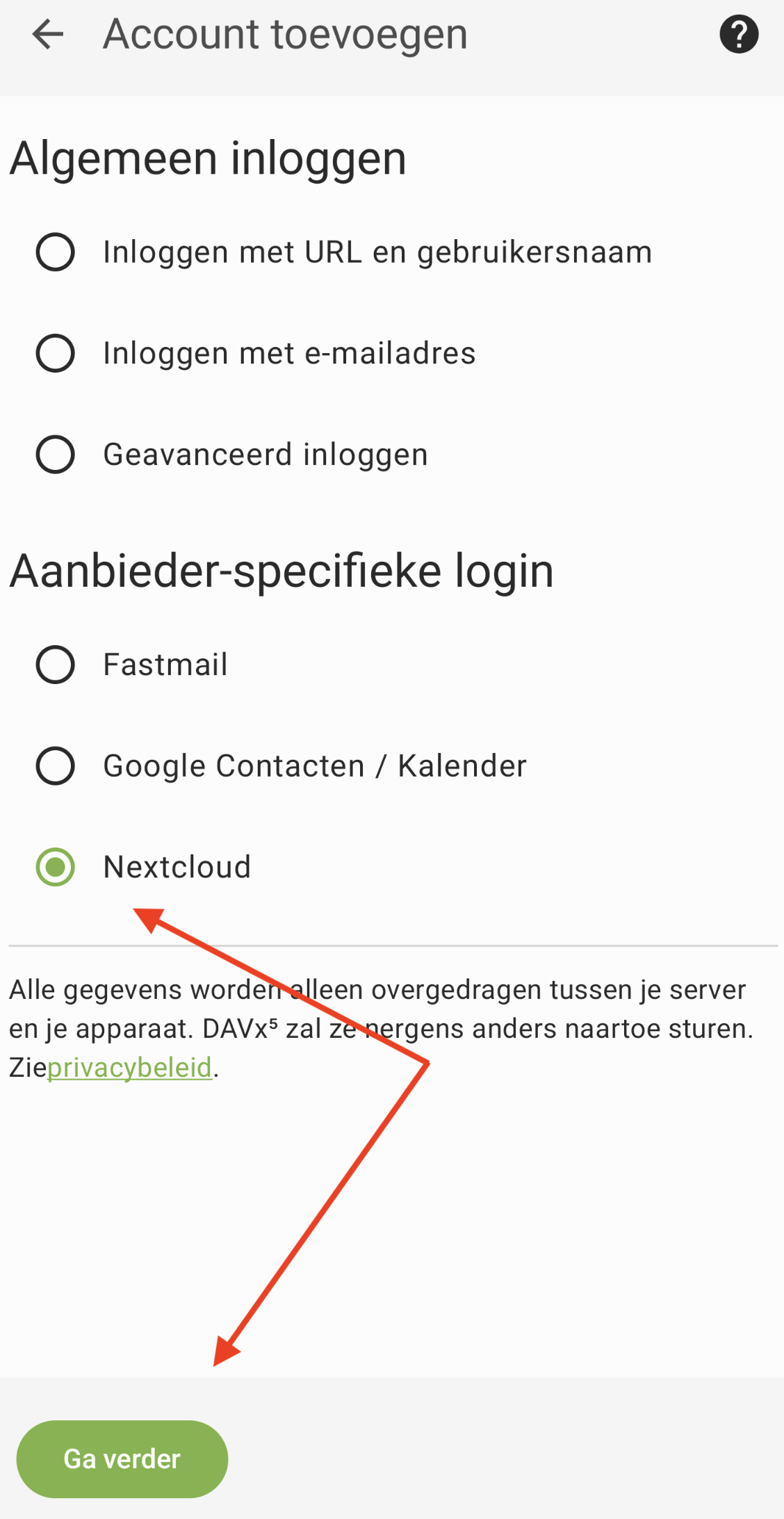
3. solis: Izvēlieties Nextcloud un pieskarieties Turpināt
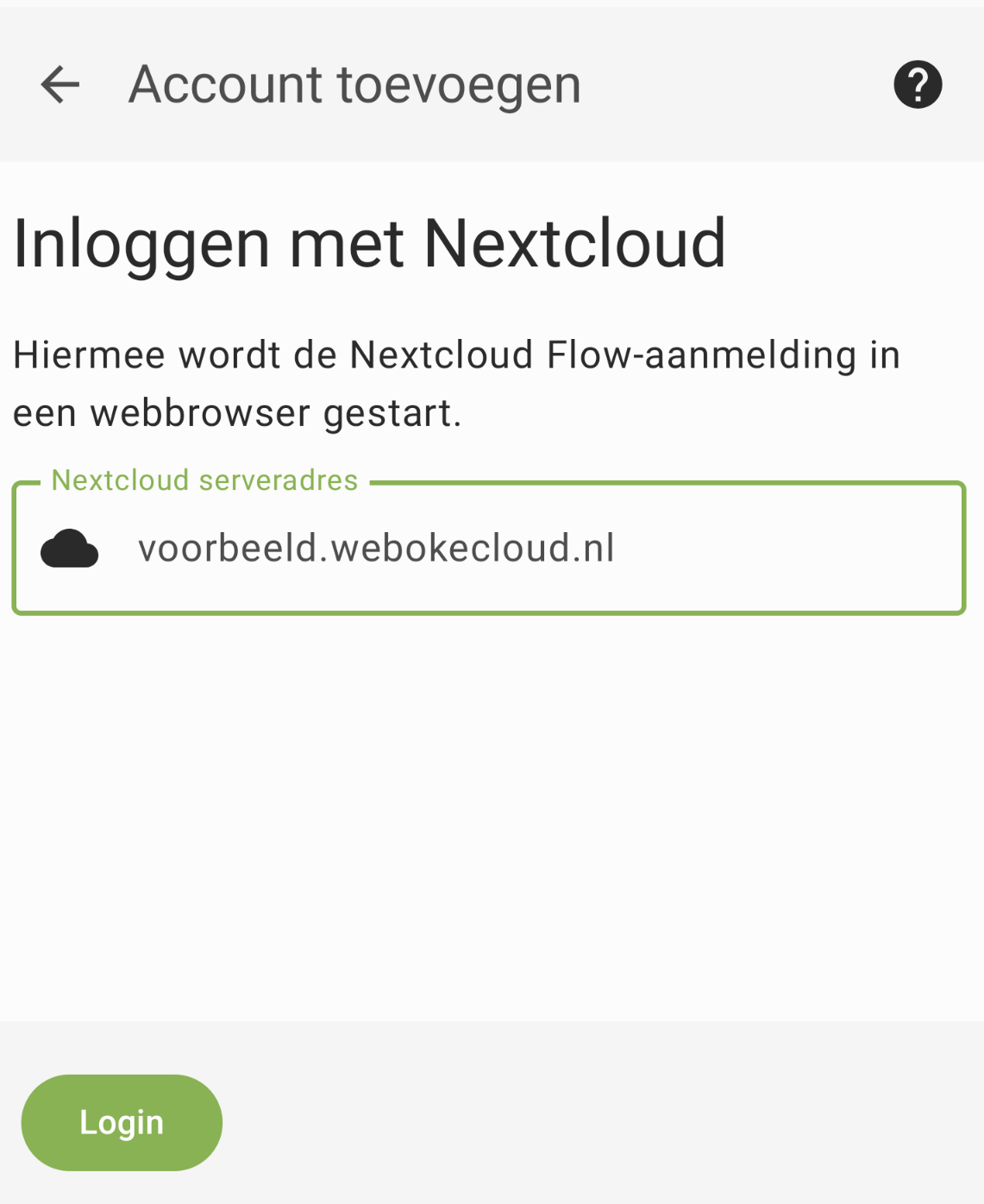
4. solis: Ievadiet sava Nextcloud adresi ar https:// priekšā (piemēram, https://jusuvards.webokecloud.nl) un pieskarieties Pieteikties
5. solis: Pārlūkprogramma atver Jūsu Nextcloud pieteikšanās ekrānu. Piesakieties kā parasti, ar savu lietotājvārdu, paroli un pieteikšanās kodu. Pēc tam izvēlieties Piešķirt piekļuvi, lai lietotne varētu izveidot savienojumu ar Jūsu Nextcloud kontu.
6. solis: Atzīmējiet kalendārus un kontaktu sarakstus, kurus vēlaties sinhronizēt, un pieskarieties 'Sinhronizēt tagad'.
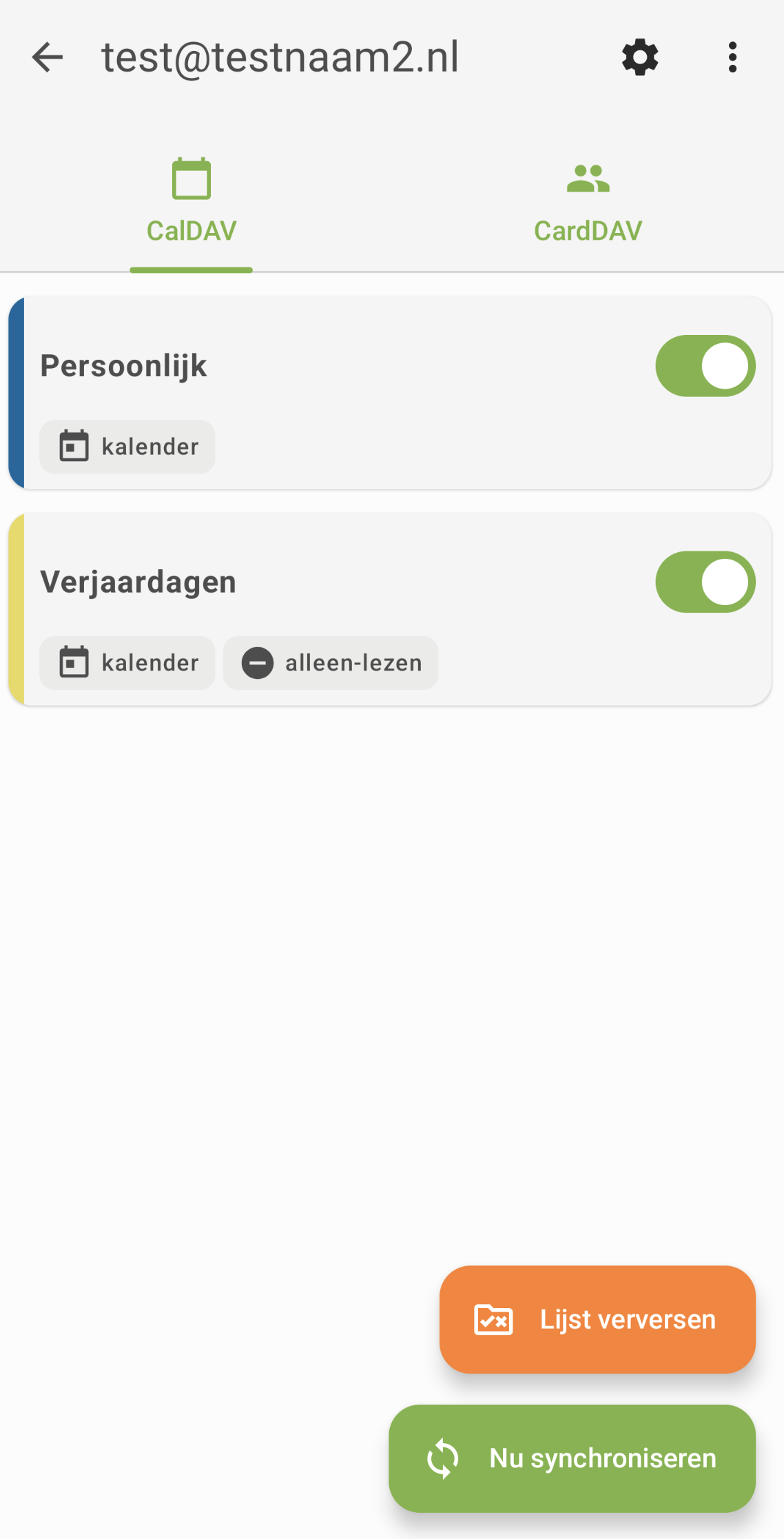
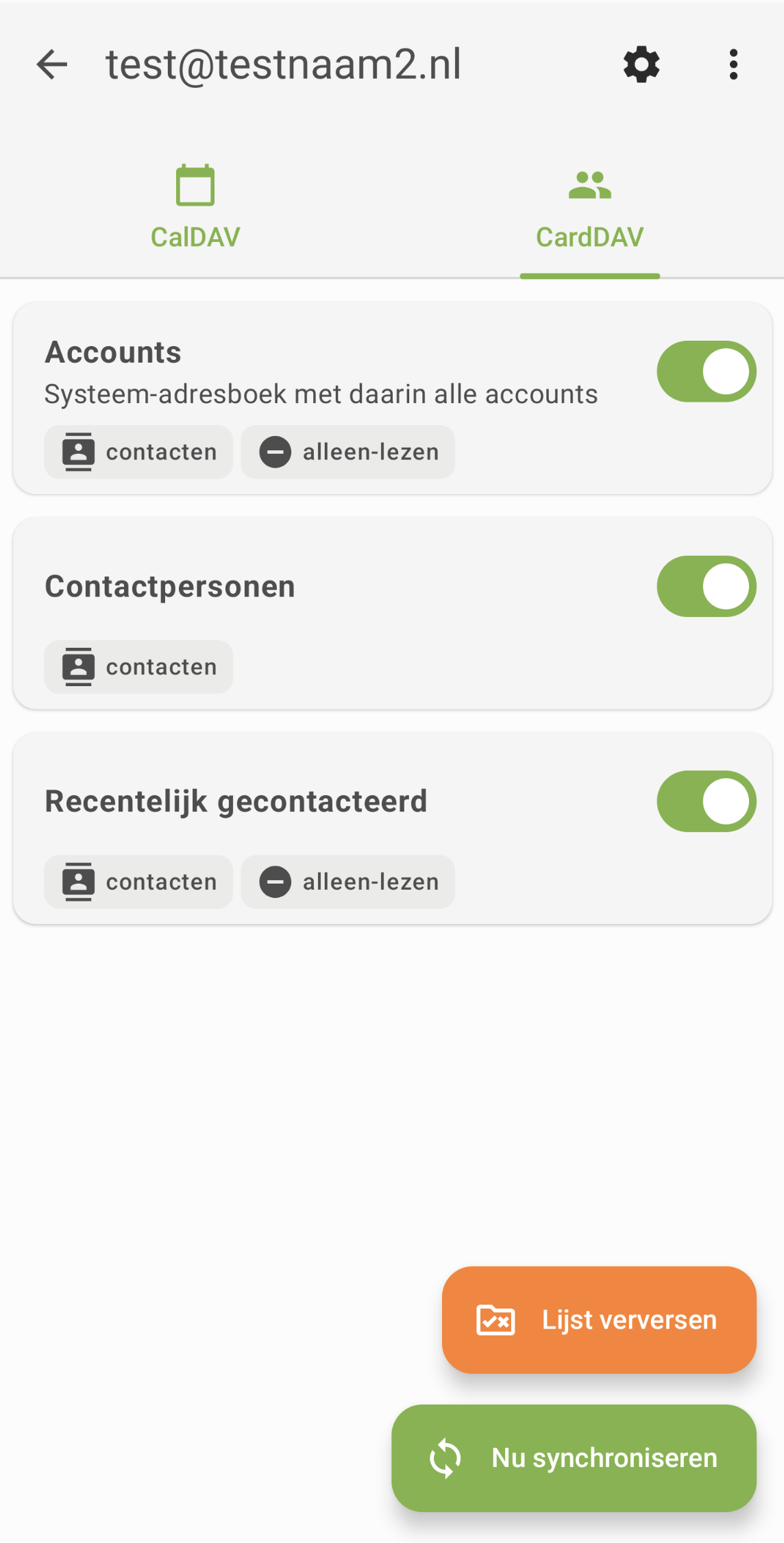
7. solis: Gatavs! Jūsu kalendāri un kontaktu saraksti tagad tiek sinhronizēti ar Jūsu Android ierīci. Tos atradīsiet savā ierastajā kalendāra un kontaktu lietotnē.
Vai pēc pieteikšanās pārlūkprogramma neatgriežas DAVx5? Tādā gadījumā piesakieties ar URL, savu lietotājvārdu un lietotnes paroli. Kā to izveidot, lasiet rakstā Lietotnes paroles izveide.
Plašāks skaidrojums ar ekrānuzņēmumiem: Kalendārs un kontakti Android ierīcē ar DAVx5 Nextcloud rokasgrāmatā.