
Nextcloud lietotnes iestatīšana Android ierīcē
Nextcloud lietotnes instalēšana un iestatīšana Android ierīcē ir paveikta ātri.
Jūs piesakāties lietotnē, izmantojot sava Nextcloud pieteikšanās ekrānu. Lietotnes parole Jums nav jāizveido: Jūs izmantojat savus parastos pieteikšanās datus un pieteikšanās kodu.
Padoms: Instalējiet arī lietotnes Nextcloud Talk un Nextcloud Notes, to iestatīšana notiek tādā pašā veidā.
1. solis: Instalējiet Nextcloud lietotni Android ierīcē, noklikšķiniet šeit, lai uzreiz atvērtu lietotni Google Play Store. Ja nevēlaties izmantot Google Play, tā pati lietotne ir pieejama F-Droid.
2. solis: Lietotnē noklikšķiniet uz 'Pieteikties'

3. solis: Ievadiet sava Nextcloud adresi, piemēram, https://jouwnaam.webokecloud.nl, un turpiniet.
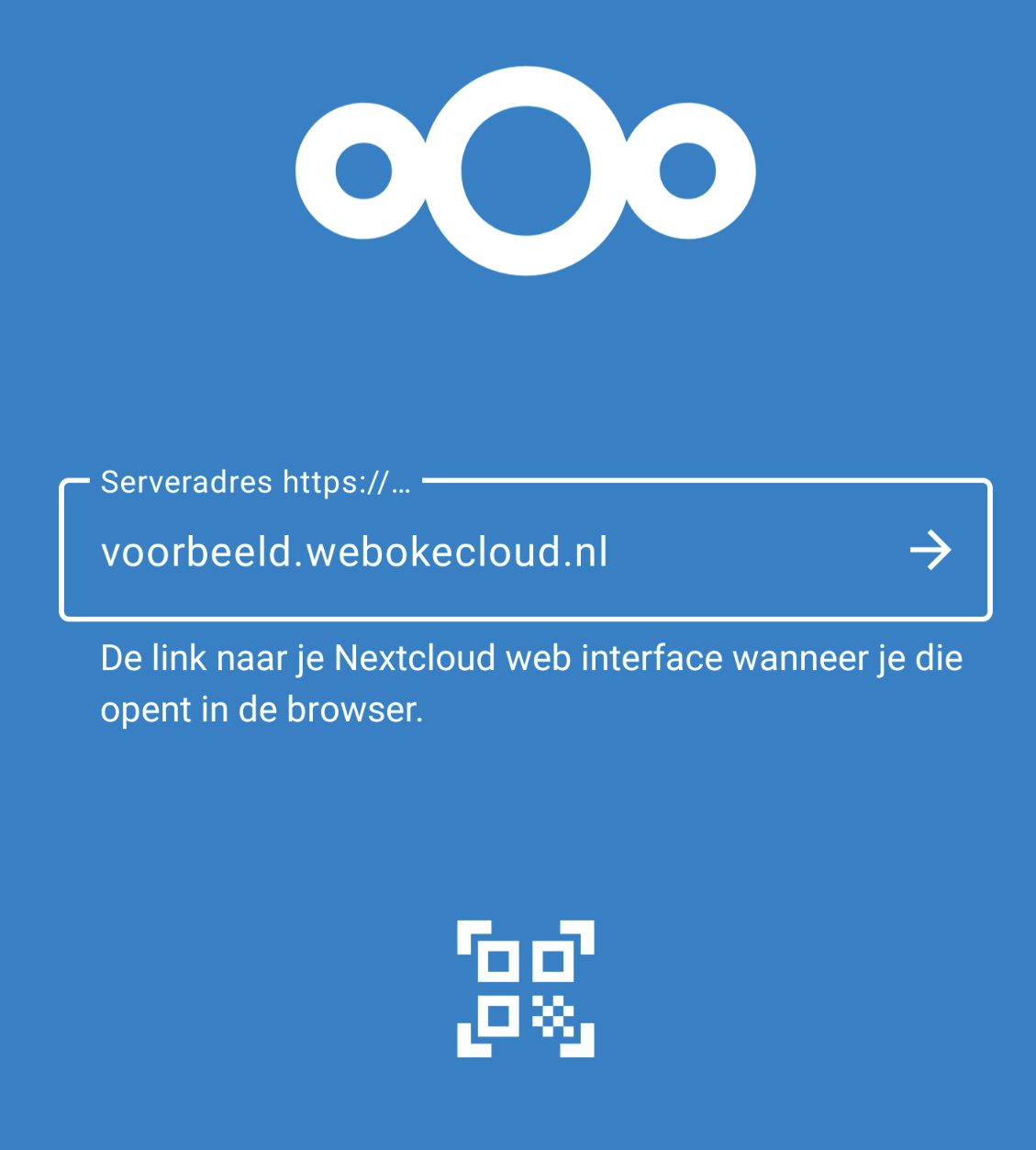
4. solis: Atveras Jūsu Nextcloud pieteikšanās ekrāns: Savienot ar savu kontu. Pieskarieties Pieteikties un ievadiet sava Nextcloud konta lietotājvārdu un paroli.

5. solis: Ievadiet pieteikšanās kodu. Pēc noklusējuma Jūs to saņemat e-pastā. Ja Jums ir iestatīta autentifikatora lietotne, šajā ekrānā izvēlieties, kuru metodi vēlaties izmantot. Pēc tam pieskarieties Piešķirt piekļuvi.
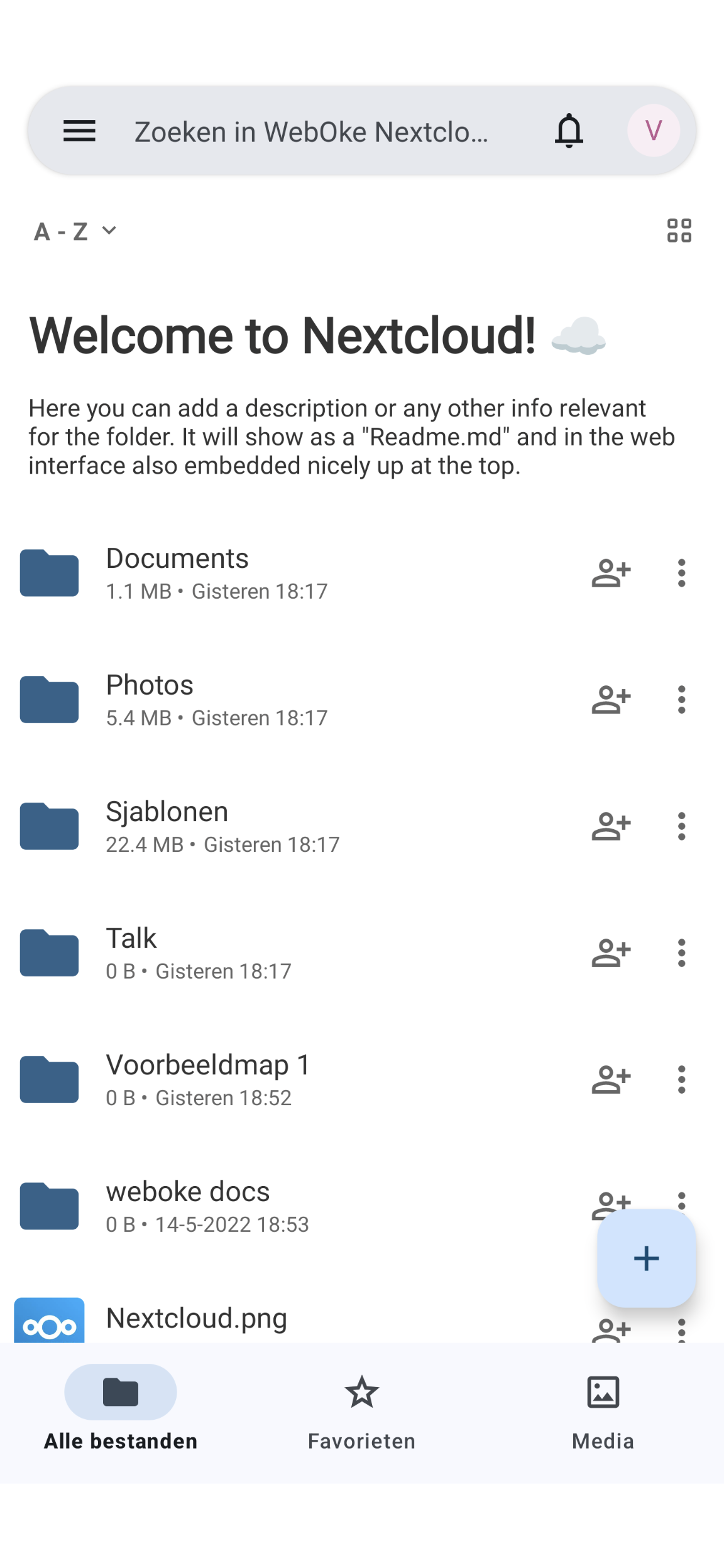
6. solis: Tas ir viss! Tagad pieteikšanās Jūsu Nextcloud kontā ir veiksmīga, un starp Jūsu Nextcloud kontu un Android tālruni ir aktīvs savienojums.
Ja pieteikties neizdodas, varat pieteikties arī ar lietotnes paroles QR kodu. Kā to izveidot, lasiet rakstā Lietotnes paroles izveide. Kalendāru un kontaktus Jūs varat savienot ar DAVx5, skatiet Nextcloud kalendāra un kontaktu sinhronizēšana ar Android (izmantojot DAVx5).
Detalizēts skaidrojums: Nextcloud lietotne Android ierīcē Nextcloud rokasgrāmatā.