
Nextcloud kalendāra un kontaktu sinhronizēšana ar iPhone/IOS
Jūsu iPhone un iPad var paši strādāt ar Jūsu WebOké Nextcloud kalendāru un kontaktiem. Papildu lietotne nav nepieciešama: iestatījumos pievienojiet CalDAV kontu saviem kalendāriem un CardDAV kontu saviem kontaktiem. Pēc tam visu redzēsiet parastajās lietotnēs Kalendārs un Kontakti.
Svarīgi: Jūsu parastā parole šeit nedarbosies. Pieslēdzoties Jūsu Nextcloud pieprasa papildu kodu, un iPhone to nevar ievadīt. Tāpēc izmantojiet lietotnes paroli. Kā to izveidot, varat izlasīt tālāk.
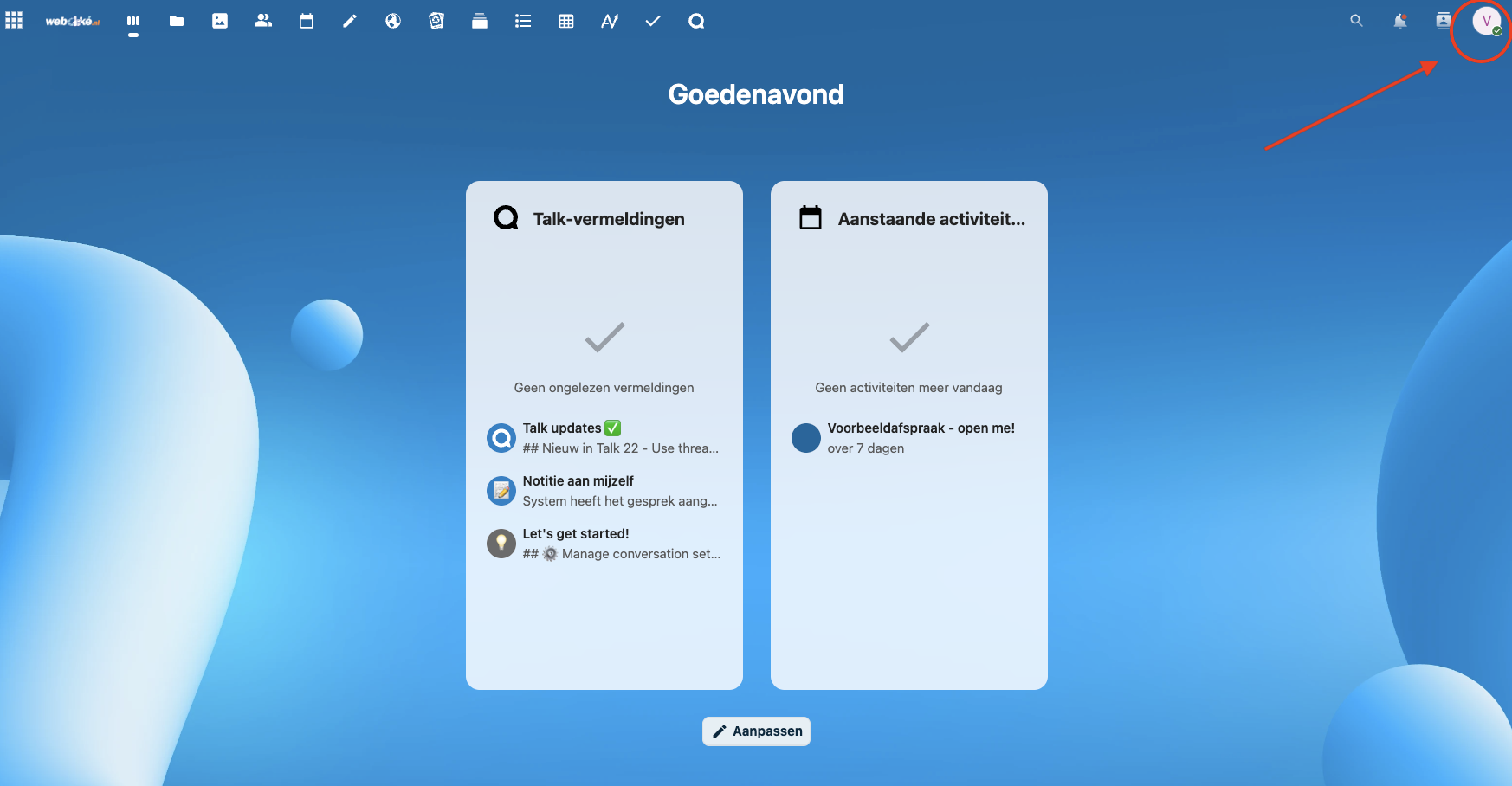
1. solis: Datorā piesakieties savā Nextcloud un augšējā labajā stūrī noklikšķiniet uz sava profila attēla. Izvēlnē noklikšķiniet uz Iestatījumi.
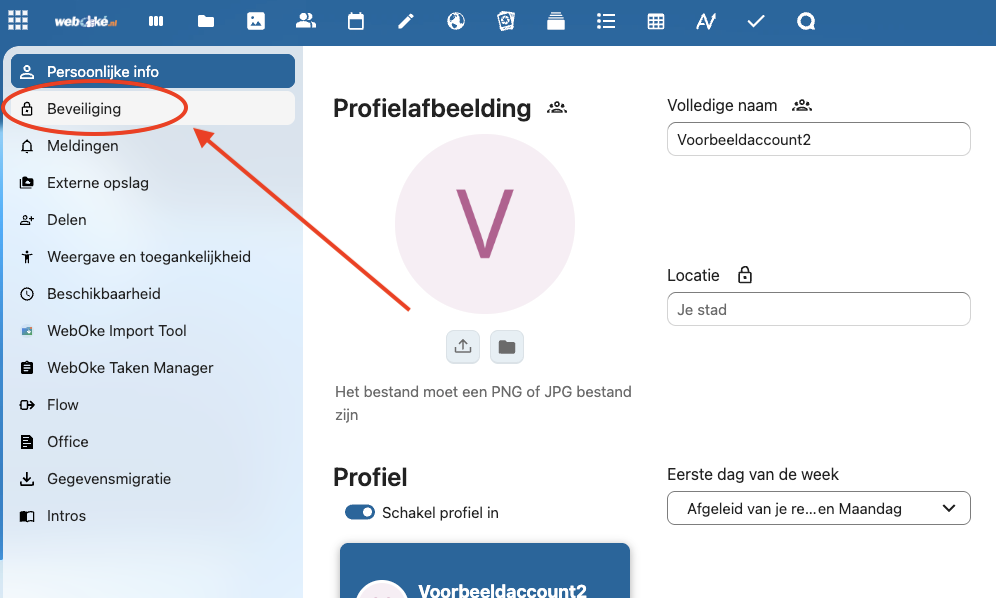
2. solis: Kreisajā pusē noklikšķiniet uz Drošība.
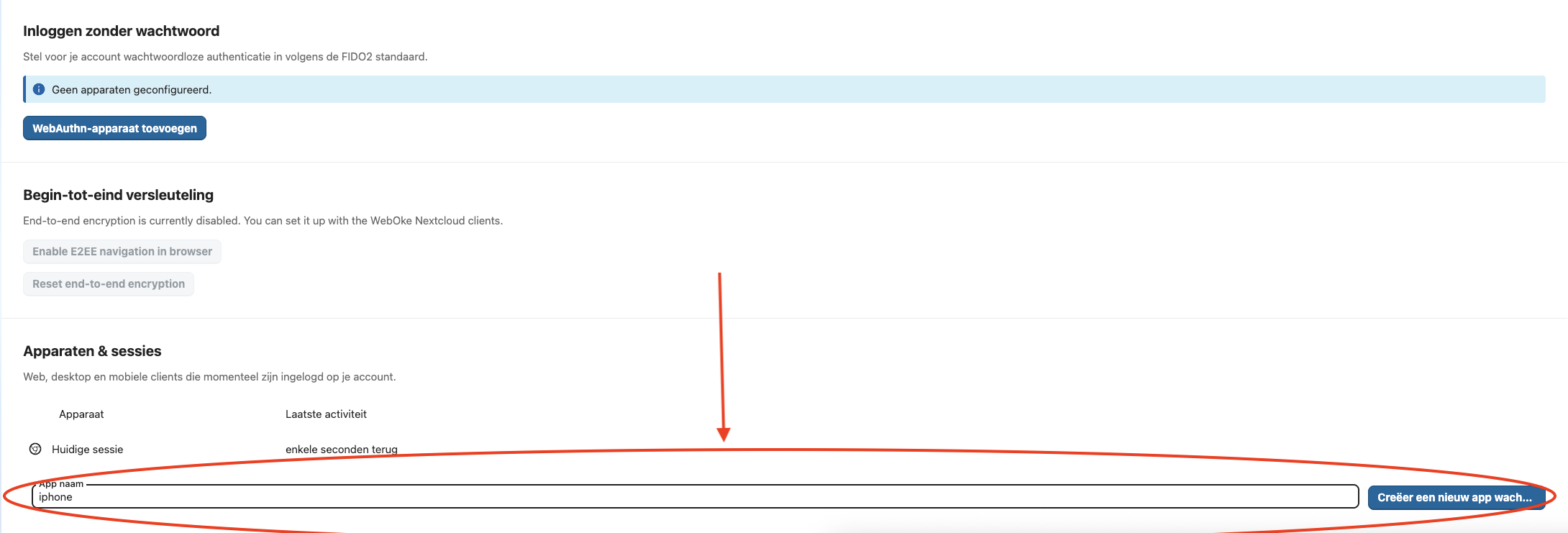
3. solis: Ritiniet līdz sadaļai Ierīces un sesijas un ievadiet atpazīstamu nosaukumu, piemēram, 'iPhone kalendārs'. Noklikšķiniet uz Izveidot jaunu lietotnes paroli.
4. solis: Ja Jūsu Nextcloud vēlreiz prasa Jūsu parasto paroli, ievadiet to. Tagad redzēsiet savu Pieteikšanās vārdu (Jūsu lietotājvārdu) un garu Paroli. Atstājiet šo logu atvērtu: parole tiek parādīta tikai vienu reizi.
5. solis: Savā iPhone atveriet lietotni Iestatījumi. Sākot ar iOS 18, pieskarieties Lietotnes, Kalendārs, Kalendāra konti. Vecākā iOS versijā pieskarieties Kalendārs un pēc tam Konti.
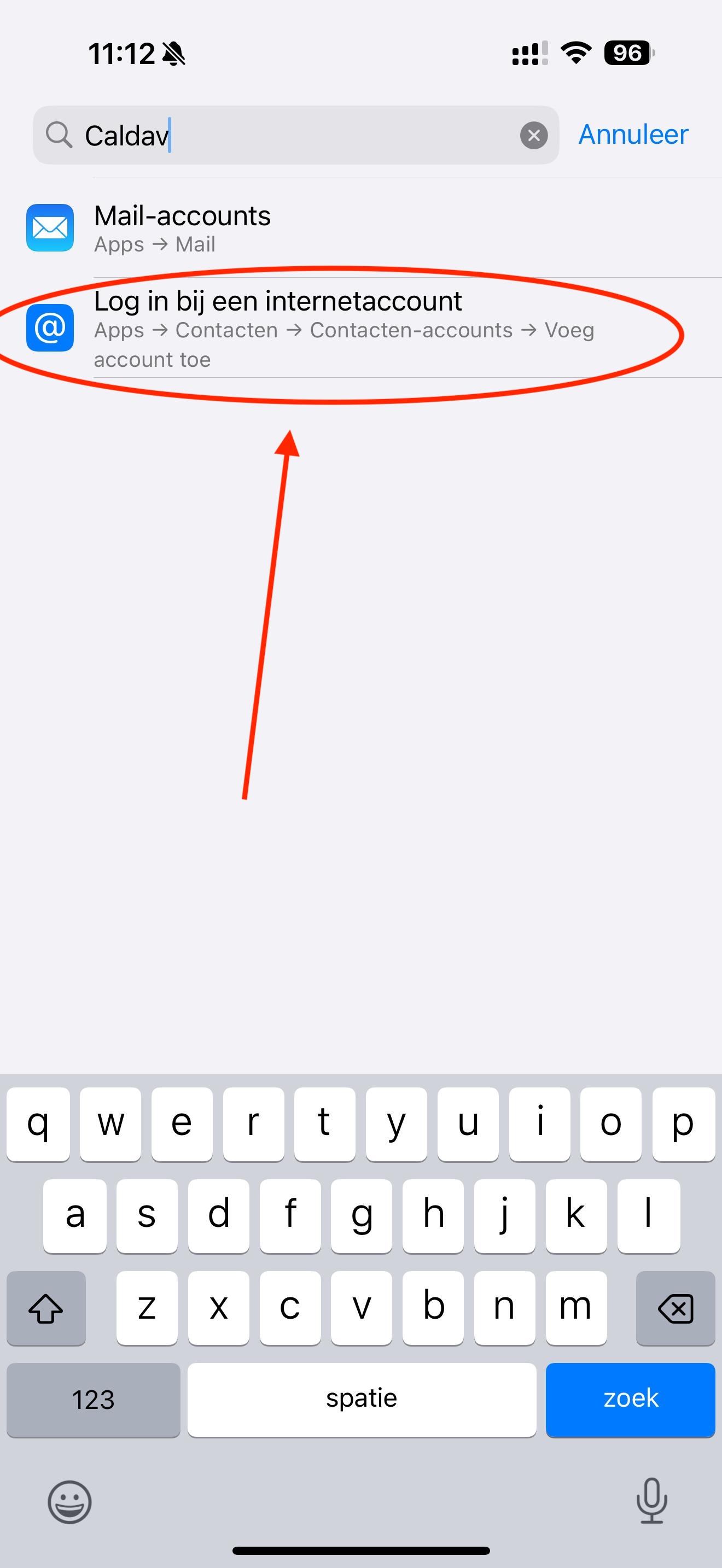
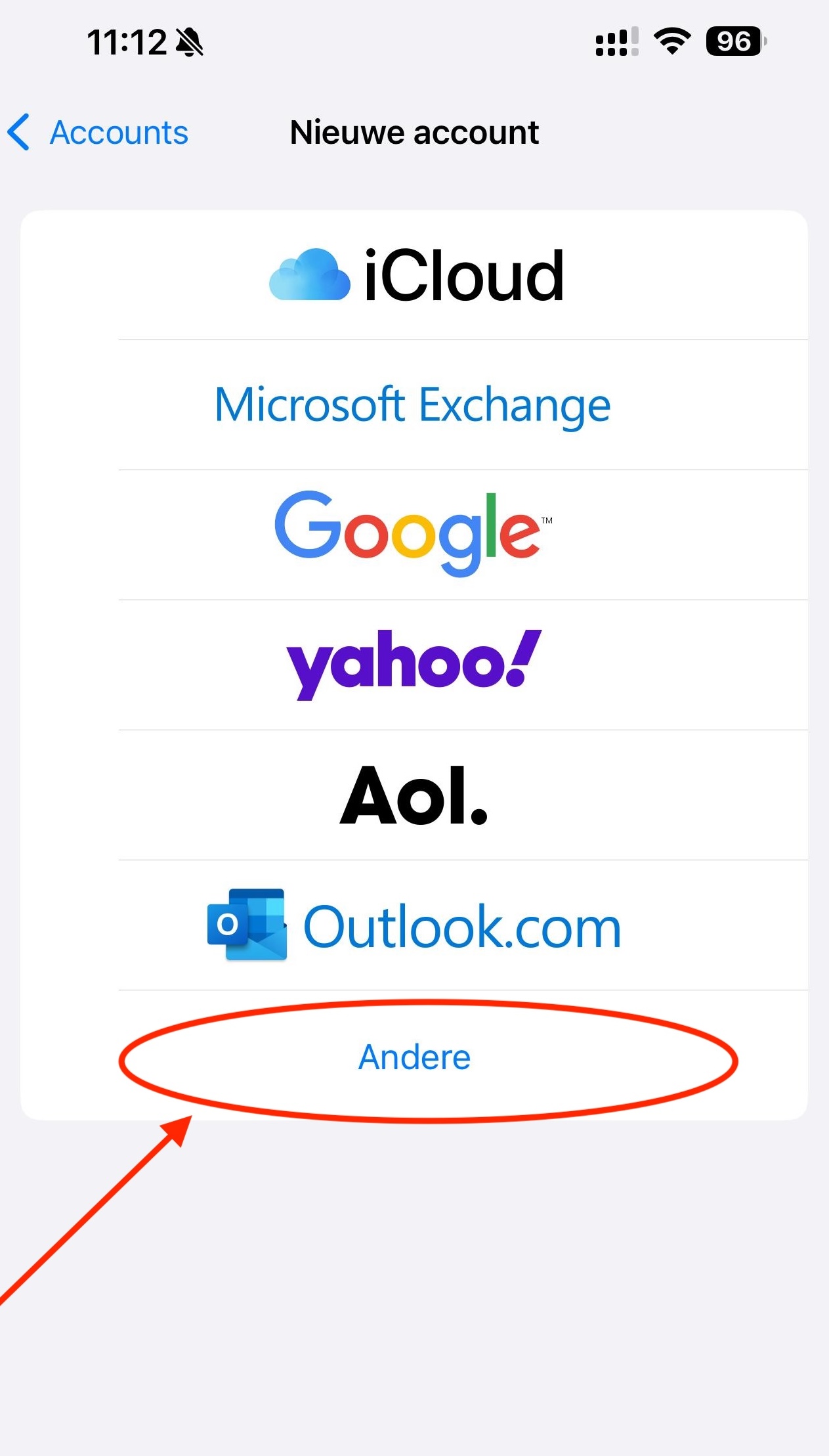
6. solis: Pieskarieties Pievienot kontu un apakšā izvēlieties Cits.
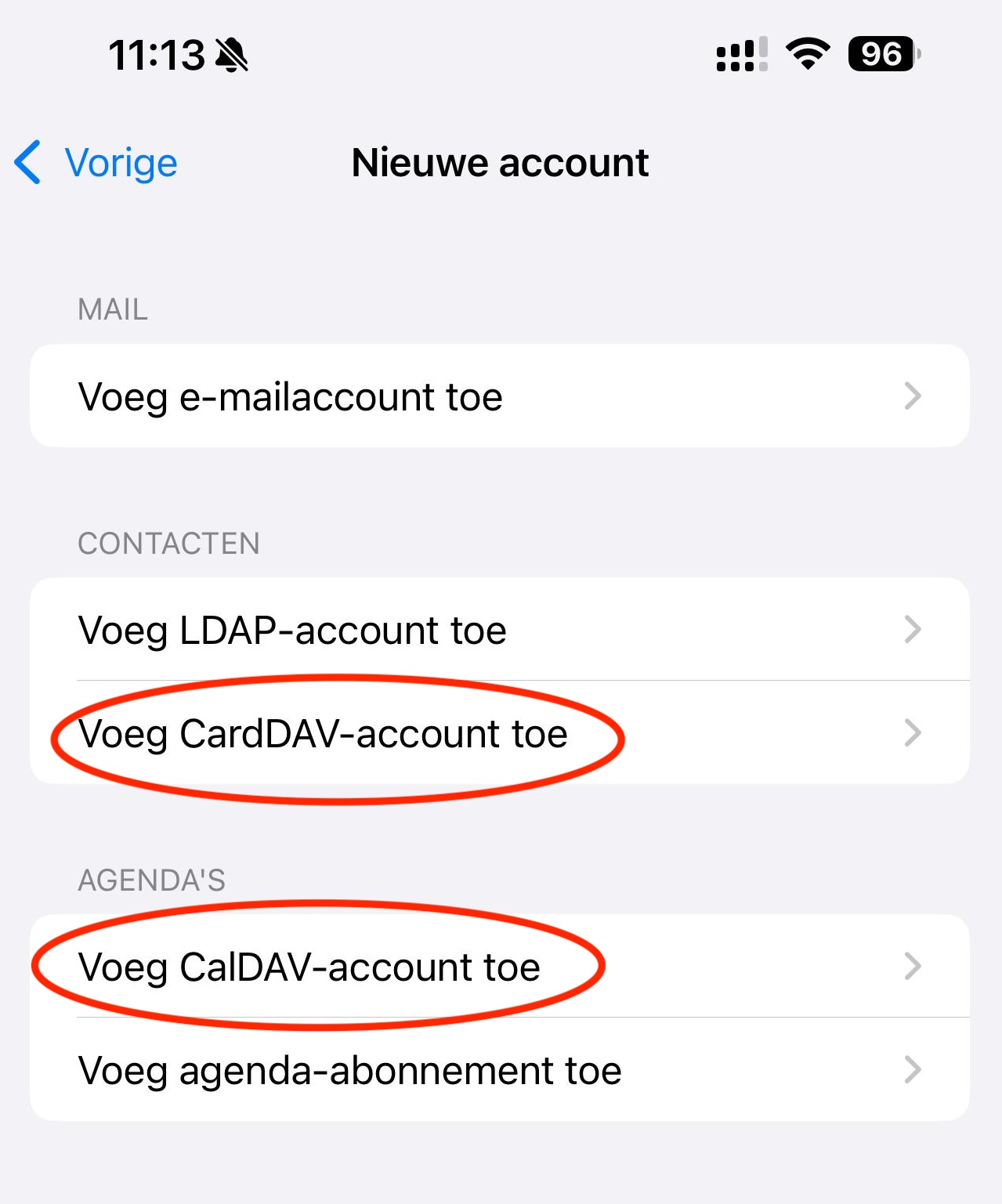
7. solis: Pieskarieties Pievienot CalDAV kontu saviem kalendāriem. Saviem kontaktiem vēlāk rīkojieties tāpat, izmantojot Lietotnes, Kontakti, Kontaktu konti un Pievienot CardDAV kontu.
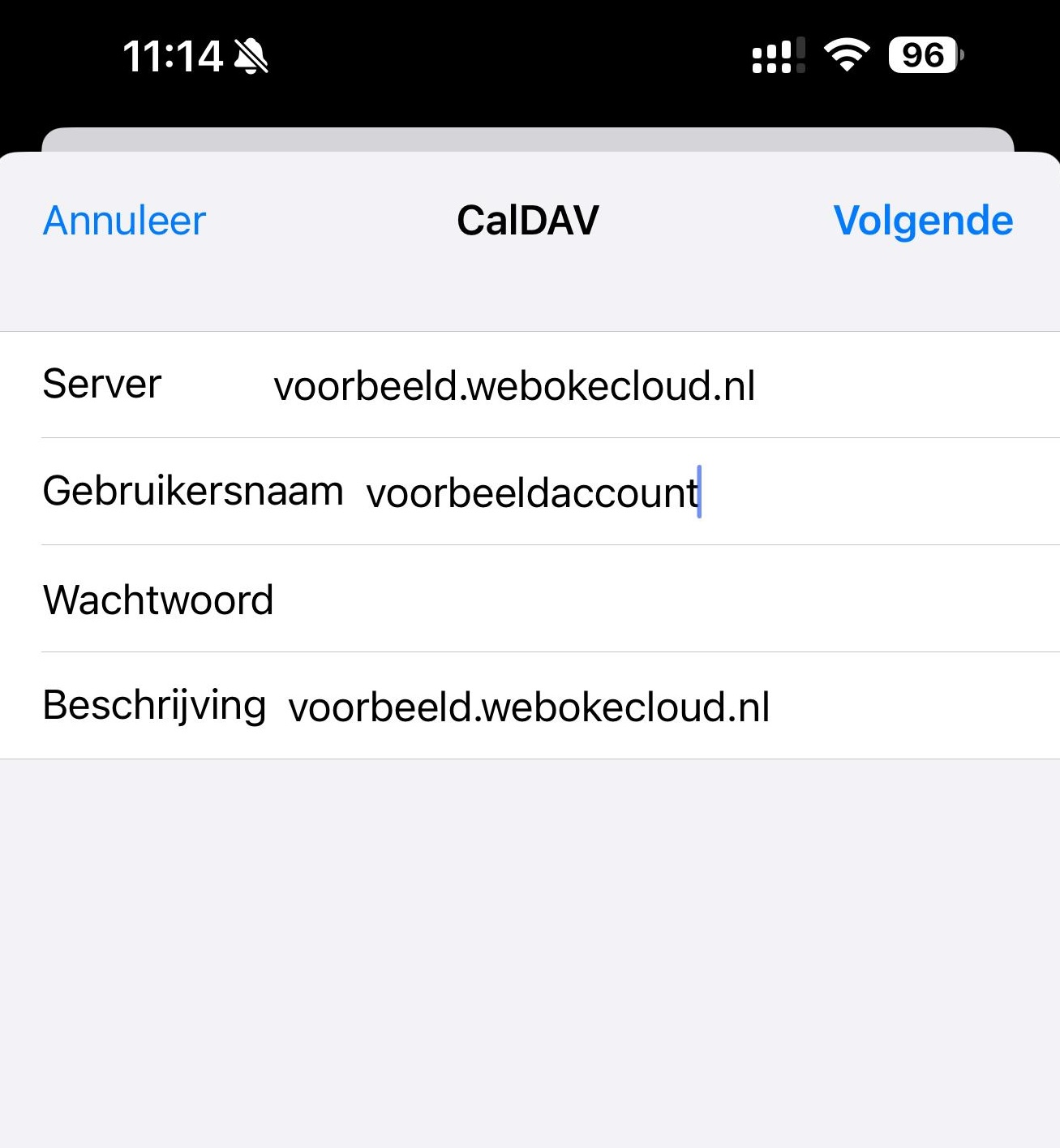
8. solis: Aizpildiet laukus:
Serveris: Jūsu Nextcloud adrese, piemēram, jusuvards.webokecloud.nl.
Lietotājvārds: Jūsu Nextcloud lietotājvārds. Tas redzams arī lietotnes paroles logā.
Parole: Lietotnes parole no 4. soļa.
Padoms: vai Jums ir Mac ar to pašu Apple kontu? Nokopējiet paroli savā Mac un uzreiz ielīmējiet to savā iPhone.
Apraksts: iPhone to aizpilda pats. Varat to nomainīt, piemēram, uz WebOké Nextcloud.
Pēc tam pieskarieties Tālāk.
Vai iPhone ziņo, ka nevar verificēt kontu? Tad laukā Serveris ievadiet pilno adresi: https://jusuvards.webokecloud.nl/remote.php/dav/principals/users/gebruikersnaam/. Šo adresi varat arī nokopēt savā Nextcloud: atveriet Kalendāru, apakšējā kreisajā stūrī noklikšķiniet uz Kalendāra iestatījumi un sadaļā CalDAV nokopējiet Servera adrese iOS un macOS.
9. solis: Ieslēdziet Kalendāri un arī Atgādinājumi, ja vēlaties redzēt savus uzdevumus. Pieskarieties Saglabāt.
10. solis: Gatavs! Jūsu kalendāri un kontakti tagad ir redzami Jūsu iPhone parastajās lietotnēs. Tas, ko tur pievienosiet, uzreiz parādīsies arī Jūsu Nextcloud un citās Jūsu ierīcēs. Kalendāram un kontaktiem vienā ierīcē varat izmantot to pašu lietotnes paroli.
Vairāk par lietotņu parolēm varat izlasīt rakstā Lietotnes paroles izveide.
Plašāks skaidrojums ar ekrānuzņēmumiem: Kalendārs un kontakti iPhone un iPad ierīcēs un Kalendārs vai kontakti neparādās tālrunī Nextcloud rokasgrāmatā.