
Nextcloud lietotnes iestatīšana iPhone tālrunī
Ar Nextcloud lietotni Jūs varat vienkārši savienot savu iPhone vai iPad ar savu WebOké Nextcloud. Tādējādi visi Jūsu faili ir pieejami arī ceļā, un Jūs, piemēram, varat iestatīt fotoattēlu automātisku augšupielādi.
1. solis: instalējiet Nextcloud lietotni no App Store.
Noklikšķiniet šeit, lai atvērtu App Store
2. solis: atveriet lietotni un pieskarieties Pieteikties.
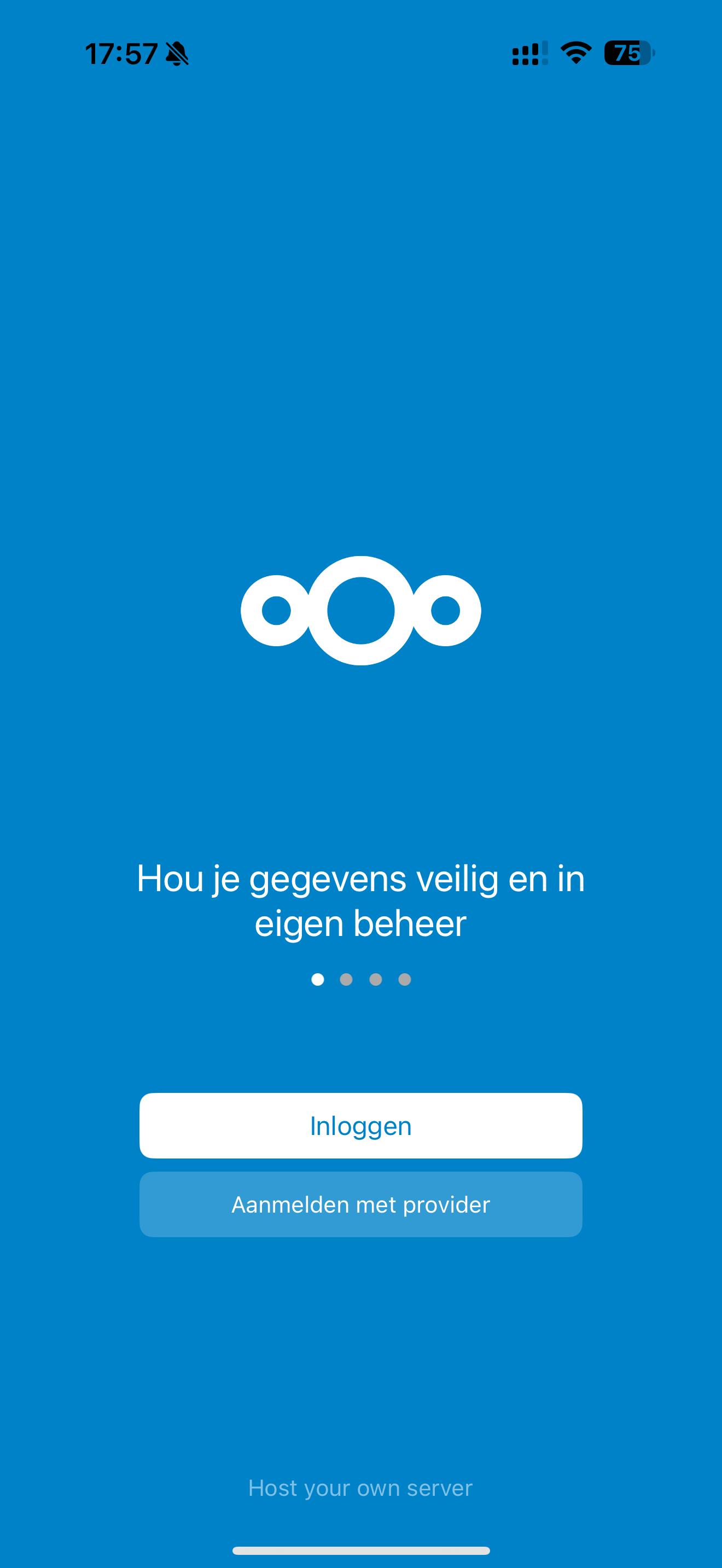
3. solis: laukā Servera adrese ievadiet sava Nextcloud adresi, piemēram, https://jouwnaam.webokecloud.nl. Izmantojiet adresi tādu, kādu to redzat pārlūkprogrammā, bez /apps/files beigās.
4. solis: lietotnē atveras Jūsu Nextcloud pieteikšanās ekrāns: Savienot ar Jūsu kontu. Pieskarieties Pieteikties un ievadiet savu lietotājvārdu un paroli, pēc tam pieteikšanās kodu no sava e-pasta vai autentifikatora lietotnes.
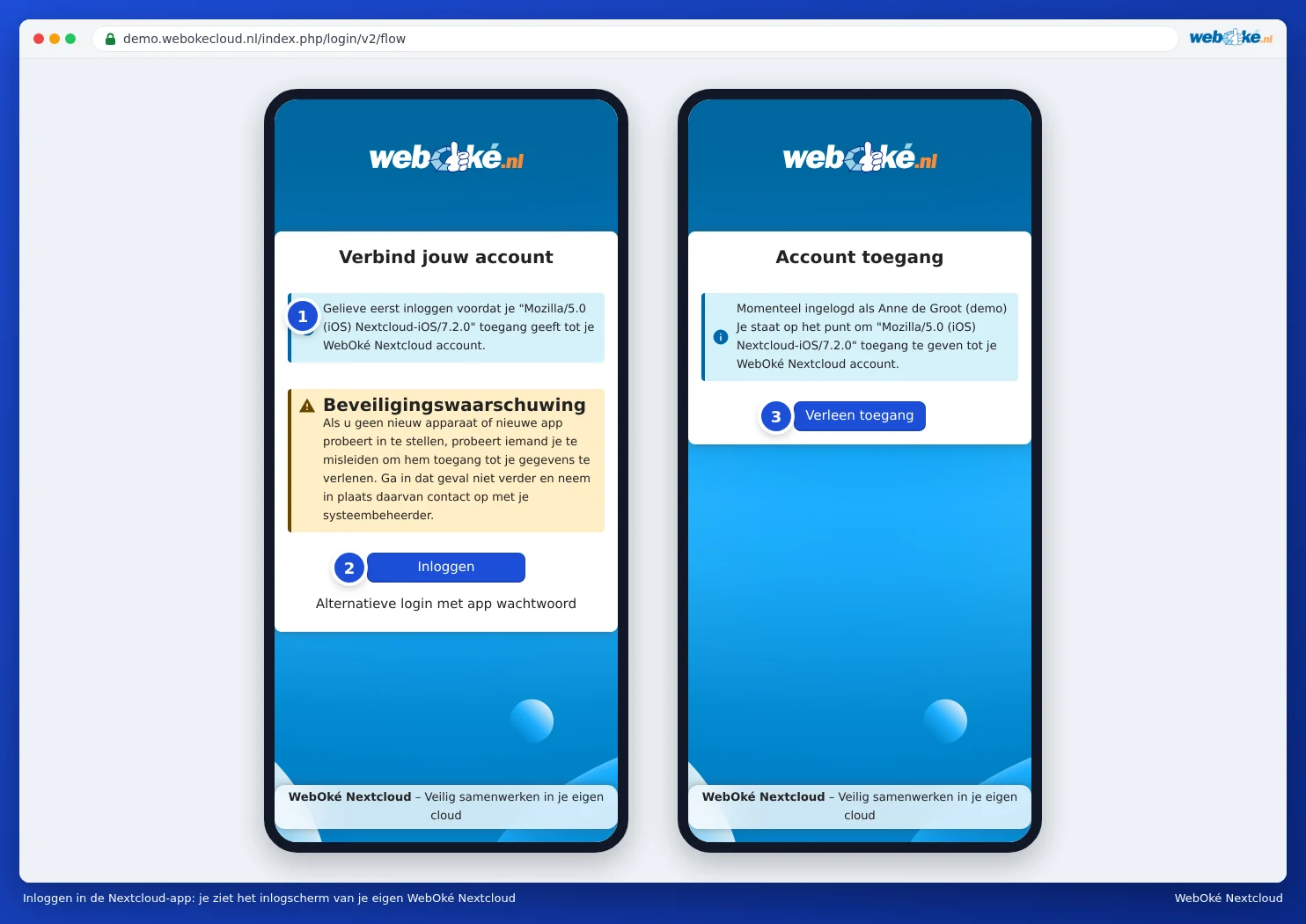
5. solis: pieskarieties Piešķirt piekļuvi. Lietotne atveras ar Jūsu failiem. Lietotne tādējādi automātiski saņem savu lietotnes paroli.
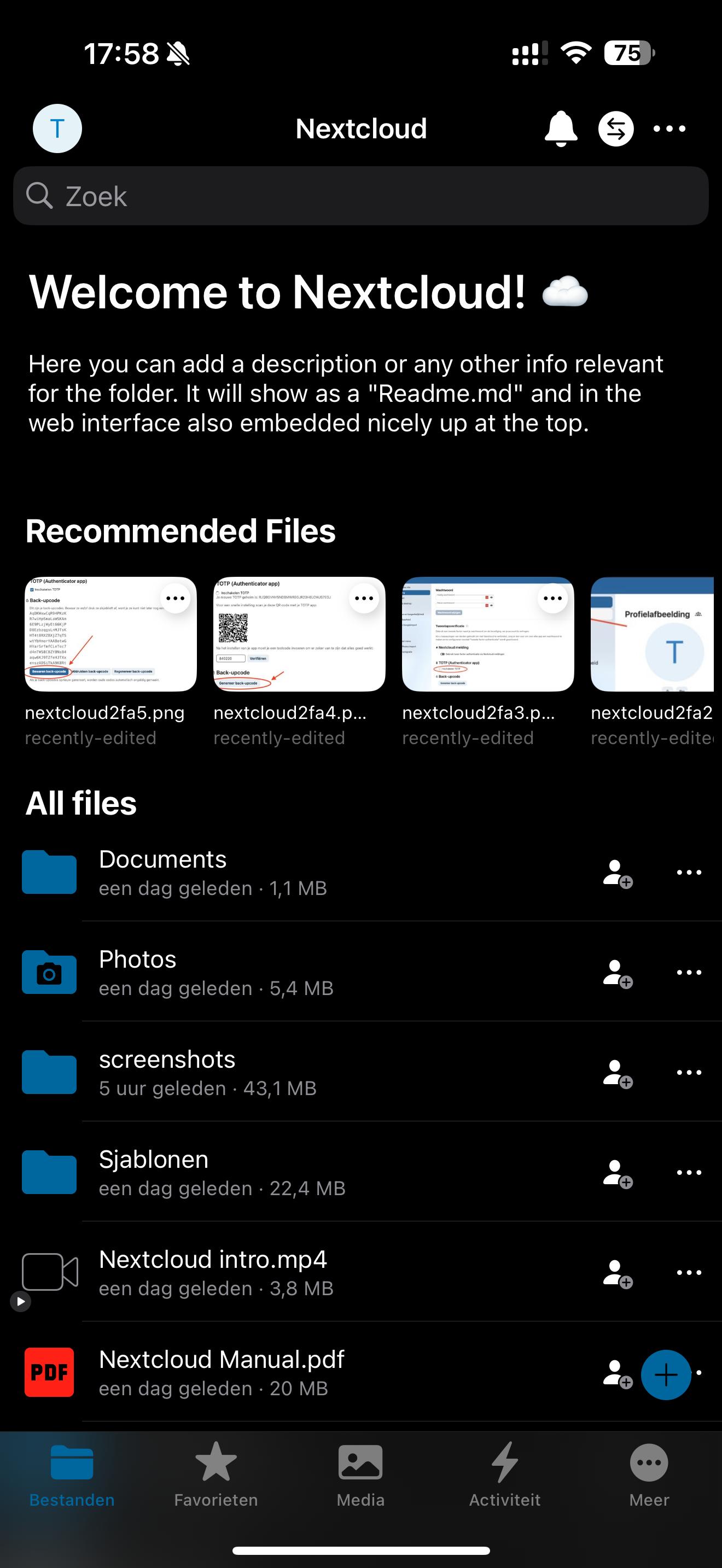
6. solis: gatavs! Lietotnes iestatījumos Jūs cita starpā varat noteikt, vai Jūsu fotoattēli tiek augšupielādēti automātiski.
Neizdodas pieteikties lietotnē? Piesakieties ar QR kodu
Ja, piemēram, nevarat ielīmēt pieteikšanās kodu lietotnē, izveidojiet datorā lietotnes paroli un noskenējiet to kā QR kodu.
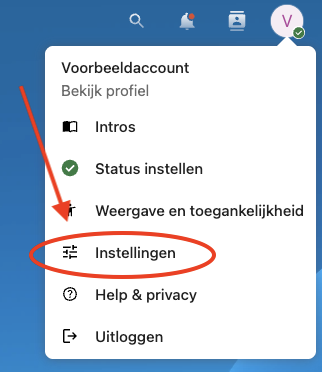
- Datorā piesakieties savā Nextcloud un augšējā labajā stūrī noklikšķiniet uz sava profila attēla.

- Noklikšķiniet uz Iestatījumi.
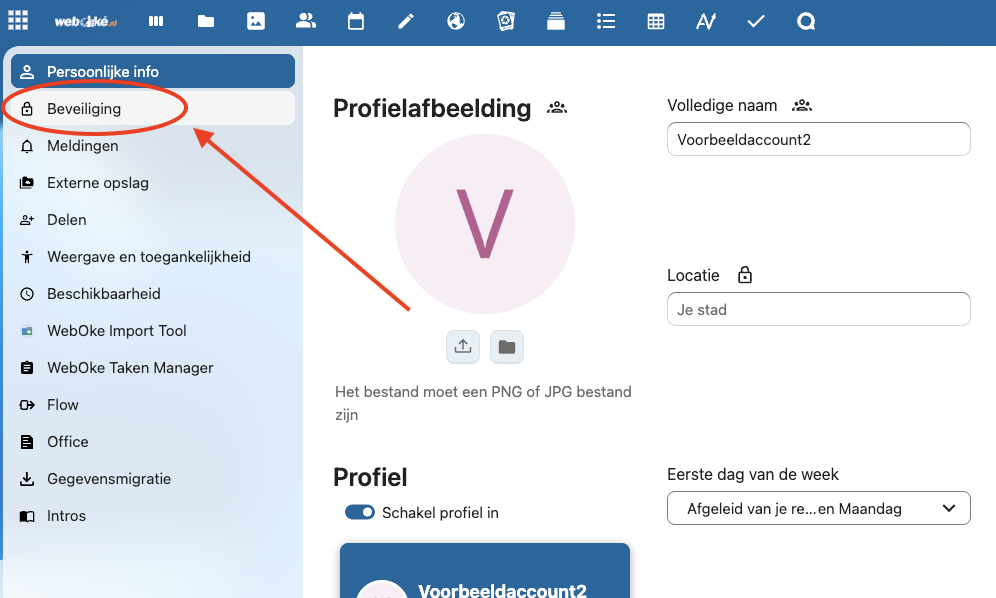
- Kreisajā pusē noklikšķiniet uz Drošība.
- Ritiniet līdz sadaļai Ierīces un sesijas, ievadiet atpazīstamu nosaukumu (piemēram, iPhone) un noklikšķiniet uz Izveidot jaunu lietotnes paroli.

- Logā noklikšķiniet uz Rādīt QR kodu mobilajām lietotnēm.

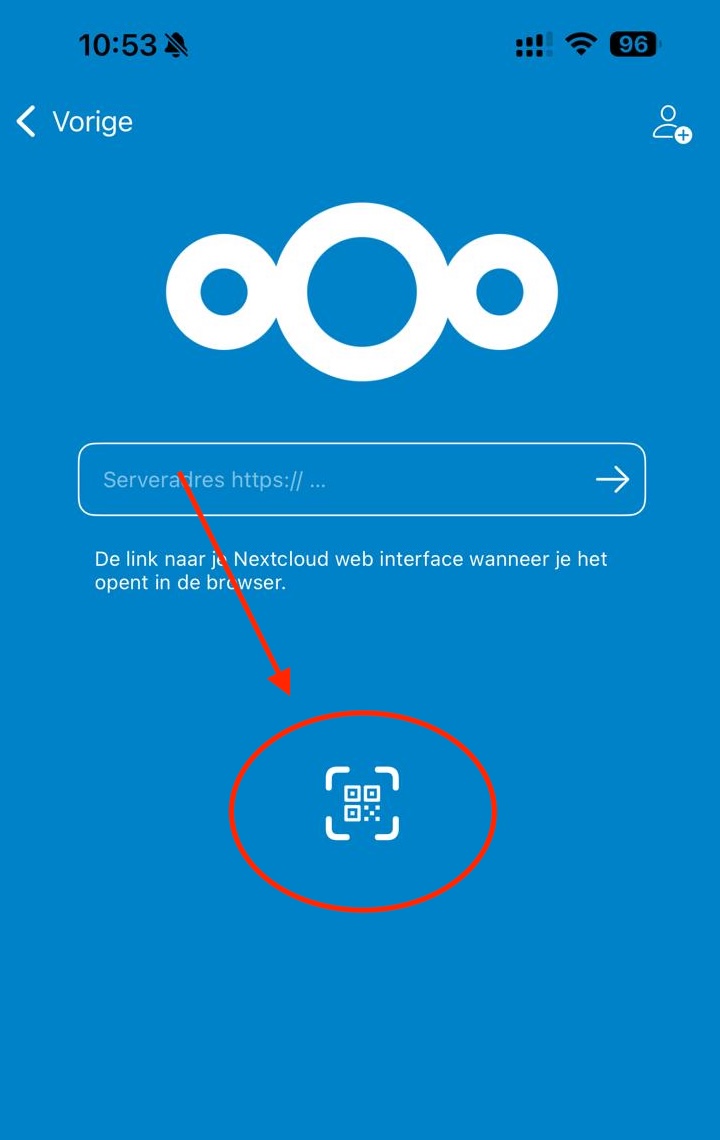
- Savā iPhone lietotnē pieteikšanās laikā pieskarieties QR koda simbolam un noskenējiet kodu. Jūs uzreiz tiekat pieteikti.
Pēc tam Jūsu iPhone ir redzams Jūsu Nextcloud sadaļā Iestatījumi, Drošība, Ierīces un sesijas. Ja pazaudējat tālruni, tur varat atsaukt piekļuvi.
Kalendāru un kontaktus Jūs savienojat nevis ar šo lietotni, bet gan sava iPhone iestatījumos. Skatiet Nextcloud kalendāra un kontaktu sinhronizēšana ar iPhone/iOS.
Plašāks skaidrojums ar ekrānuzņēmumiem: Nextcloud lietotne iPhone vai iPad ierīcē Nextcloud rokasgrāmatā.