
Nextcloud Files instalēšana Apple Mac datorā
Ar lietotni Nextcloud Files visus failus no Jūsu WebOké Nextcloud varat redzēt tieši Finder savā Mac datorā. Viss, ko ievietojat vai ievelkat Nextcloud mapē, automātiski nonāk Jūsu Nextcloud.
Mac datorā lietotne izmanto Apple File Provider, to pašu tehnoloģiju, ko izmanto iCloud Drive un OneDrive. Jūs redzat visus savus failus, taču fails tiek lejupielādēts tikai tad, kad to atverat. Tādējādi 80 GB Jūsu Nextcloud neaizņem arī 80 GB Jūsu Mac datorā.
To var iestatīt dažos soļos, kā paskaidrots tālāk:
1. solis: Atveriet www.weboke.lv/download un pie Nextcloud Files noklikšķiniet uz macOS. Nepieciešama macOS 13 vai jaunāka versija.

2. solis: Atveriet lejupielādēto failu (piemēram, Nextcloud-35.0.0.pkg) un izpildiet instalēšanas programmas norādījumus. Mac pieprasīs Jūsu Mac datora paroli, nevis Nextcloud paroli. Pēc tam atveriet Nextcloud no mapes Programmas.
3. solis: Lietotnē noklikšķiniet uz Log in.

4. solis: Laukā Server address ievadiet sava Nextcloud adresi un noklikšķiniet uz Log in.
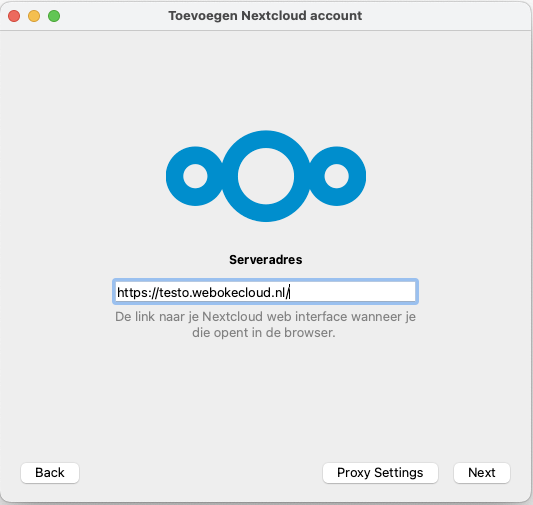
5. solis: Jūsu pārlūkprogrammā tiek atvērta lapa Savienot savu kontu. Noklikšķiniet uz Pieteikties. Ja vēl neesat pieteicies, ievadiet savu lietotājvārdu, paroli un pieteikšanās kodu no e-pasta vai autentifikācijas lietotnes.

6. solis: Noklikšķiniet uz Piešķirt piekļuvi. Lietotnes parole nav jāizveido: lietotne to paveic pati.

7. solis: Atgriežoties lietotnē, File Provider jau ir sagatavots. Atstājiet to ieslēgtu un noklikšķiniet uz Connect. Ja macOS lūdz atļauju paplašinājumam, failu nodrošinātājam vai piekļuvei mapēm, atļaujiet to, citādi lietotne nevarēs sinhronizēt.
8. solis: Gatavs! Atveriet Finder. Kreisajā pusē sadaļā Atrašanās vietas tagad redzams Jūsu Nextcloud. Veiciet dubultklikšķi uz faila, un tas tiks lejupielādēts un atvērts. Vai vēlaties mapi atvērt arī bez interneta? Noklikšķiniet uz tās ar labo peles pogu un izvēlieties, lai tā vienmēr paliktu lejupielādēta (angliski Keep Downloaded).

Mac datora izvēlņu joslā augšpusē tagad redzams Nextcloud mākonītis. Noklikšķiniet uz tā, lai skatītu savas darbības un pārvaldītu iestatījumus.

Detalizēts skaidrojums ar ekrānuzņēmumiem: Nextcloud Files instalēšana Mac datorā (File Provider) Nextcloud rokasgrāmatā.