
Paraksta izveide Webmail
Šajā rakstā uzzināsiet, kā tīmekļa pastā izveidot pastāvīgu parakstu, kas automātiski tiek pievienots Jūsu e-pasta vēstulēm.
1. solis: Piesakieties webmail.weboke.lv, izmantojot savu pilno e-pasta adresi un šīs adreses paroli.
2. solis: Noklikšķiniet uz Iestatījumi, pēc tam uz Identitātes un izvēlieties e-pasta adresi, kurai vēlaties izveidot parakstu. Laukā Parādāmais vārds ievadiet to, ko saņēmējs redzēs kā sūtītāju, piemēram, savu vārdu vai uzņēmuma nosaukumu.
3. solis: Laukā Paraksts ierakstiet savu parakstu, piemēram, vārdu, tālruņa numuru un tīmekļa vietni. Vēlaties formatējumu vai logotipu? Tad laukā Paraksts noklikšķiniet uz pogas ar attēla ikonu. Parādīsies rīkjosla, kurā cita starpā ir treknraksts, krāsas un saites. Logotipu pievienojiet kā attēlu ar tīmekļa adresi, tas ir, attēlu, kas jau atrodas Jūsu tīmekļa vietnē. Izvēlieties nelielu logotipu.
4. solis: Noklikšķiniet uz Saglabāt.
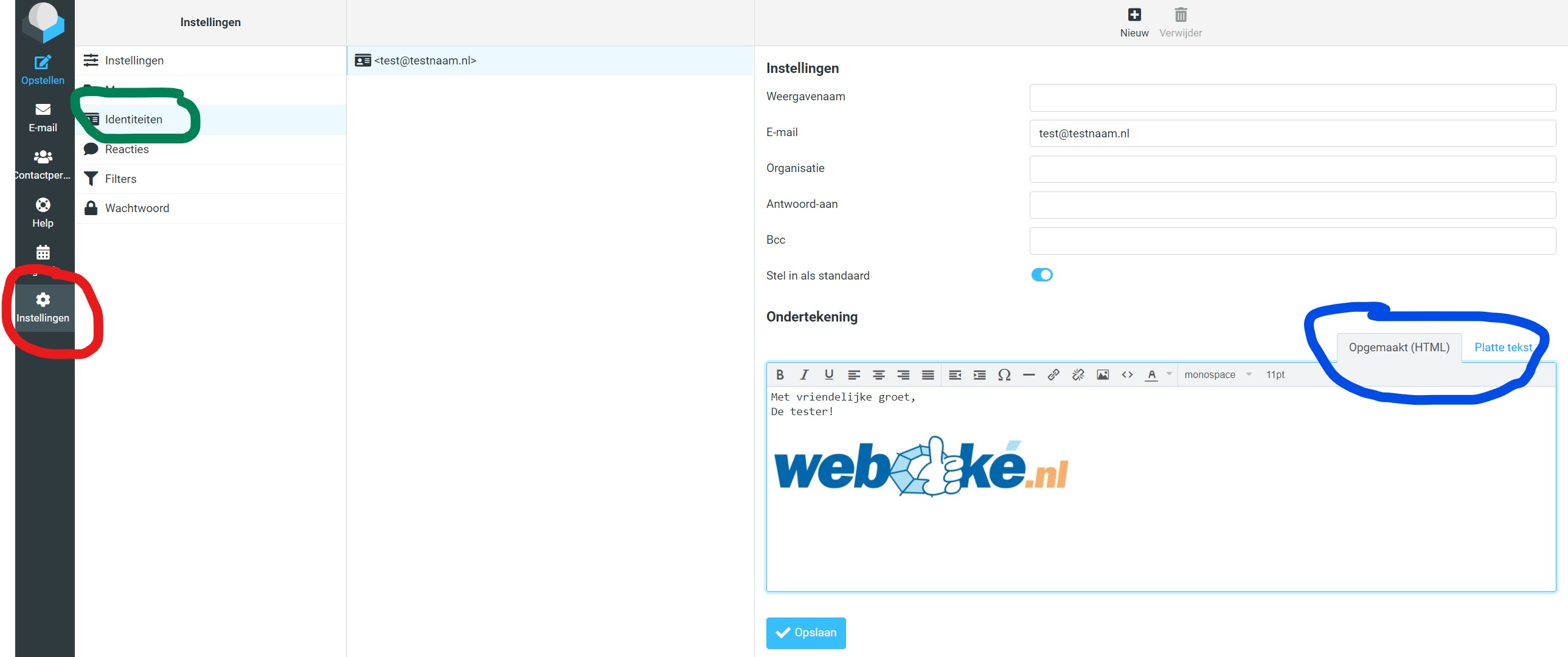
Tas arī viss! Nosūtiet e-pasta vēstuli sev, lai pārbaudītu, vai viss ir iestatīts pareizi. Sadaļā Iestatījumi, Ziņojumu rakstīšana varat izvēlēties, vai paraksts tiek pievienots arī atbildēm un pārsūtītajām vēstulēm.
Detalizēts skaidrojums ar ekrānuzņēmumiem: Paraksta izveide un Jūsu vārds kā sūtītājs Roundcube rokasgrāmatā.
Skatiet arī: paraksts programmā Thunderbird vai Outlook.