
6. nodaļa · 6.3
Aizpildāmas PDF veidlapas izveide
Pieteikuma veidlapa vai anketa, ko cilvēki aizpilda savā datorā, neizdrukājot to. LibreOffice Writer Jūs to izveidojat kā dokumentu ar veidlapas laukiem un izgūstat kā PDF. Euro-Office laukus Jūs izveidojat tieši PDF datnē.
LibreOffice Writer
- Ierakstiet veidlapas nemainīgo tekstu, piemēram, "Vārds:", "E-pasta adrese:" un "Es ieradīšos piektdien".
- Izvēlieties Forma > Pārslēgt izstrādes režīmu.
- Izvēlnē Forma izvēlieties lauku: Tekstlodziņš brīvam tekstam, Izvēles rūtiņa atzīmēšanai, Iespēju poga vienas iespējas izvēlei no dažām vai Sarakstlodziņš noteiktam sarakstam. Uzzīmējiet lauku ar peli vietā, kur tam jāatrodas.
- Veiciet dubultklikšķi uz lauka, lai atvērtu tā rekvizītus. Piešķiriet katram laukam skaidru Nosaukums, un sarakstlodziņam ievadiet izvēles iespējas.
- Izslēdziet izstrādes režīmu ar Forma > Pārslēgt izstrādes režīmu.
- Izvēlieties Datne > Izgūt kā > Izgūt kā PDF... un atzīmējiet Create PDF form. Noklikšķiniet uz Izgūt.
Saglabājiet arī pašu Writer datni. Ja vēlāk vēlaties veidlapu mainīt, dariet to šajā datnē un izgūstiet to vēlreiz.
Padoms: pārbaudiet veidlapu parastā PDF lasītājā vai savā pārlūkprogrammā: aizpildiet visus laukus, saglabājiet un atveriet to vēlreiz.
Euro-Office
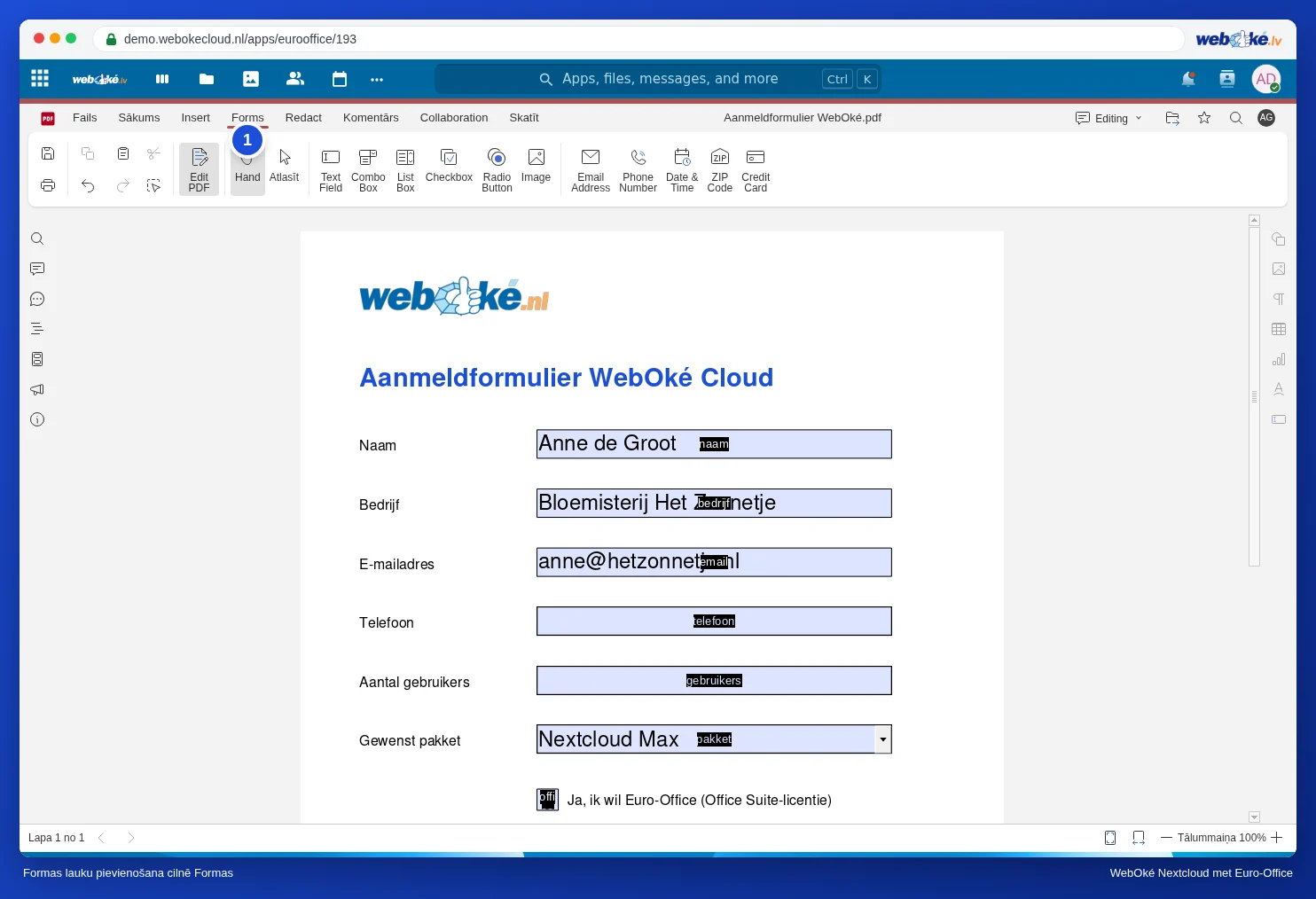
- Atveriet PDF datni savā Nextcloud vai ar Jauns izveidojiet jaunu PDF veidlapu.
- Augšējā labajā stūrī izvēlieties režīmu Rediģēt un atveriet cilni Veidlapas.
- Izvēlieties lauku, piemēram, teksta lauku, kombinēto lodziņu vai izvēles rūtiņu, un noklikšķiniet vajadzīgajā vietā PDF datnē. Labajā pusē Jūs iestatāt nosaukumu un citus rekvizītus.
Vairāk informācijas: PDF veidlapas izveide. Aizpildītas veidlapas lasīšana vai pašam savas aizpildīšana: PDF veidlapas aizpildīšana.