
Negaliu prisijungti prie WordPress: ką daryti?
Nebepavyksta prisijungti adresu jusudomenas.lt/wp-admin? Pamiršote slaptažodį, vis grįžtate į prisijungimo puslapį arba puslapis visai neatsidaro? Atlikite šiuos veiksmus iš eilės.
1. Prisijunkite per Website Manager
Jei Jūsų WordPress svetainė yra Mano WebOké skiltyje Website Manager, į valdymo sritį galite patekti be slaptažodžio.
- Prisijunkite prie Mano WebOké ir eikite į Mano produktai › Website Manager.
- Prie savo svetainės spustelėkite Prisijungti. Iš karto būsite prisijungę prie WordPress valdymo srities.
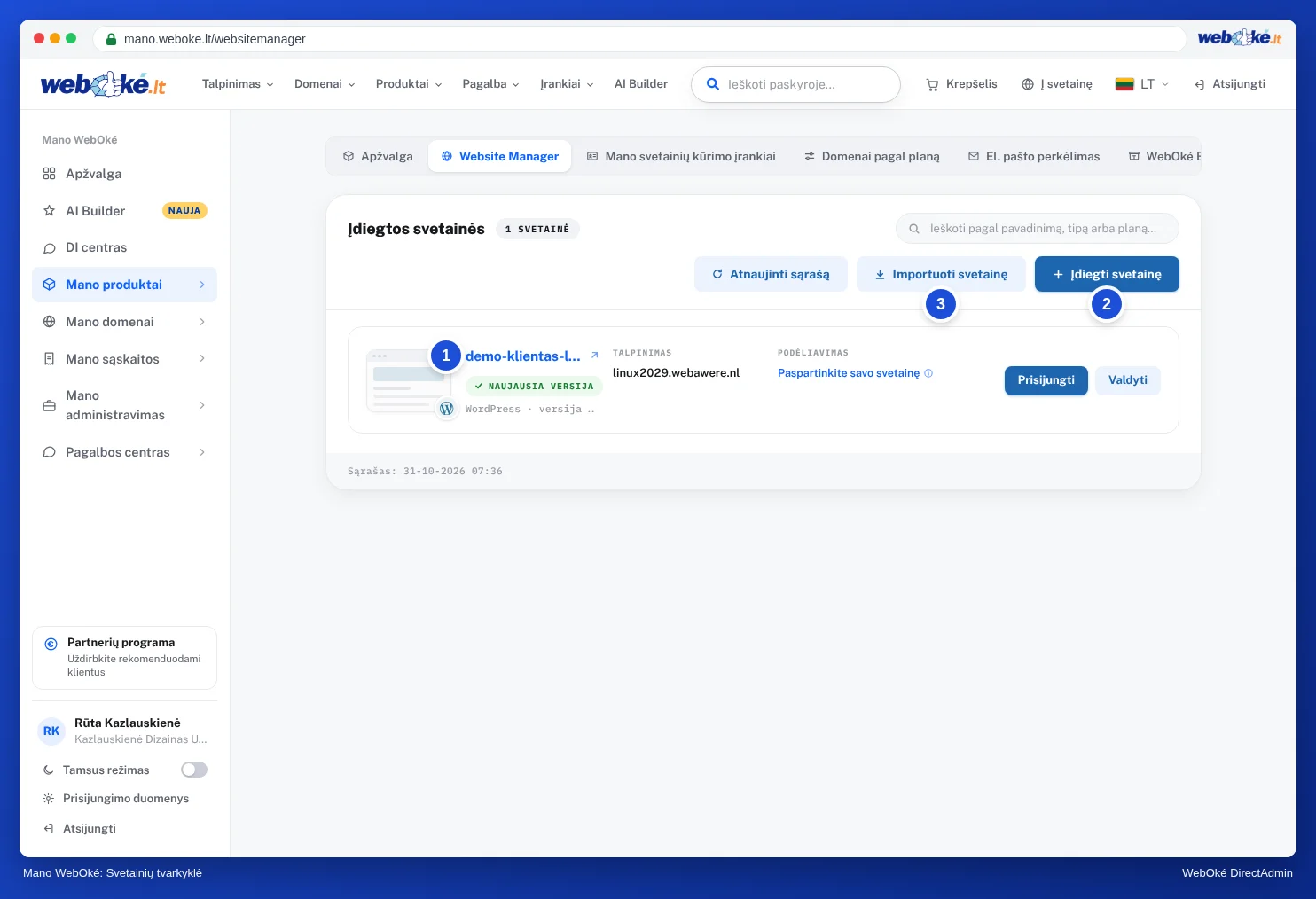
Jūsų svetainės sąraše nėra? Tuomet spustelėkite Importuoti svetainę ir pasirinkite Svetainė jau yra mano talpinimo plane. Pačioje svetainėje niekas nepasikeis. Daugiau skaitykite straipsnyje Website Manager: visų Jūsų svetainių valdymas vienoje vietoje.
2. Nustatykite naują slaptažodį
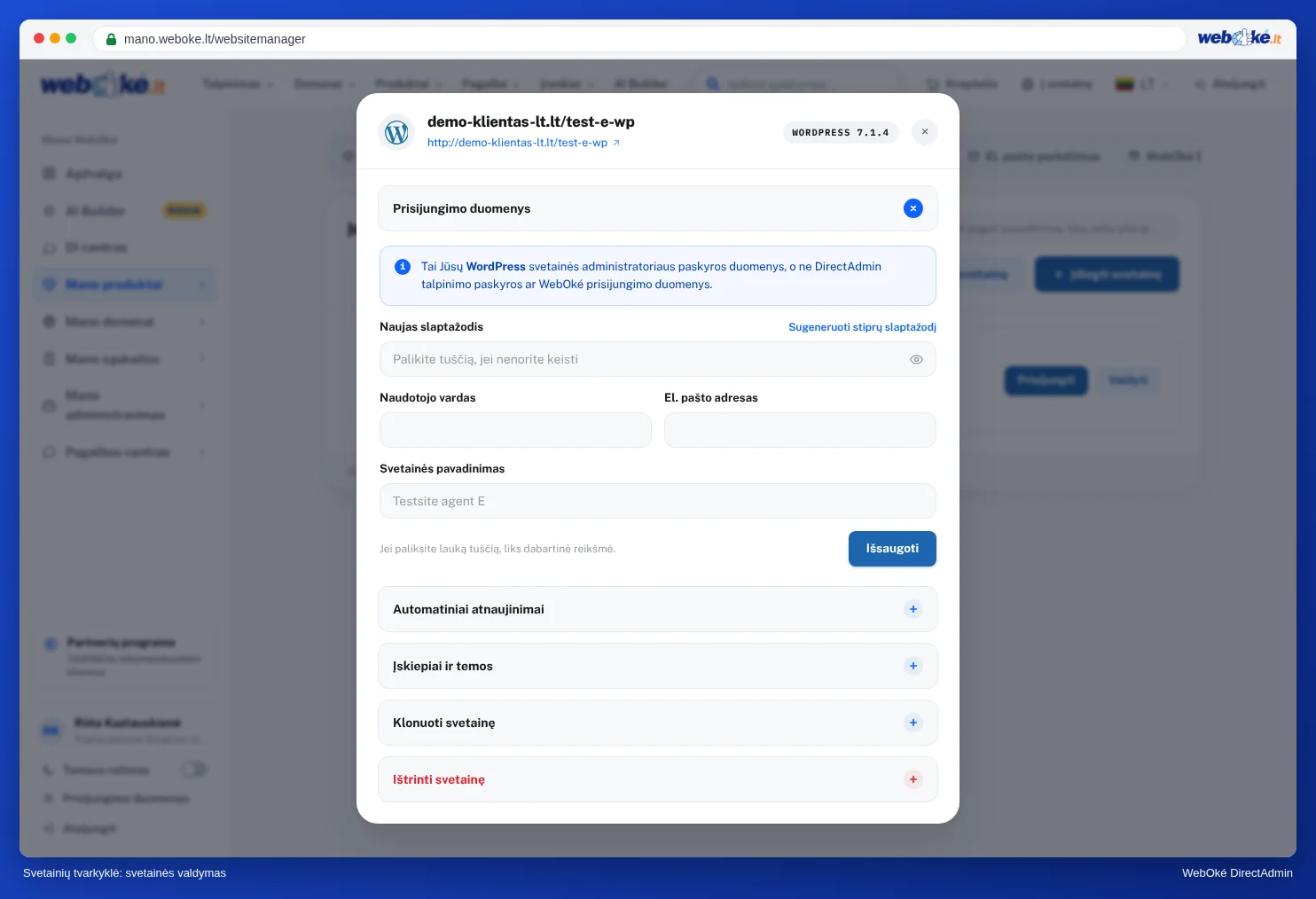
- Per Website Manager: prie savo svetainės spustelėkite Valdyti › Prisijungimo duomenys, įveskite naują slaptažodį ir spustelėkite Išsaugoti. Čia taip pat galite matyti ir keisti administratoriaus paskyros naudotojo vardą ir el. pašto adresą.
- Per patį WordPress: prisijungimo puslapyje spustelėkite Pamiršote slaptažodį?. WordPress išsiųs nuorodą į Jūsų administratoriaus paskyros el. pašto adresą. Jei laiškas neatkeliauja, patikrinkite šlamšto aplanką arba pasinaudokite Website Manager.
- Per phpMyAdmin, jei kiti būdai nepadeda: atidarykite savo svetainės duomenų bazę, eikite į lentelę, kurios pavadinimas baigiasi
_users, prie savo paskyros pakeiskite laukąuser_pass, skiltyje Funkcija pasirinkiteMD5ir įveskite naują slaptažodį. Jums prisijungus, WordPress pats pavers slaptažodį saugia versija. Daugiau skaitykite straipsnyje Kaip atidaryti ir naudoti phpMyAdmin.
3. Laikinai išjunkite saugumo įskiepį arba dviejų veiksmų patvirtinimą
Net su teisingu slaptažodžiu negalite prisijungti, svetainė prašo kodo, kurio neturite, arba matote saugumo įskiepio pranešimą? Tuomet laikinai išjunkite tą įskiepį.
- Jei naudojate Website Manager: spustelėkite Valdyti › Įskiepiai ir temos ir prie įskiepio spustelėkite Išjungti įskiepį.
- Jei tai nepavyksta, DirectAdmin atidarykite File Manager ir eikite į
domains/jusudomenas.lt/public_html/wp-content/plugins. Pervadinkite įskiepio aplanką, pavyzdžiui,wordfenceįwordfence-uit. Tuomet WordPress išjungs įskiepį. - Prisijunkite, išspręskite problemą (pavyzdžiui, nustatykite naują dviejų veiksmų patvirtinimo kodą) ir grąžinkite aplankui ankstesnį pavadinimą. Tada WordPress vėl įjunkite įskiepį.
4. Prisijungimo puslapis neatsidaro arba matote klaidos pranešimą?
- Ar apsaugojote wp-login.php savo IP adresu? Tuomet, pasikeitus Jūsų IP adresui, pavyzdžiui, namuose ar kelyje, nebegalėsite prie jo prisijungti. Pakeiskite IP adresą faile
.htaccess, esančiamepublic_html, arba laikinai pašalinkite tą eilutę. Daugiau skaitykite straipsnyje Kaip apsaugoti WordPress wp-login.php. - Jūsų svetainė, el. paštas ir DirectAdmin neveikia per Jūsų interneto ryšį, bet veikia per 4G ar 5G? Tuomet mūsų užkarda greičiausiai užblokavo Jūsų IP adresą. Patikrinkite ir patys jį atblokuokite puslapyje Ar esu užblokuotas? Daugiau skaitykite straipsnyje Ar esu užblokuotas? Jūsų IP adresas ir mūsų užkarda.
- Prisijungę vis grįžtate į prisijungimo puslapį? Naršyklėje išvalykite savo svetainės slapukus arba pabandykite privačiame lange. Taip pat patikrinkite, ar teisingi WordPress adresas ir svetainės adresas, žr. 5 žingsnį toliau.
- Puslapis baltas arba matote klaidą 500? Skaitykite straipsnį Klaida 500 arba „kritinė klaida“ Jūsų svetainėje.
5. Jus vis nukreipia neteisingu adresu?
WordPress saugo du adresus: WordPress adresą (siteurl, kur yra failai) ir svetainės adresą (home, adresą lankytojams). Jei ten nurodytas senas domenas, yra rašybos klaida arba http://, nors Jūsų svetainė veikia per https, WordPress prisijungiant nukreips Jus tuo adresu arba būsite nuolat nukreipinėjami pirmyn ir atgal. Jei nebegalite to pakeisti skiltyje Nustatymai › Bendrieji, ištaisykite vienu iš šių būdų:
- Faile wp-config.php: atidarykite failą File Manager (pirmiausia pasidarykite kopiją) ir virš eilutės
/* That's all, stop editing! */įrašykite:define( 'WP_HOME', 'https://www.jusudomenas.lt' ); define( 'WP_SITEURL', 'https://www.jusudomenas.lt' );
Naudokite būtent tą adresą, kuriuo turėtų atsidaryti Jūsų svetainė, su www arba be jo, be pasvirojo brūkšnio pabaigoje. Šios eilutės turi pirmenybę prieš duomenų bazėje įrašytas reikšmes. Prisijunkite, skiltyje Nustatymai › Bendrieji nustatykite teisingus adresus ir tada vėl pašalinkite abi eilutes. - Per phpMyAdmin: atidarykite savo svetainės duomenų bazę ir lentelę, kurios pavadinimas baigiasi
_options. Pakeiskitesiteurlirhomereikšmes. Daugiau skaitykite straipsnyje Kaip atidaryti ir naudoti phpMyAdmin.
Adresai teisingi, bet Jūsų puslapiuose vis dar yra nuorodų į seną adresą, pavyzdžiui, po perkėlimo? Tuomet nekeiskite jų duomenų bazėje rankiniu būdu, o skaitykite straipsnį Paieška ir keitimas WordPress duomenų bazėje. Daugiau apie https skaitykite straipsnyje Privalomas lankytojų nukreipimas į https.
Nepavyksta išspręsti?
Sukurkite užklausą Pagalbos centre. Nurodykite savo svetainės adresą, ką jau bandėte ir kokį pranešimą matote.
Naudojate Joomla, o ne WordPress? Skaitykite straipsnį Pamiršote Joomla administratoriaus slaptažodį?
Išsamus paaiškinimas su ekrano nuotraukomis: Ar tai galima padaryti ir Mano WebOké? Website Manager DirectAdmin vadove.
Norite sužinoti daugiau? Išklausykite nemokamą WordPress kursą, pamoką 3.1 https ir sertifikatas arba pamoką 3.3 Naudotojai ir vaidmenys.